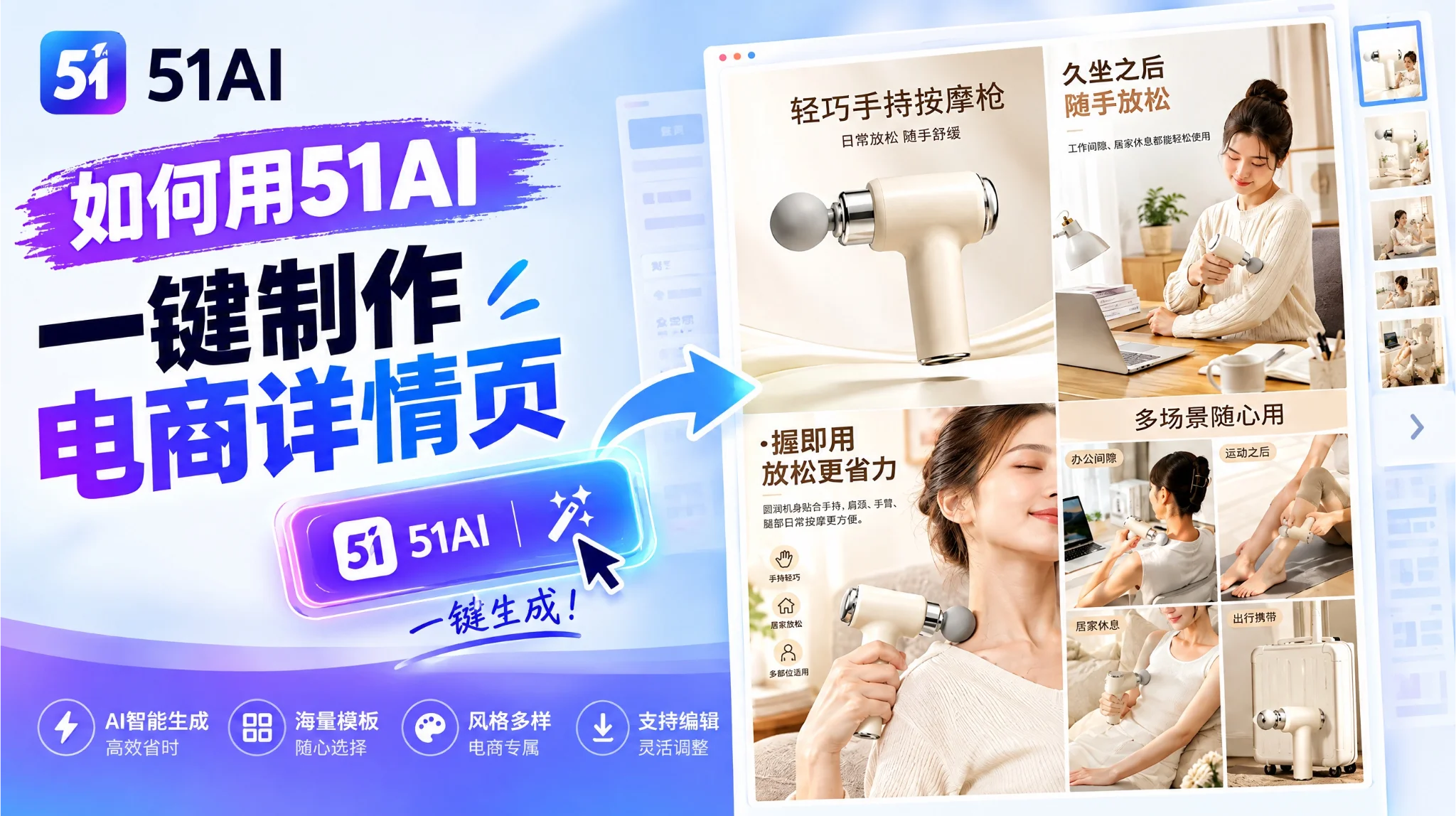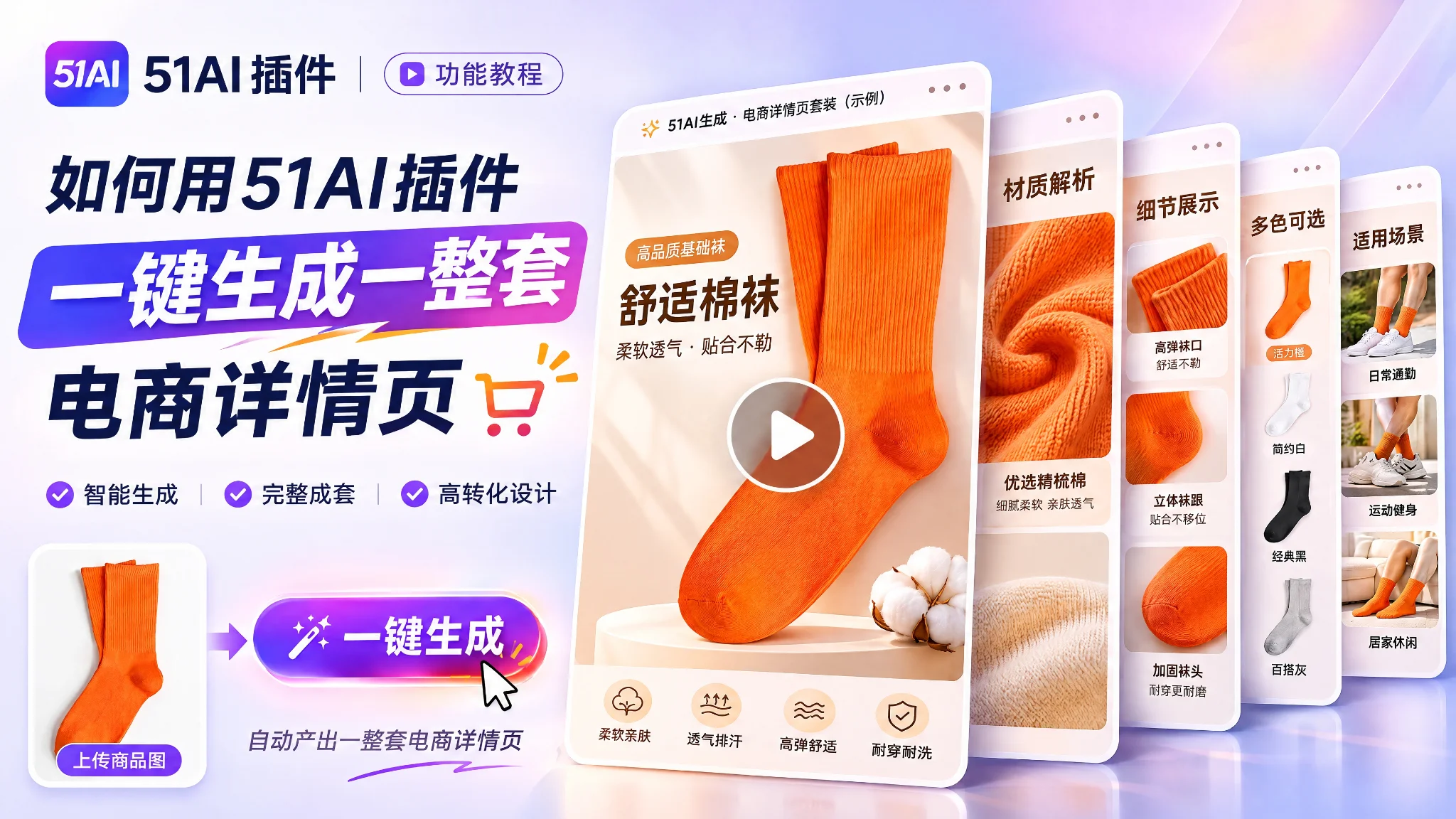
51AI 电商详情图教程:Photoshop AI插件一键生成整套袜子详情页,白底产品图秒变场景海报(51PSAI插件)
一句话速览:白底产品图拍得再干净,详情页也得自己做场景、做模特、做卖点排版。用51AI这个PS AI智能插件的「电商详情图」功能,一张原图上传,选好模型和平台,在「详情页/A+」里勾选需要的模块,点立即生成,产品细节图、场景氛围图、多场景拼图、多角度图一整套海报自动出齐,结果以独立图层插入PS,直接改字、换图、排版。
这篇文章能帮你解决什么
电商详情页的常规做法是:白底图拍完,再找模特拍上身、搭场景、写卖点文案、做排版,一套下来几天起步,还得反复跟摄影和设计对需求。一个袜子链接要做十几张图——产品细节、罗纹特写、居家上脚、出门穿搭、周末搭配、多角度对比、尺码参数、售后说明——每一张都要单独出图。
51PSAI插件(简称51AI插件)的「电商详情图」功能就是为这一步做的:它不是单张修图,而是「一张原图 → 一整套详情页」。你只需要把白底产品图传进去,选模型、选平台、勾选模块,剩下的场景、模特、文案、排版由 AI 一次出齐。这是Photoshop AI插件在电商设计里最省人力的一部分——原来三天的活,现在按一次按钮。
电商详情图能实现什么
• 一张原图生一套:产品细节、场景氛围、模特上脚、多角度对比一次出齐;
• 模块按需勾选:18个模块可选,不要的不勾,避免生成多余图;
• 模型可选:支持 GPT-Image2、GPT-Image2.5、Banana2、Banana2 Pro 等;
• 平台适配:目标语言可选,平台下拉里有淘宝/天猫1688、京东等;
• 卖点可留空:商品卖点框不填,AI会按产品自动补全;填了就按你写的走;
• 结果进PS图层:每张海报是一个独立图层(51ai_x),原图保留,可二次编辑。
操作步骤
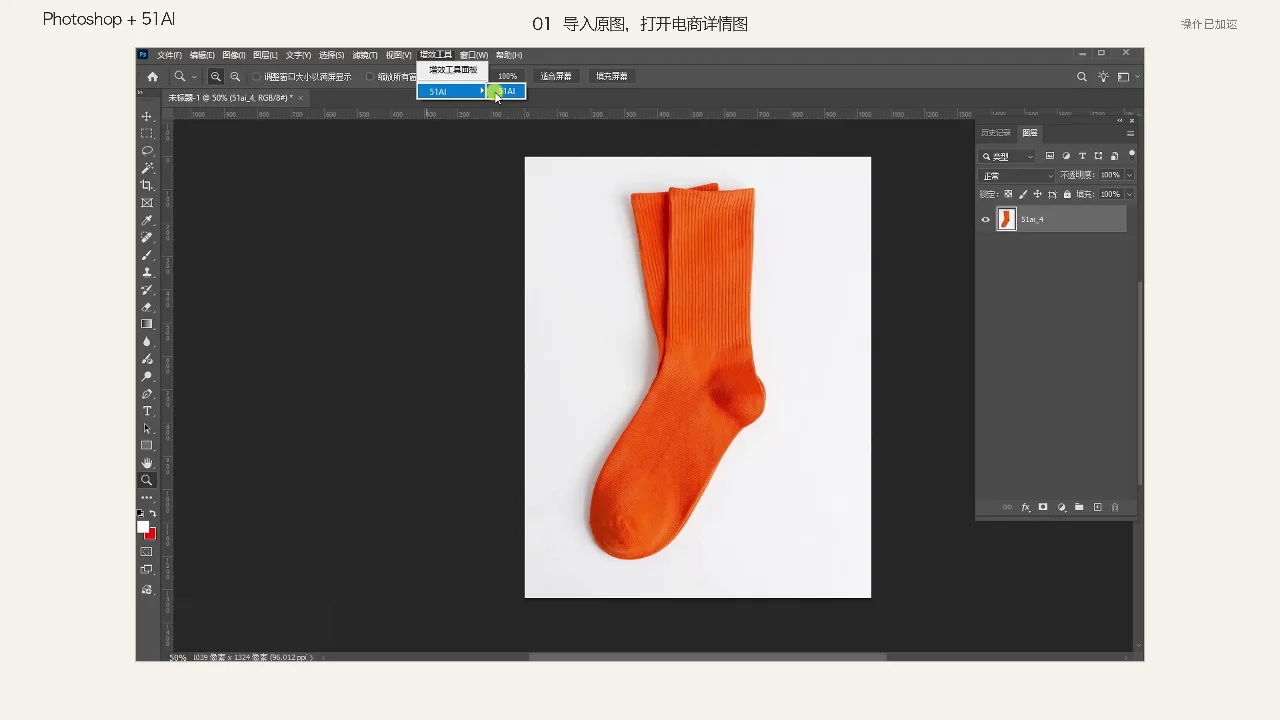
步骤1:在PS里打开白底产品图
这是一张橙色中筒袜的白底产品图,平拍,罗纹清晰。传统做法下一步就是开设计软件排版。这次直接从顶部菜单「增效工具 → 51AI」打开插件面板。
步骤2:选「电商详情图」功能
面板顶部功能图标行:电商详情图、GPT-Image、Banana修图、主图秒图、全部功能。这次选第一个「电商详情图」。面板字段立刻变成详情页专用:原图(仅处理1张主图,最多可上传4张参考图)、修图模型、图像尺寸、目标语言、平台、详情页/A+、商品卖点。把当前袜子图添加进「原图」框。
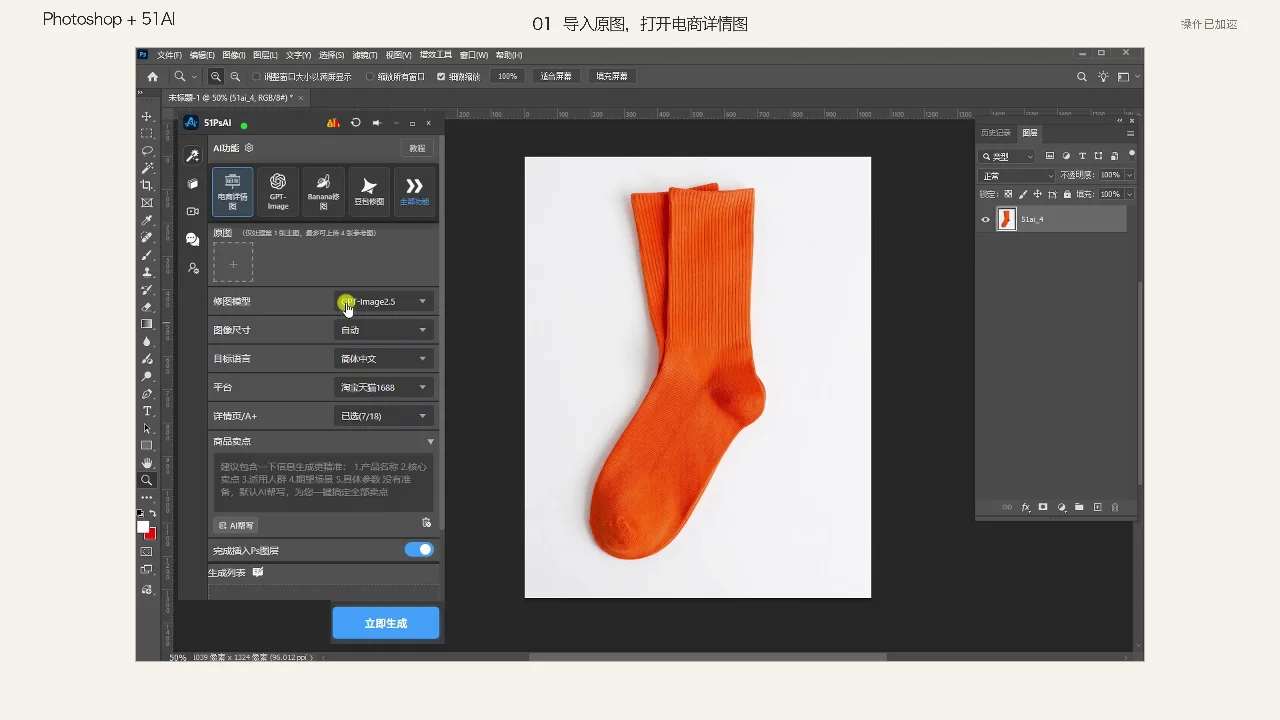
步骤3:修图模型选 GPT-Image2.5
「修图模型」下拉里有:GPT-Image2、GPT-Image2.5、Banana2、Banana2 Pro。做电商详情页这种要带文字排版、要按平台风格出图的任务,选 GPT-Image2.5——它对中文文案、海报版式、多图组合的把控更稳。图像尺寸保持「自动」,目标语言选「简体中文」。
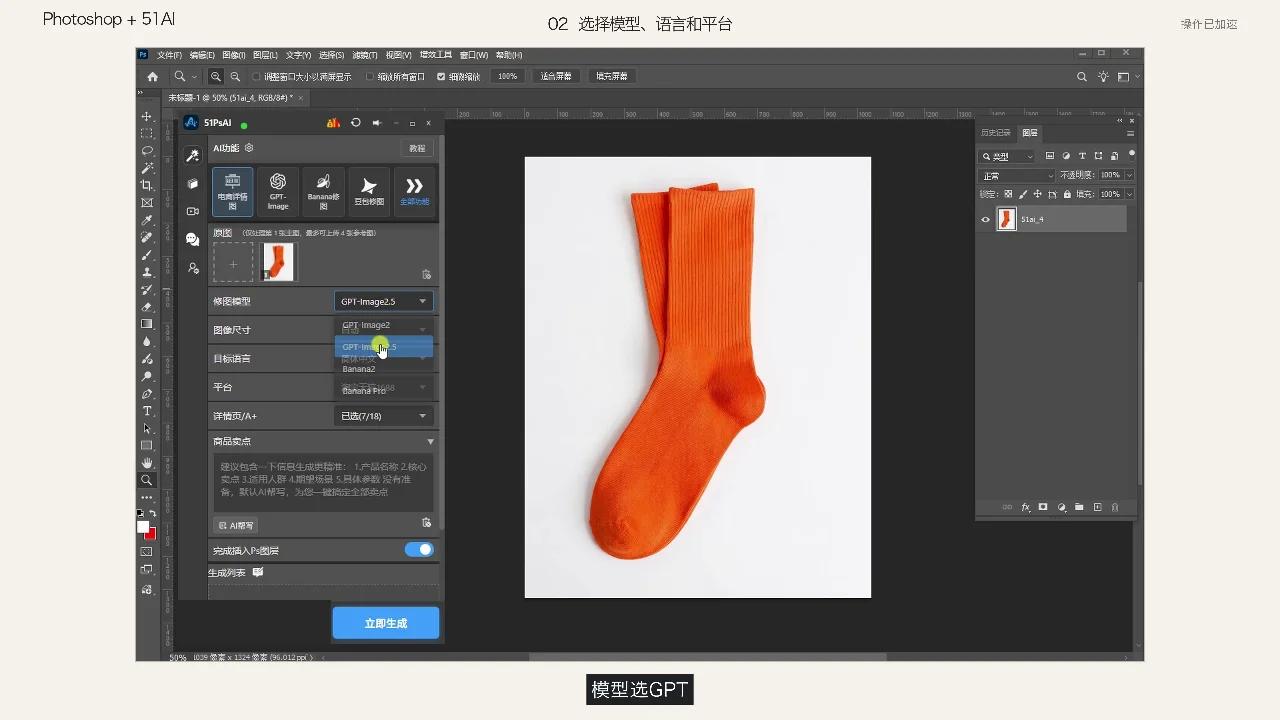
步骤4:在「详情页/A+」里勾选需要的模块
先把「平台」选成你要上架的电商(比如淘宝/天猫1688、京东),目标语言选「简体中文」。然后点开「详情页/A+」下拉,看到的是 18 个模块的清单,当前进度「已选7/18」。第一屏能勾到的:首屏主视觉、核心卖点图、卖点图、产品细节图、场景氛围图、场景展示图、多场景拼图。这一屏主要是「产品长什么样」和「人怎么穿」。
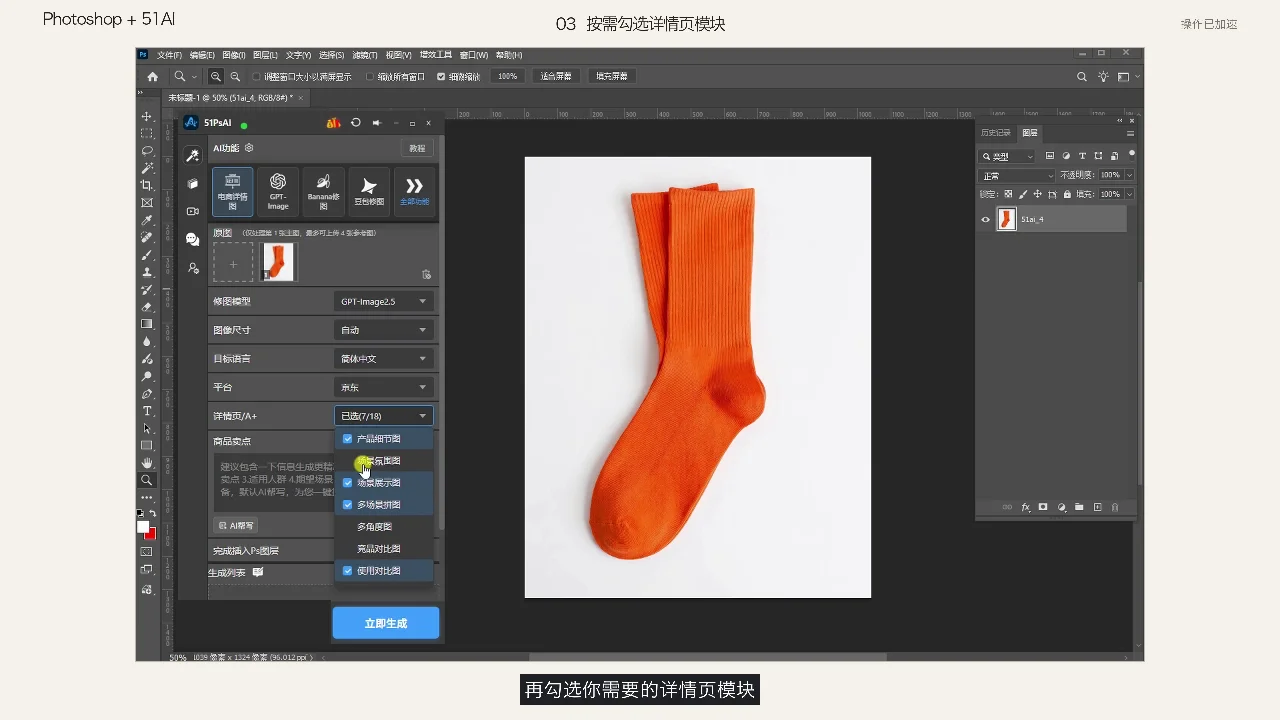
步骤5:继续往下滚,把剩下的模块也勾上
下拉往下滚,后面还有:商品成分图、尺寸/容量/尺码图、建议使用图、配件/赠品图、售后保障图、氛围渲染图、信任页效果图。整套详情页一般从 7 个模块勾到 10 个左右就够用——产品主图+细节+场景+对比+尺码+售后,链接就立住了。
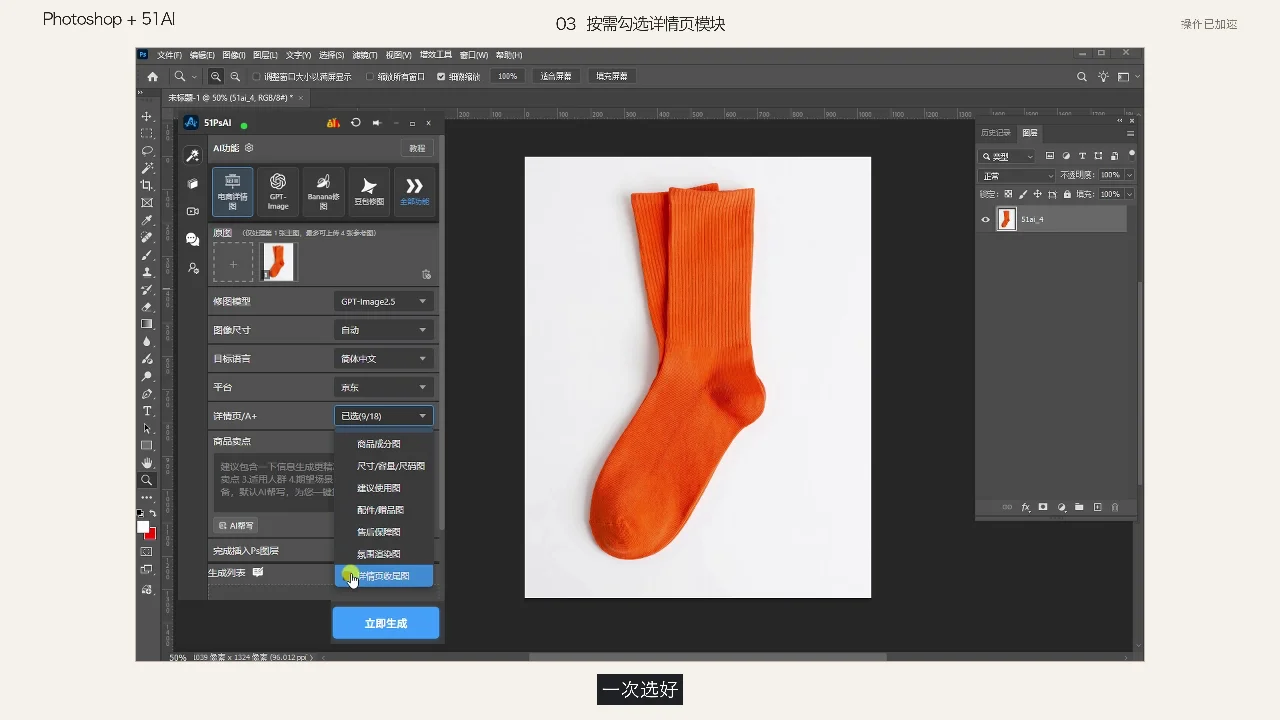
步骤6:商品卖点可以留空让AI写
「商品卖点」输入框里默认有一段提示:「建议包含:1.产品名称 2.核心卖点 3.适用人群 4.服饰场景 5.具体参数 6.售后准备,默认AI撰写,为您一键搞定全部卖点」。如果你自己有卖点文案,直接写进去;没有就留空,AI会按产品自动补。这次按视频里的做法,留空让AI补充。
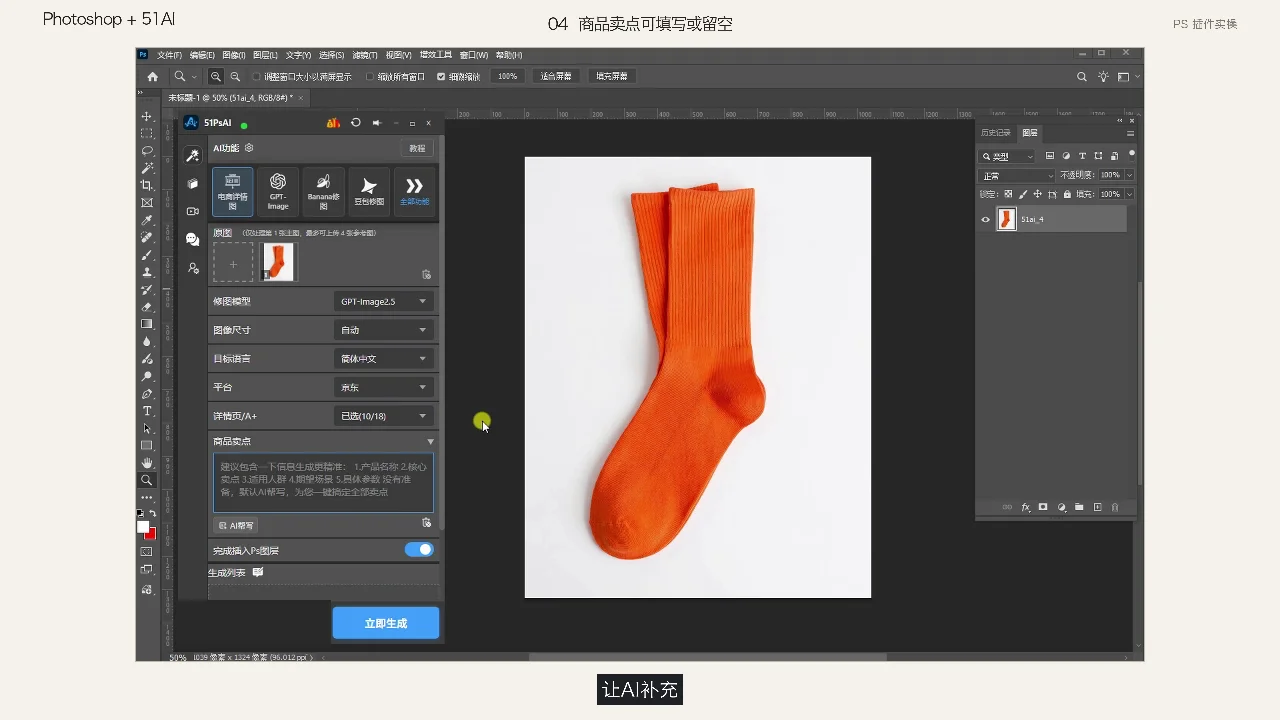
步骤7:检查设置,点「立即生成」
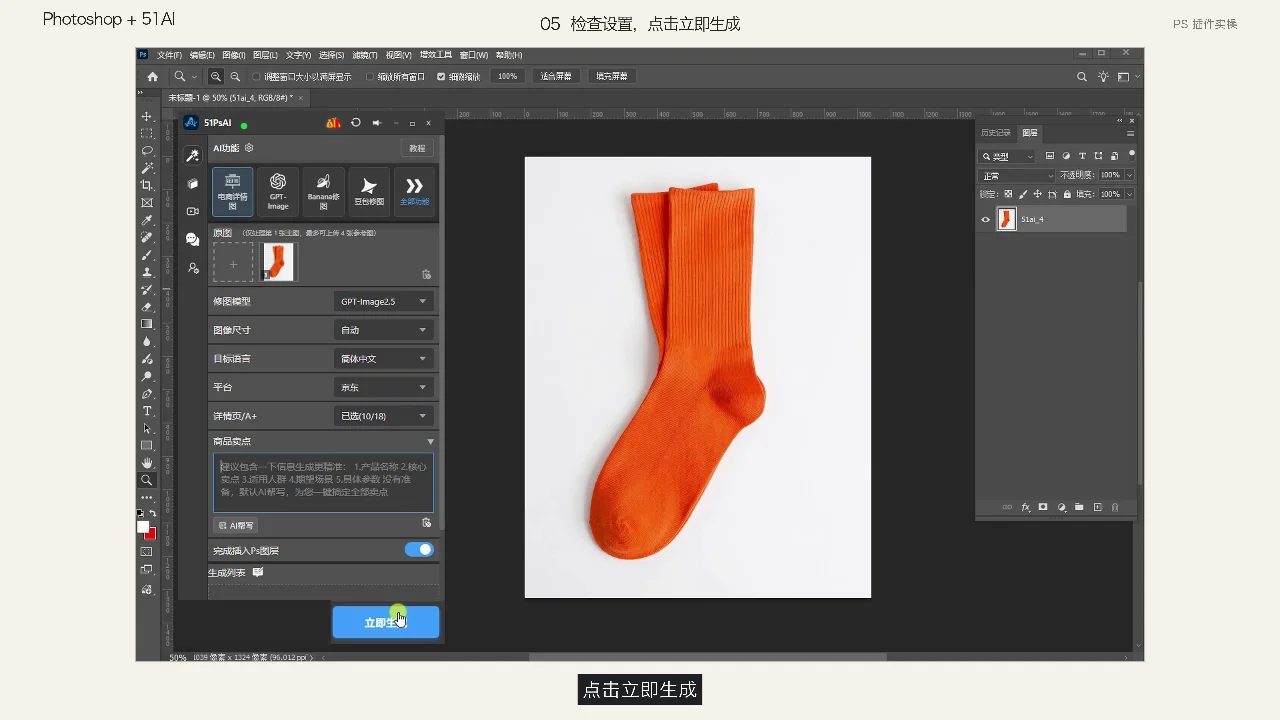
全部参数过一遍:原图已加、模型 GPT-Image2.5、目标语言简体中文、平台已选、详情页/A+ 已选 10/18、完成插入PS图层开关打开。确认无误,点面板底部蓝色的「立即生成」。
步骤8:生成列表里看进度,结果自动进图层
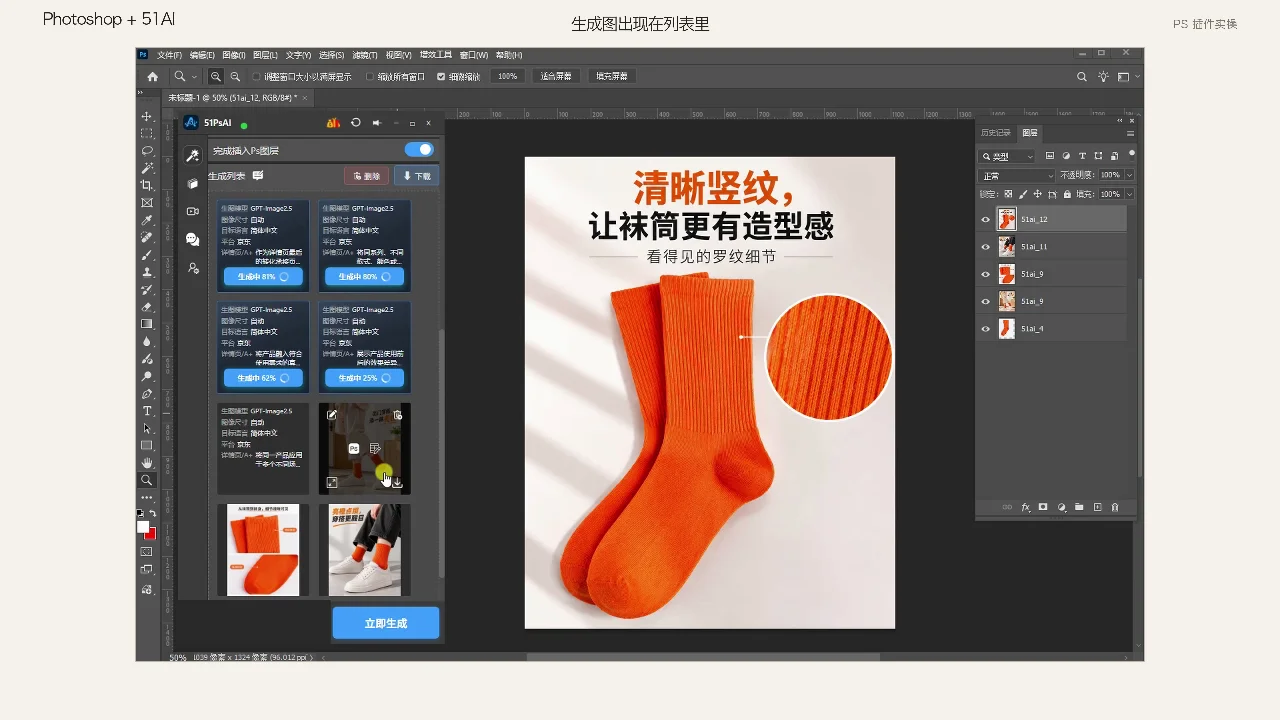
生成不是一张一张出,而是同时跑你勾的那 10 个模块。左侧「生成列表」里能看到每张的进度百分比(87%、65%、62%、25%…),跑完一张就插入PS一个新图层。右侧图层面板里出现一连串「51ai_x」图层,每张海报对应一个图层。画布上能直接看到一张已经好的海报:「清晰竖纹,让袜筒更有造型感」,还带一个圆形罗纹放大图。
步骤9:切到PSD看整套海报,场景风格统一
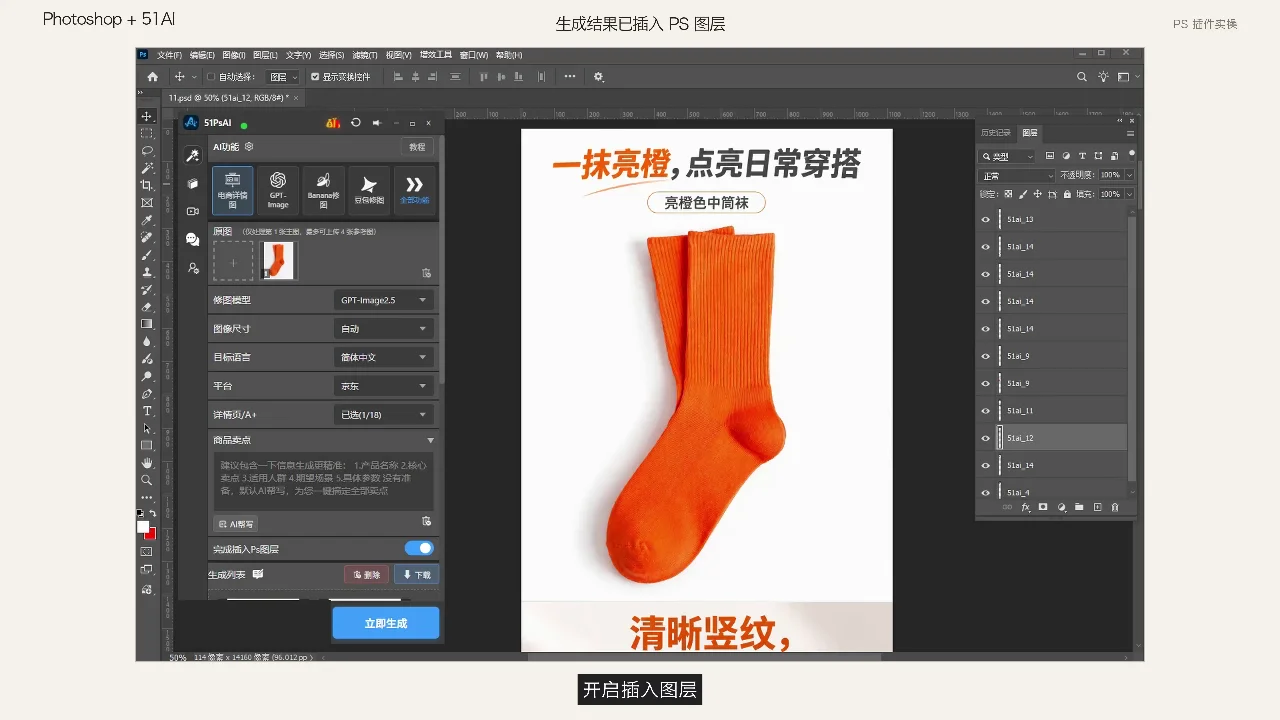
切到生成好的PSD文件,画布上就是一张接一张排好的海报:「一抹亮橙,点亮日常穿搭」「亮橙色中筒袜」「清晰竖纹」……每一张都是一个独立图层。把它们按链接顺序排开,就是一整套详情页:产品白底、罗纹特写、居家休闲上脚、日常外出穿搭、周末出门搭配。风格和配色一致,文案语气统一,模特和袜子的橙色对得上。
步骤10:整套详情页最终效果
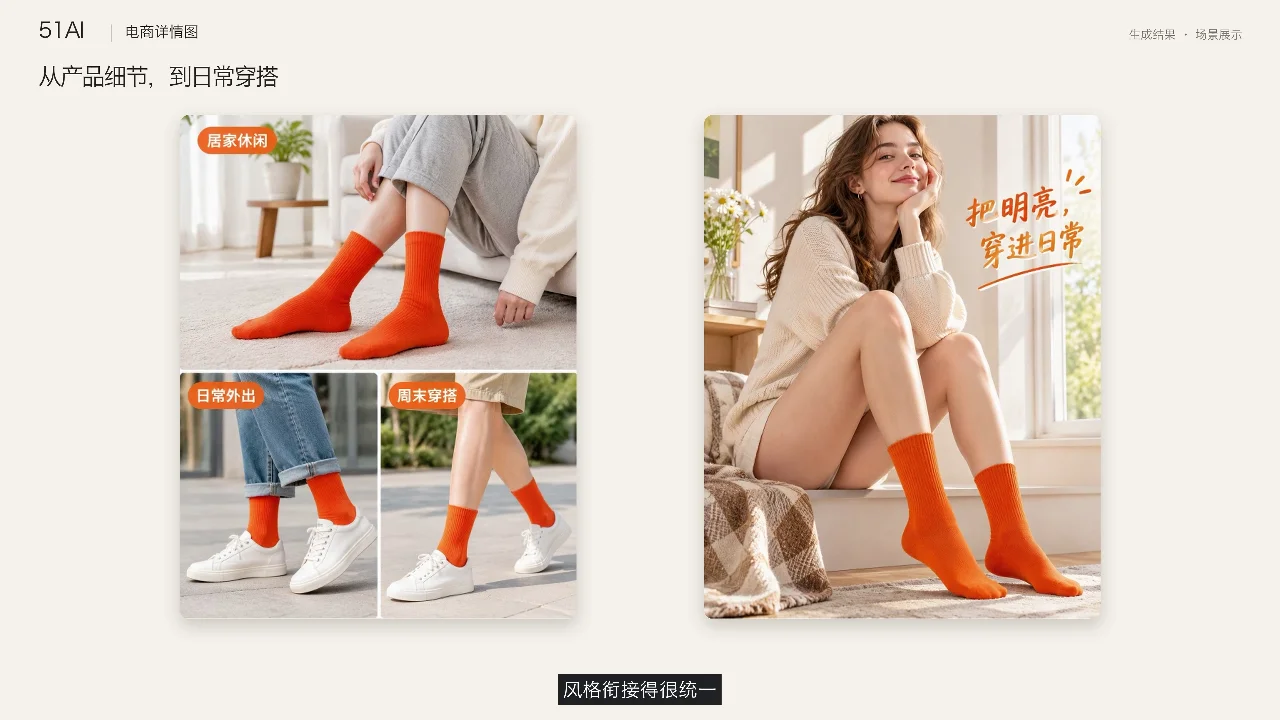
这就是一张白底产品图跑出来的成套结果——从产品细节到日常穿搭,从居家到外出再到周末场景,所有图的光影、配色、字体风格衔接得很统一,不需要再让设计去做二次拼版。
使用小贴士
• 模块按需勾:不要一次勾满18个,勾多了生成时间长,用不上的图反而要删。
• 卖点写得越具体,文案越贴产品:自己写「3双装、纯棉、秋冬厚款」比让AI猜准。
• 平台先选对:淘宝和京东的详情页版式习惯不同,选对平台AI出图比例更准。
• 结果是独立图层:51ai_x 图层可以直接开关对比,不满意删掉重生成。
• 白底图要干净:原图背景越纯,AI换场景时主体边缘越干净,少残留。
• 模特图是AI生成:不是真的拍模特,是AI按产品+场景生成的,颜色会和产品对齐但不等于实拍。
FAQ 常见问题
Q:电商详情图和 Banana修图有什么区别?
A:Banana修图是单图修图;电商详情图是上传一张白底产品图,自动生成一整套详情页海报。
Q:最多能传几张参考图?
A:主图1张,最多可再上传4张参考图,用来约束风格、颜色或其他产品角度。
Q:18个模块必须全勾吗?
A:不用,按你链接需要的模块勾,一般7到10个就够一条详情页。
Q:商品卖点一定要写吗?
A:不用写也行,AI会按产品图自动补;想让文案贴合自己店铺,建议自己写。
Q:生成的图能直接用吗?
A:结果是独立PS图层,可以直接导出,也可以二次改字、换背景、调色。
Q:支持哪些Photoshop版本?
A:该51AI插件支持Photoshop 2015及以上版本,从顶部「增效工具」菜单打开。
总结
51PSAI插件(简称51AI插件),也就是Photoshop AI插件的「电商详情图」功能,完整路径是:导入白底产品图 → 打开51AI → 选电商详情图 → 模型选 GPT-Image2.5 → 选平台 → 在「详情页/A+」里勾选需要的模块 → 卖点可留空让AI写 → 点立即生成。一张白底产品图,几分钟出一整套带场景、带模特、带文案的详情页海报,每张都是独立PS图层,可直接上架或二次编辑。