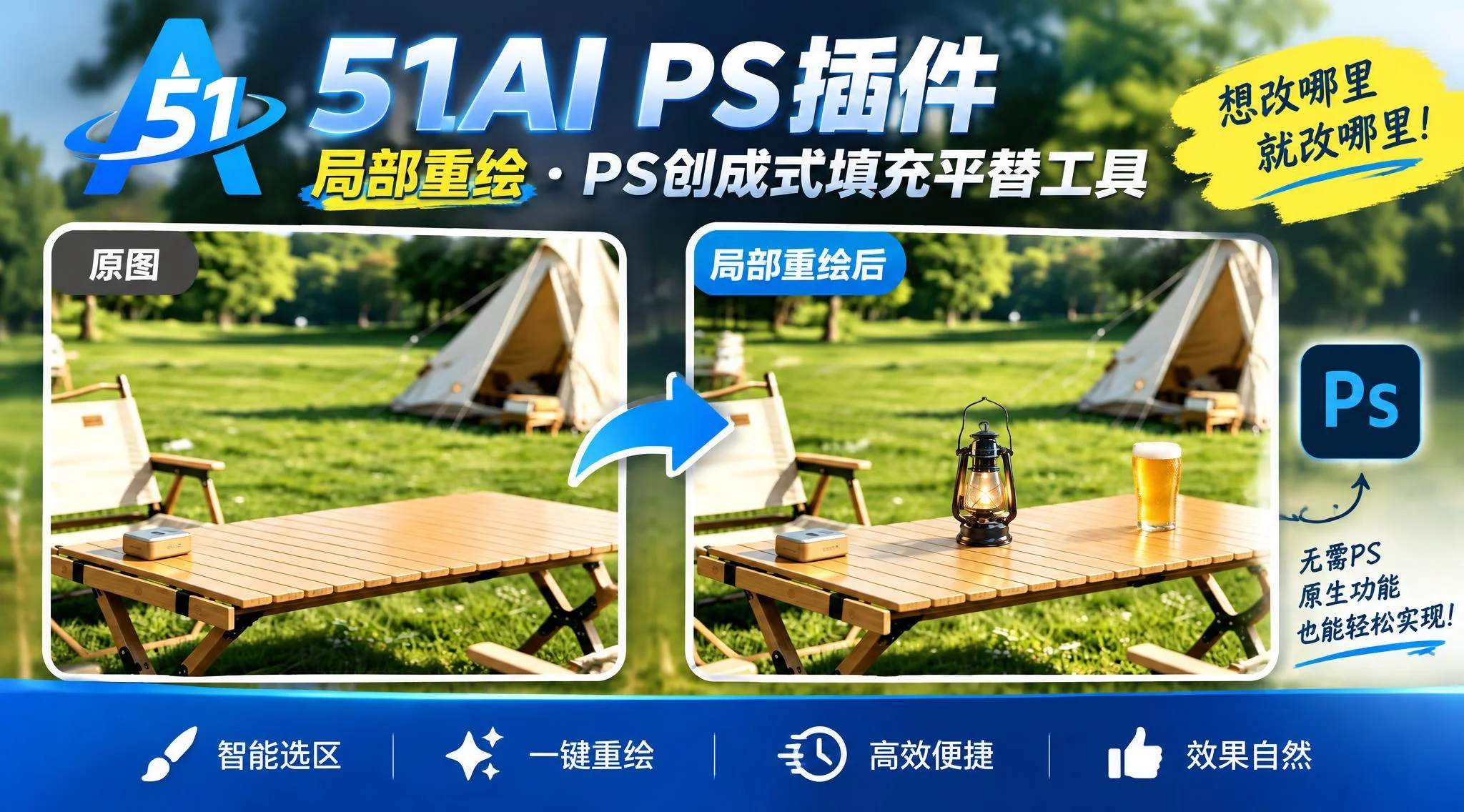
51AI创成式填充平替教程:框选区域输入提示词,想加什么加什么(51PsAI)
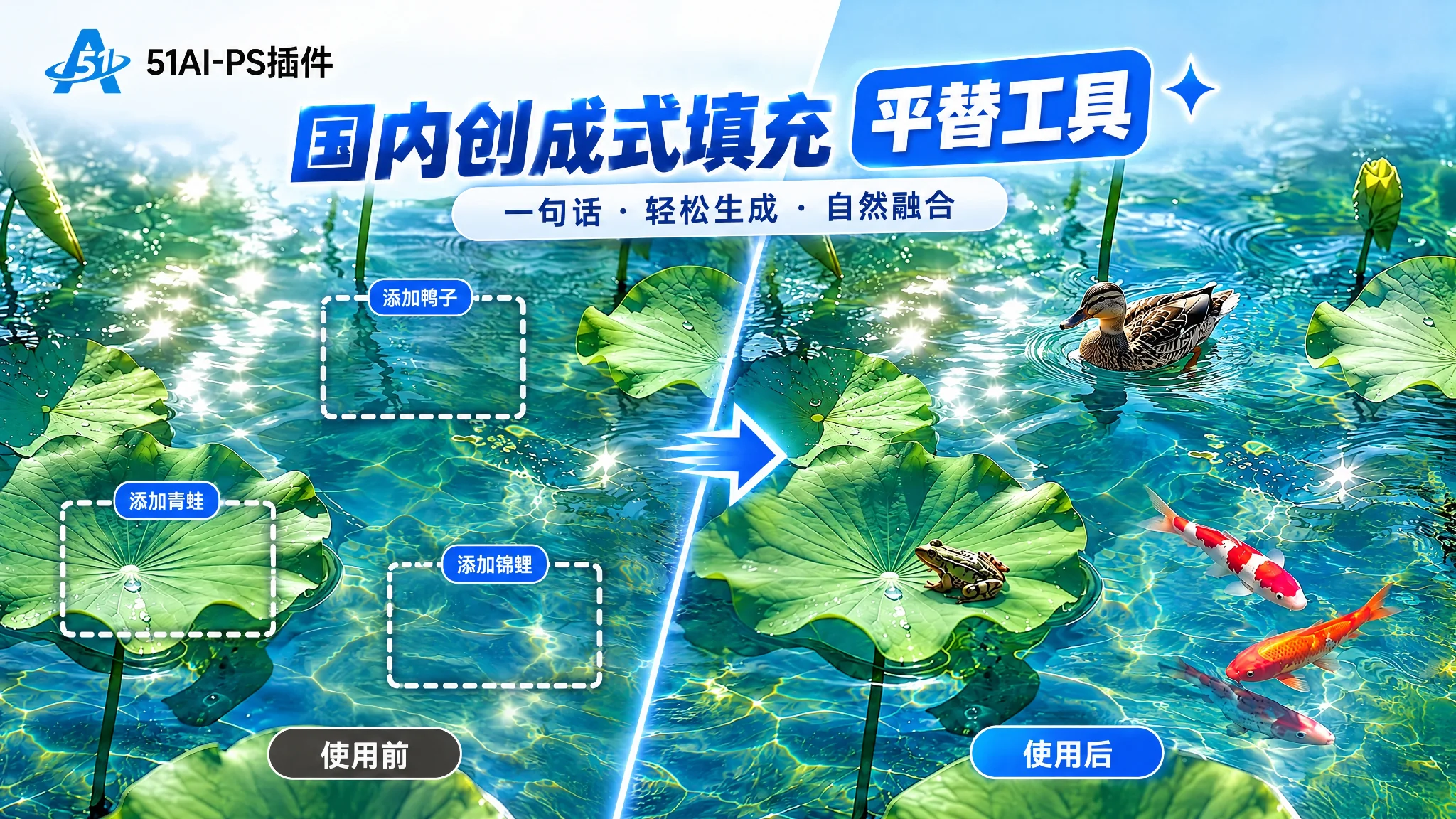
一句话速览:PS 创成式填充要订阅,用 51AI(51PsAI)PS 插件的「创成式填充」就是国内平替,效果一样。在画布用矩形选框框选要填充的区域,输入提示词,点立即生成,AI 就把指定内容填进选区,透视、光影、水面都自然匹配。本文以一张荷塘图为例,演示框选加青蛙、加锦鲤、加鸭子,想加什么加什么。适合修图师、设计师、摄影后期快速补画面。
这篇文章能帮你解决什么
在图片里补充新内容(加一只动物、补一块物体、扩展画面),传统做法是手动合成,抠图、调光影费时费力。51AI(51PsAI)的「创成式填充」就是解决这个问题:框选区域、输入提示词,AI 自动把内容填进选区,光影、透视、水面都自然匹配。
本文以一张荷塘水景图为例,演示连续框选添加青蛙、锦鲤、鸭子的完整流程。
创成式填充能实现什么
• 框哪填哪:框选选区后,把提示词内容自然填进画面;
• 国内平替:PS 创成式填充的平替工具,效果一致;
• 光影自然:生成内容与背景光影、透视匹配;
• 连续添加:可反复框选不同区域,想加什么加什么;
• 独立图层:每次生成插入独立图层,原图保留。
操作步骤
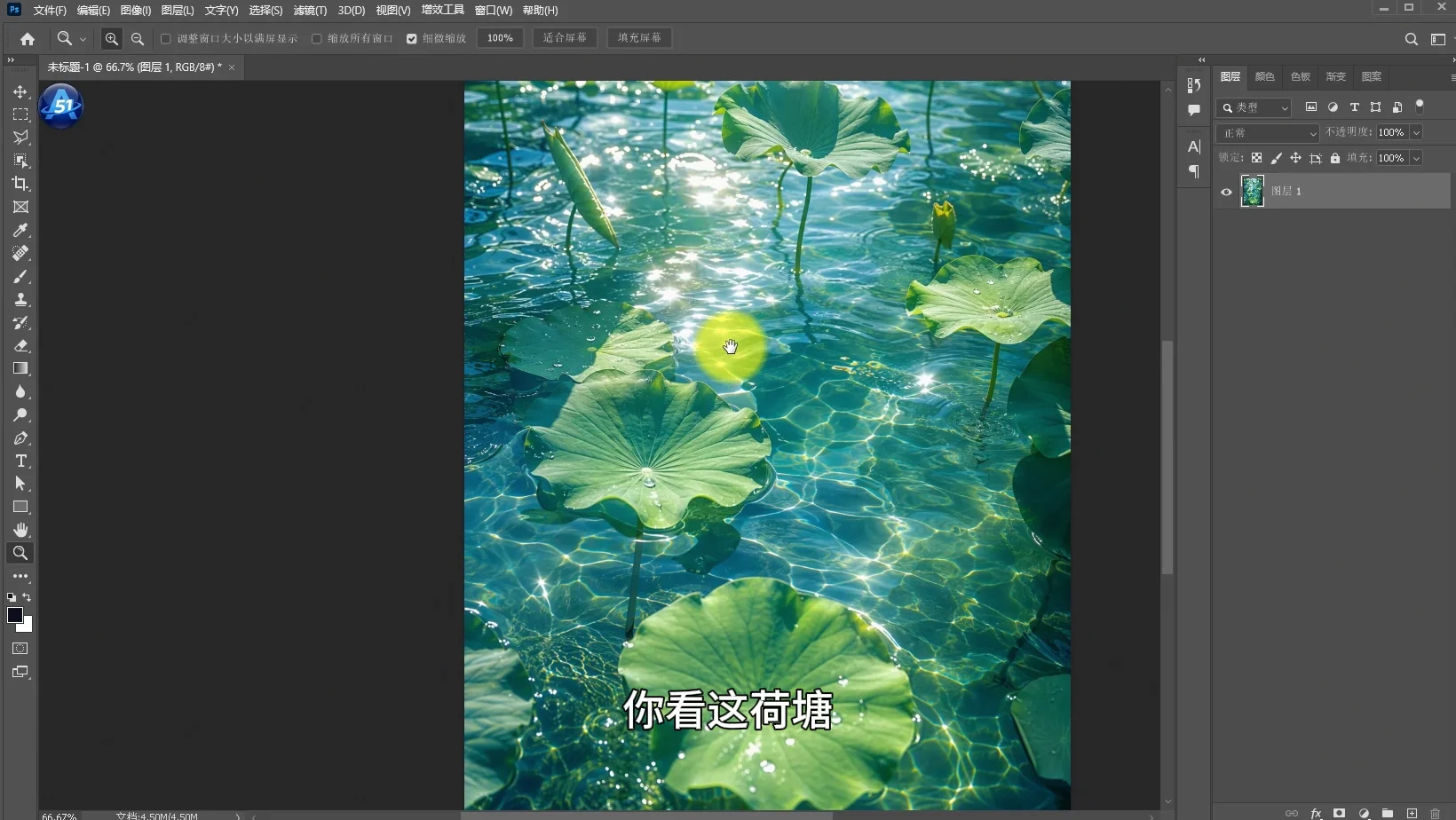
步骤1:打开要编辑的图片
在 Photoshop 里打开荷塘水景图。
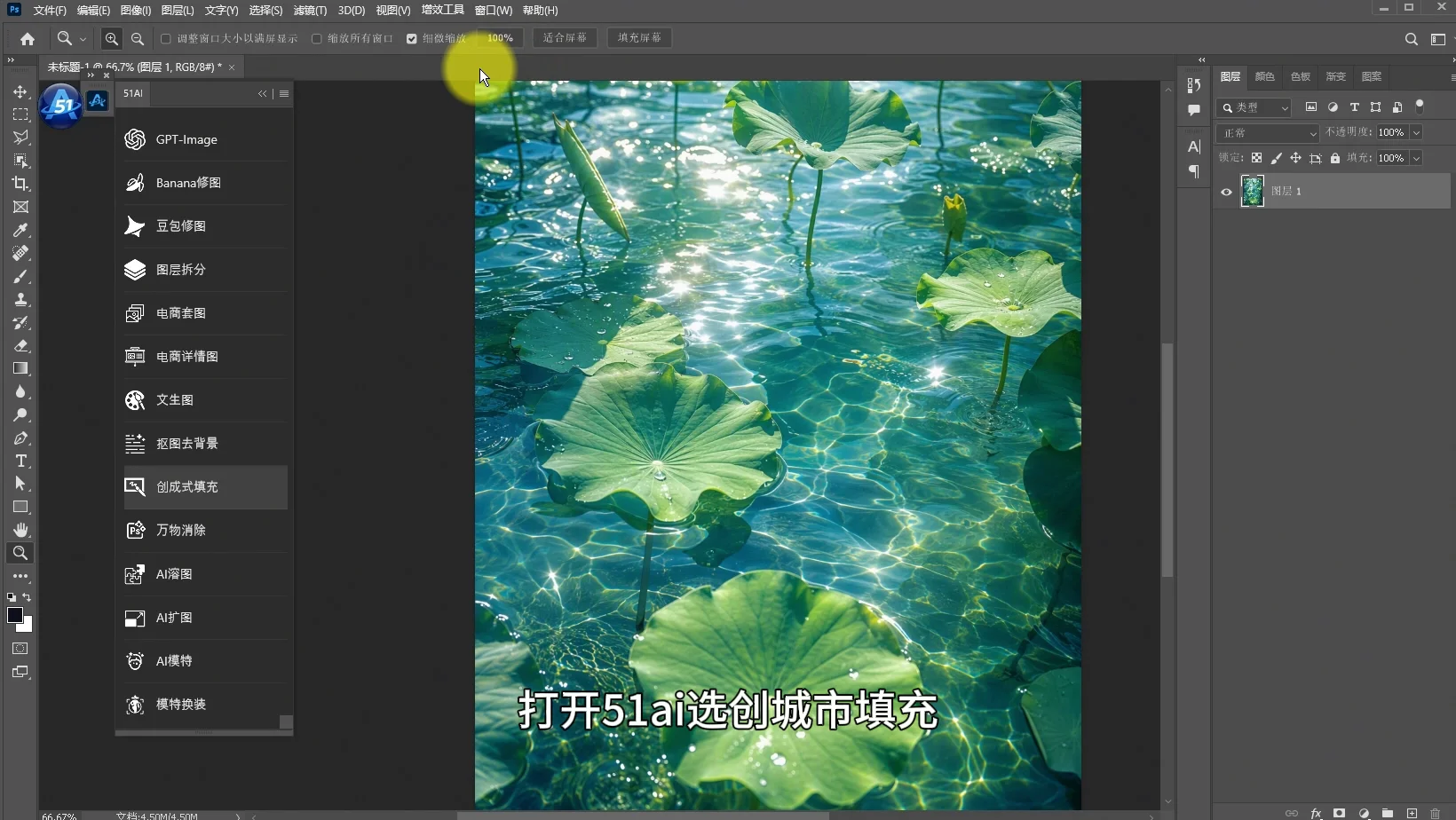
步骤2:打开51PsAI,选择创成式填充
顶部菜单打开 51PsAI 插件,在 AI 功能里选择「创成式填充」,设置修图模型(如 Banana2.1)、分辨率(2K)。
步骤3:用矩形选框框选要填充的区域
用 PS 的矩形选框工具框选要填充的区域,如荷叶空处或水面。
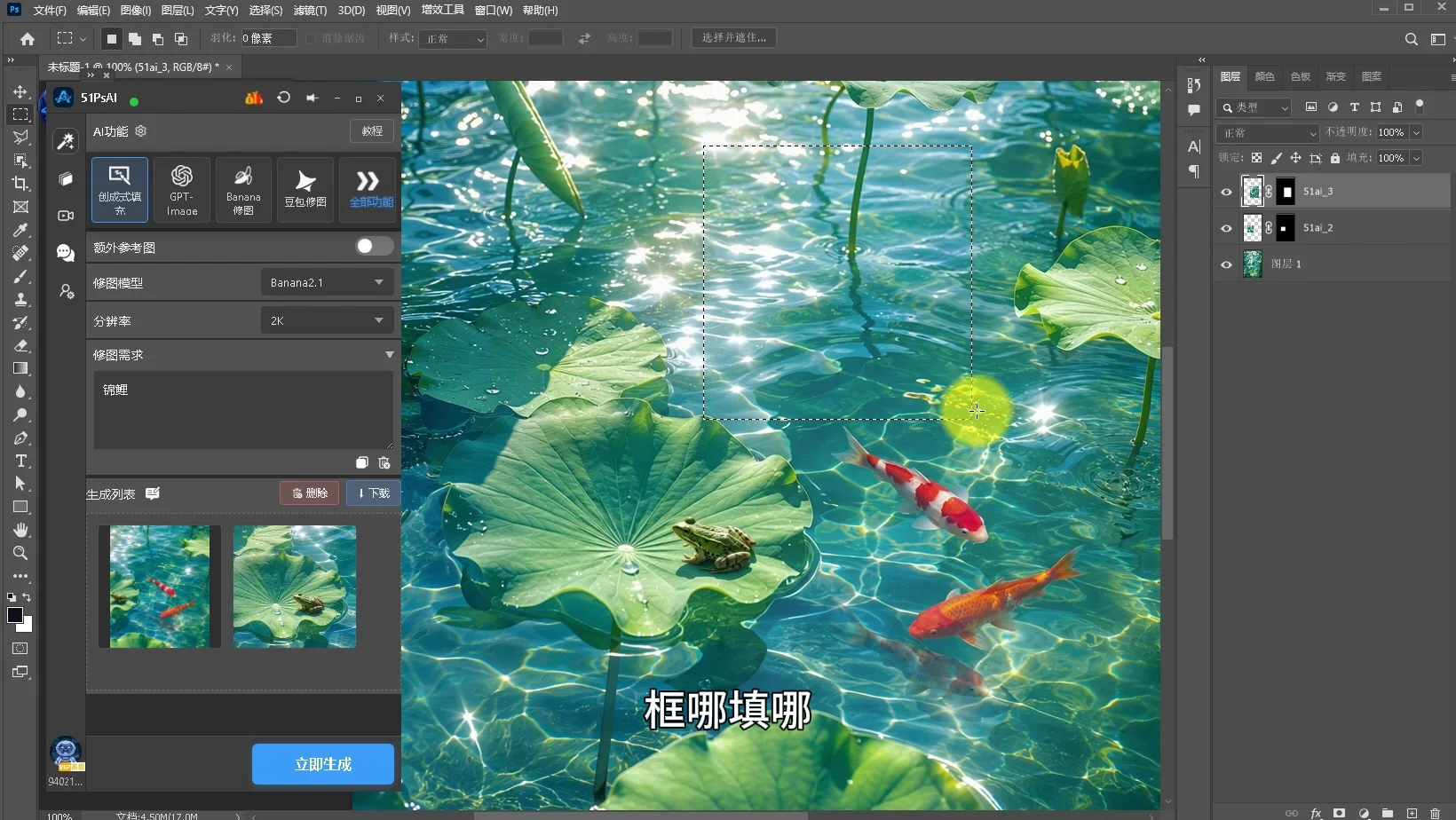
步骤4:输入提示词,点立即生成
在「修图需求」输入提示词,如“青蛙”,然后点「立即生成」。
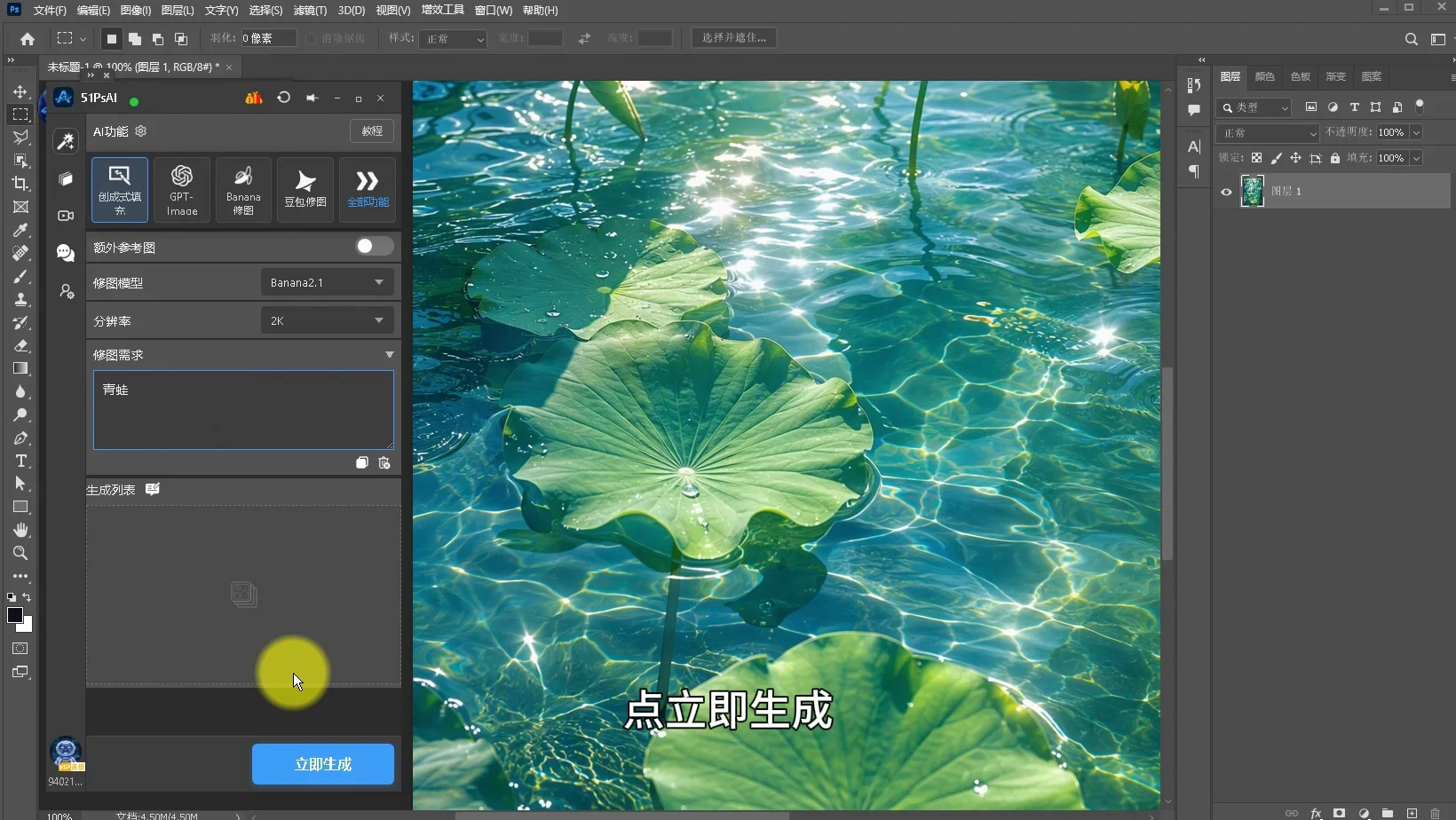
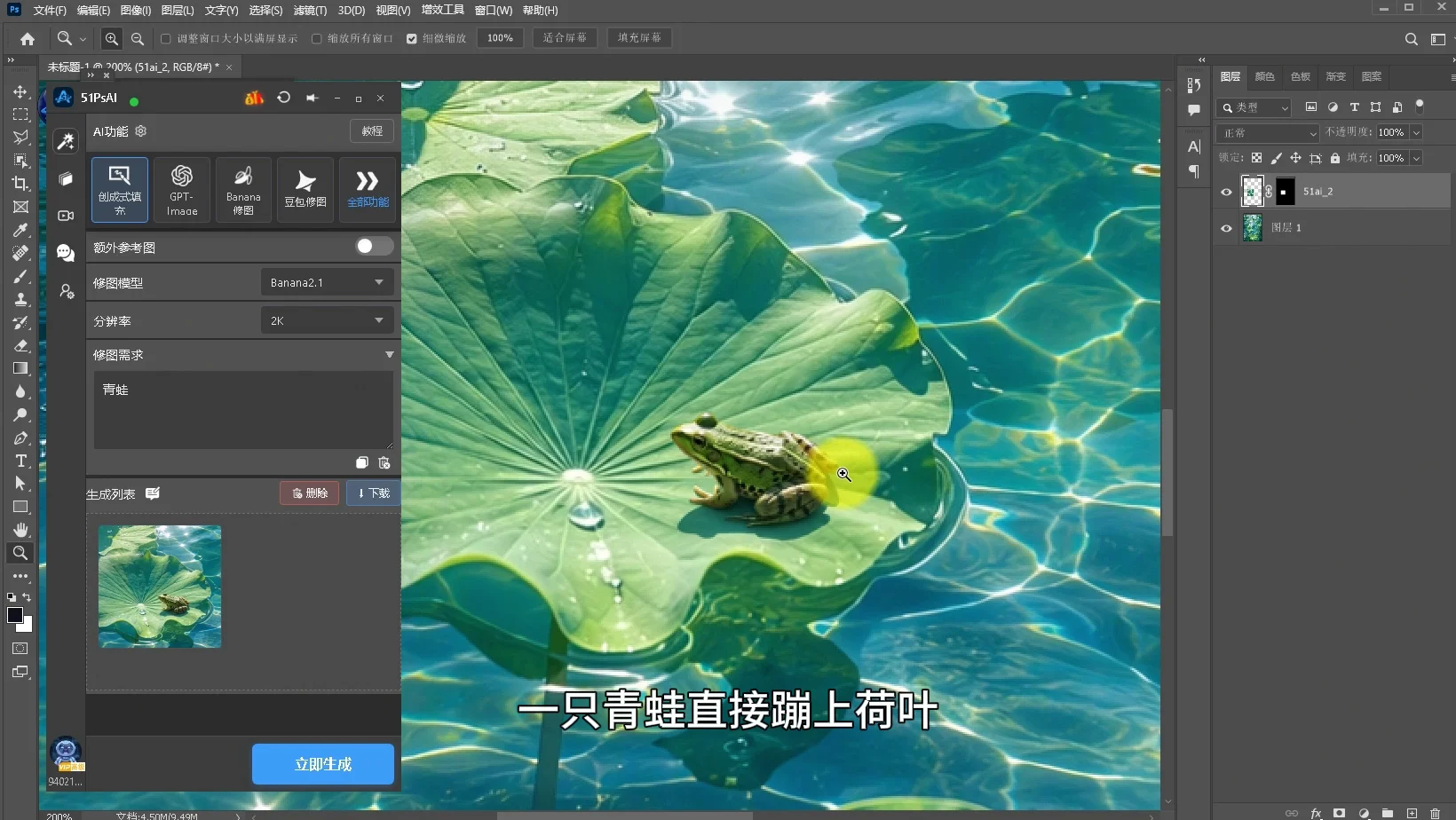
步骤5:生成完成,青蛙趴上荷叶
稍等片刻,一只青蛙直接趴到荷叶上,光影和水面自然匹配,生成结果插入独立图层。
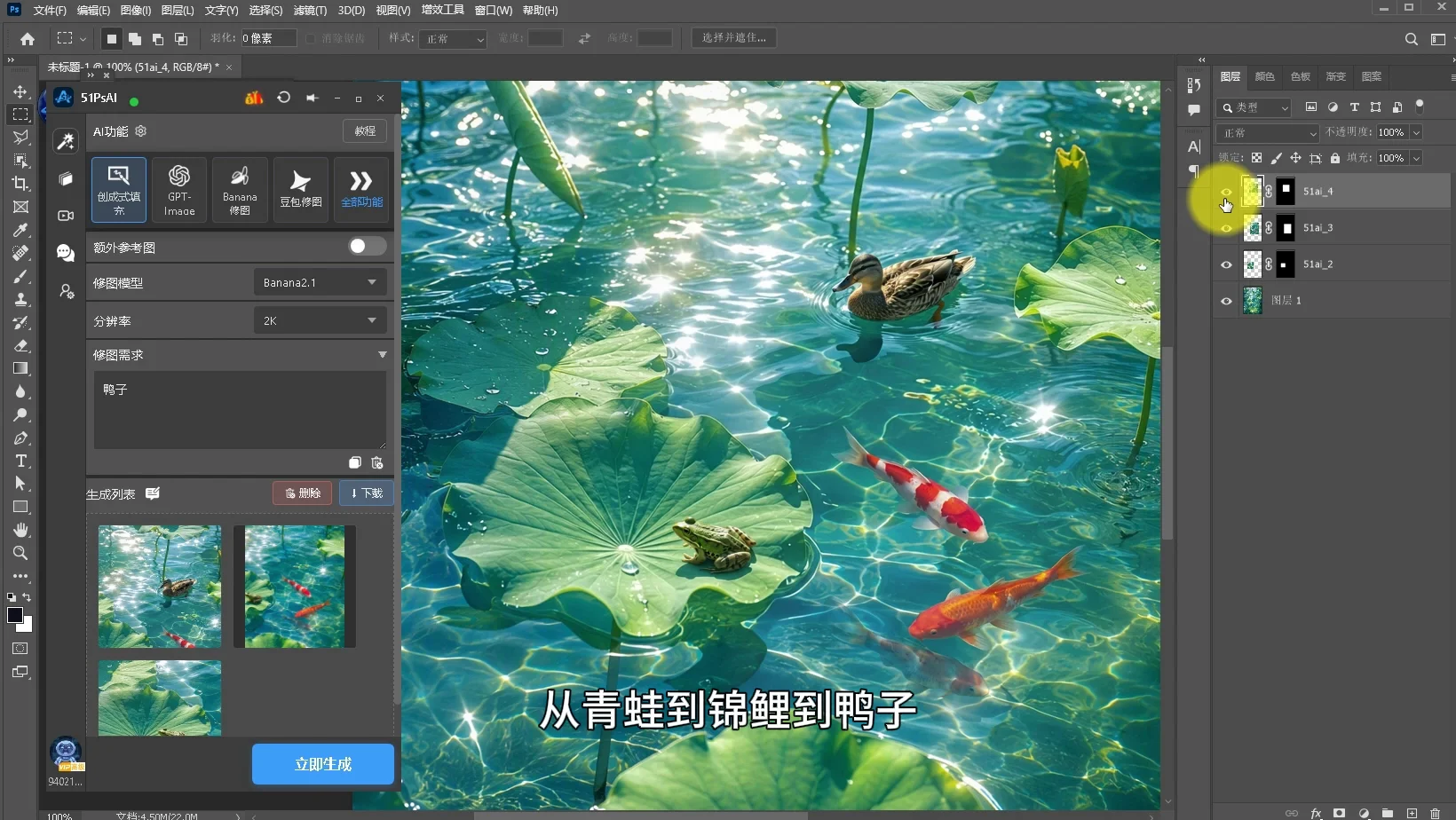
步骤6:延伸演示,连续框选添加更多元素
还没完,继续框选其他区域,分别输入“锦鲤”“鸭子”,再点立即生成,两条锦鲤游进水中、鸭子也来了。从青蛙到锦鲤到鸭子,想加什么加什么。
使用小贴士
• 选区要贴合目标:框选多大、就在哪里生成,选区包含周围环境效果更自然。
• 提示词写具体对象:如“青蛙”“锦鲤”“鸭子”,对象越明确效果越可控。
• 可反复框选:在已生成的基础上继续框选其他区域,连续添加多个元素。
• 修图模型按需选:本视频用 Banana2.1,需要高清成品时调高分辨率。
• 结果插入独立图层:不满意可直接删除对应图层,原图保留,方便反复调整。
FAQ 常见问题
Q:创成式填充用什么功能?
A:用 51PsAI 插件的「创成式填充」功能,它是 PS 创成式填充的国内平替工具。
Q:提示词怎么写?
A:输入要添加的对象即可,如“青蛙”“锦鲤”“鸭子”,对象越具体效果越好。
Q:要自己抠图吗?
A:不用,框选区域后 AI 自动把内容填进选区。
Q:光影会不自然吗?
A:不会,生成内容与背景的光影、透视、水面自然匹配。
Q:可以加多个东西吗?
A:可以,反复框选不同区域、输入不同提示词,连续添加多个元素。
Q:支持哪些Photoshop版本?
A:该插件支持 Photoshop 2015 及以上版本,从顶部「增效工具」菜单打开。
总结
51AI(51PsAI)的创成式填充把补画面变成几步:打开图片、选择创成式填充、框选区域、输入提示词、点立即生成。青蛙、锦鲤、鸭子想加什么加什么,光影透视自然匹配,效果与 PS 创成式填充一致,是实用的国内平替工具。
如何在选区添加内容
在 Photoshop 中打开图片,从 51PsAI 插件的 AI 功能中选择「创成式填充」。用矩形选框工具框选目标区域,在「修图需求」输入要添加的对象,例如“青蛙”,然后点「立即生成」。要继续添加锦鲤或鸭子,就框选其他区域,分别输入对应对象并再次生成。
检查生成结果
生成后,查看对象是否出现在所框选的区域,并检查图层中是否有对应的独立图层。如果不满意,可删除对应图层;原图会保留。