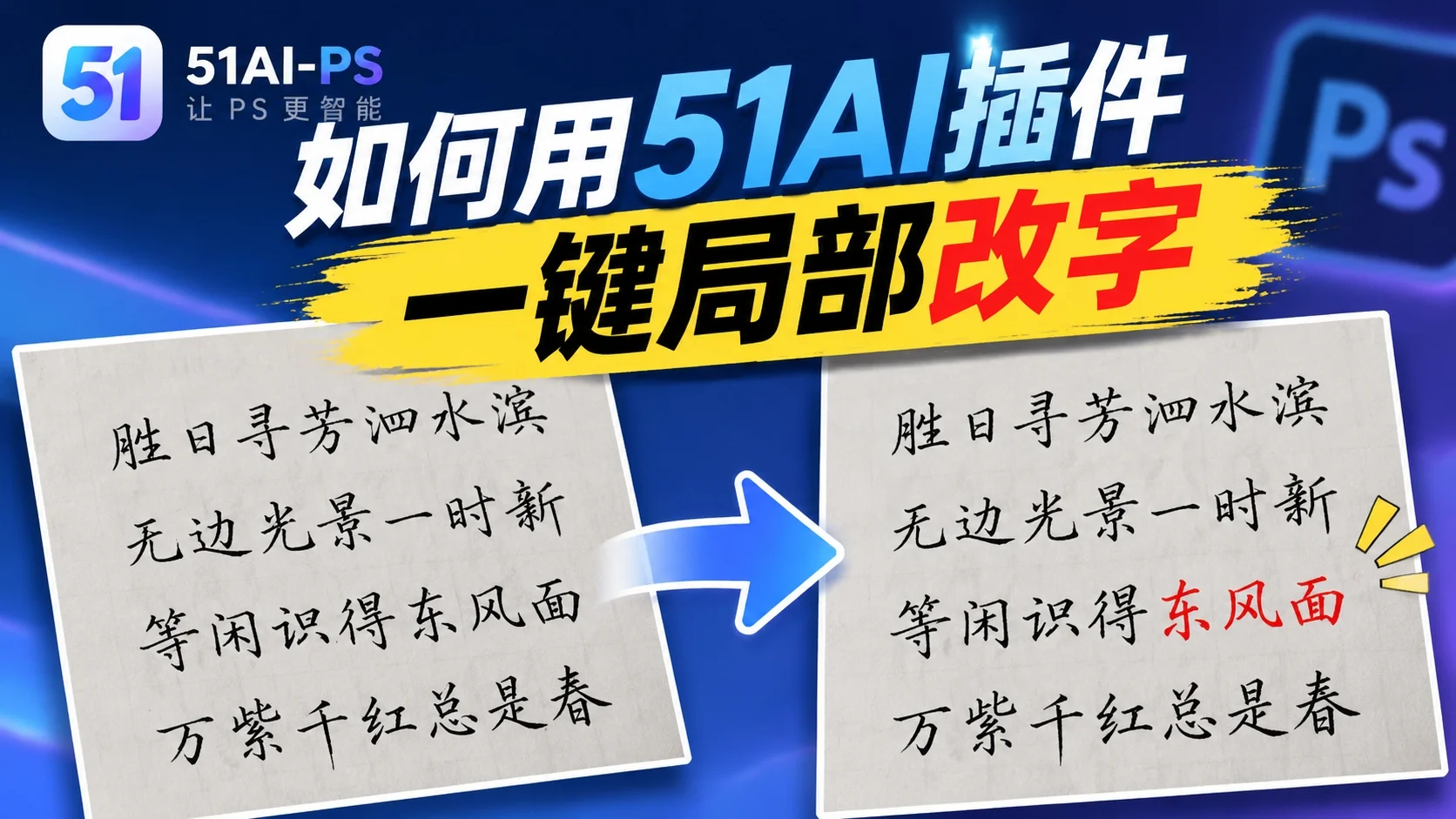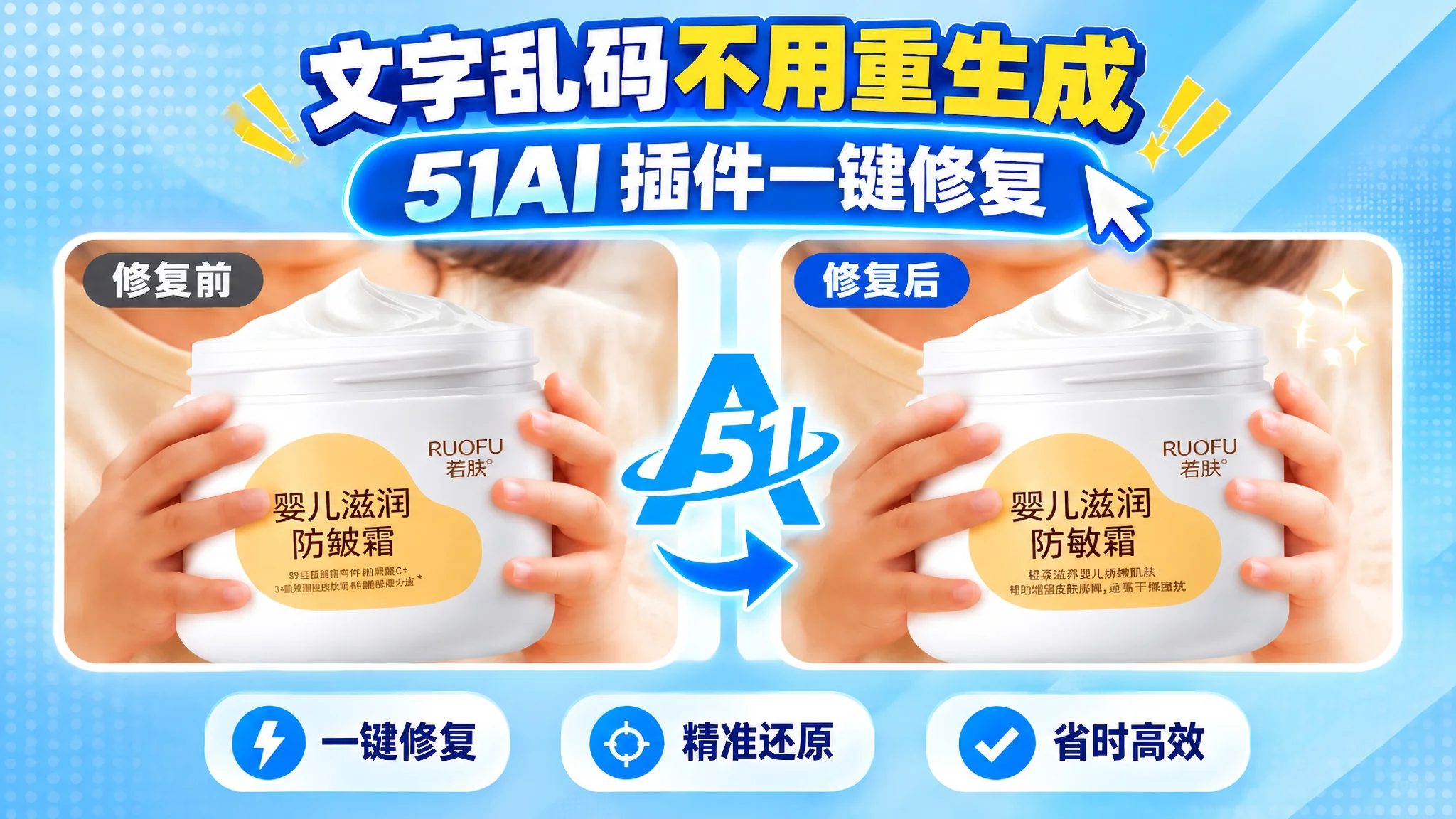
51AI无痕改字教程:Photoshop AI插件一键修正AI出图乱码文字,产品图和手写收条都能改(51PSAI插件)
一句话速览:用AI出图,画面挺好看,可产品包装上的文字全是乱码,这种图谁敢用?用51AI这个PS AI智能插件的「无痕改字」功能,框选乱码的那几个字,输入正确文字,点立即生成,乱码直接修正成正常文字,跟原图风格一模一样。手写收条上的数字也能改。本文演示两个场景:产品图乱码修正、手写收条数字7500改8500。
这篇文章能帮你解决什么
用AI生成的商品图、海报、包装图,主体和背景都很漂亮,但文字部分经常是乱码、错字、糊成一团,直接用在电商详情页、宣传物料上根本不能用。重新出图又可能把满意的画面一起换掉。
51PSAI插件(简称51AI插件)的「无痕改字」就是解决这个问题:只在乱码文字区域做局部替换,输入正确文字后AI自动匹配原图的字体、颜色、背景和光影,修正后看不出修改痕迹。
无痕改字能实现什么
• 局部改字:框选要改的文字区域,只替换这几个字,其他画面不动;
• 修正乱码:AI出图的乱码文字一键替换成正确文字;
• 风格一致:自动匹配原图字体、颜色、大小和背景;
• 手写数字可改:手写收条、手写单据上的数字也能改,笔迹自然融合;
• 保留原图:修正结果写入图层,原图保留可对比;
• 两种模型可选:Banana2.1 适合产品图,GPTImage2.5 适合手写笔迹。
操作步骤
步骤1:打开乱码的产品图,确认要修正的文字
先在Photoshop里打开需要修正的产品图。本例的AI海报画面很完整,但顶部「多种植萃配方」几个字是乱码,包装上的小字也糊成一片,这种图直接拿去用肯定不行。
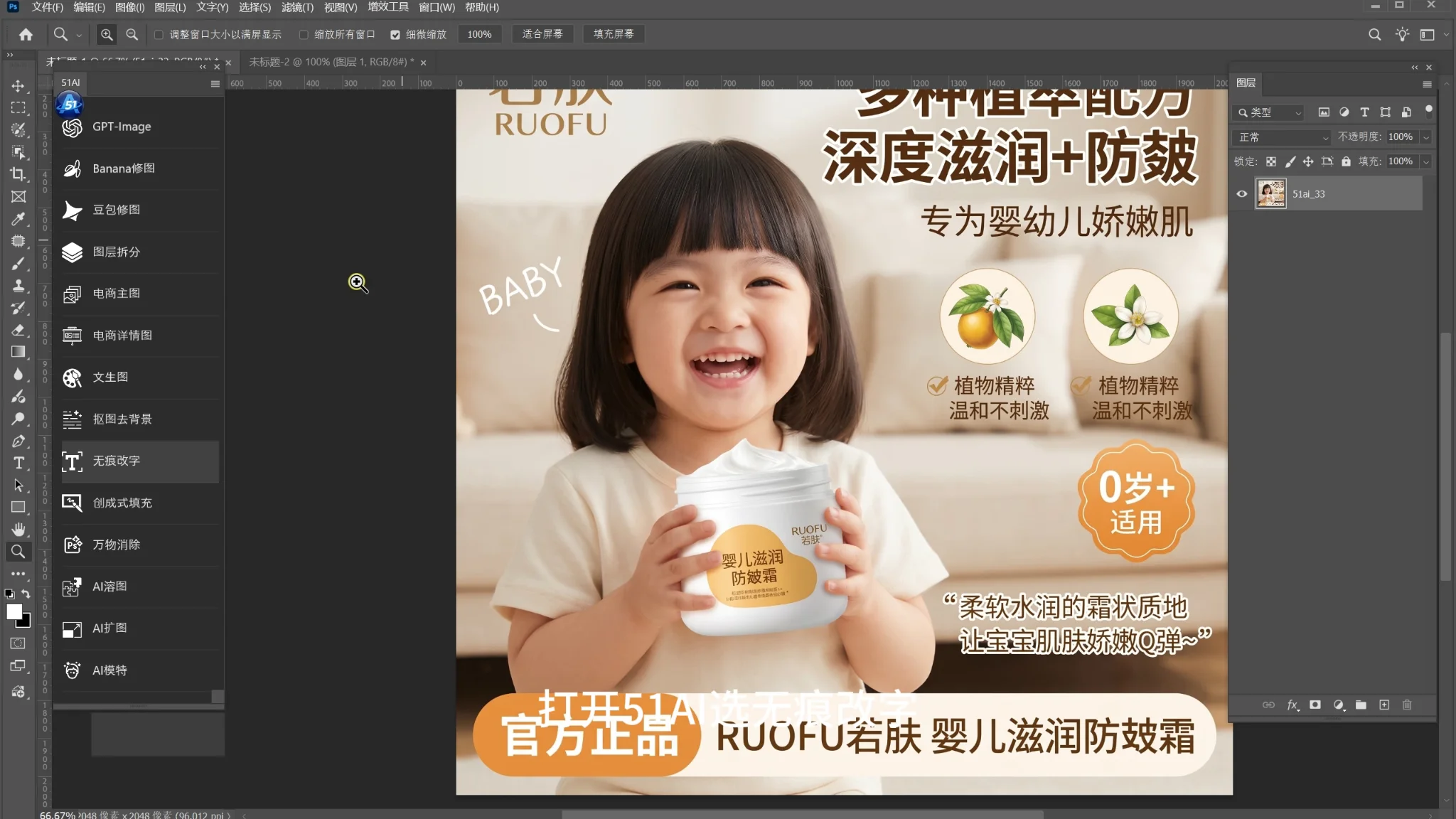
步骤2:打开51AI插件,在功能列表选「无痕改字」
在Photoshop顶部菜单打开51AI这个Photoshop AI插件,左侧功能列表里选「无痕改字」。修图模型默认「Banana2.1」,分辨率「2K」,适合产品图文字修正。
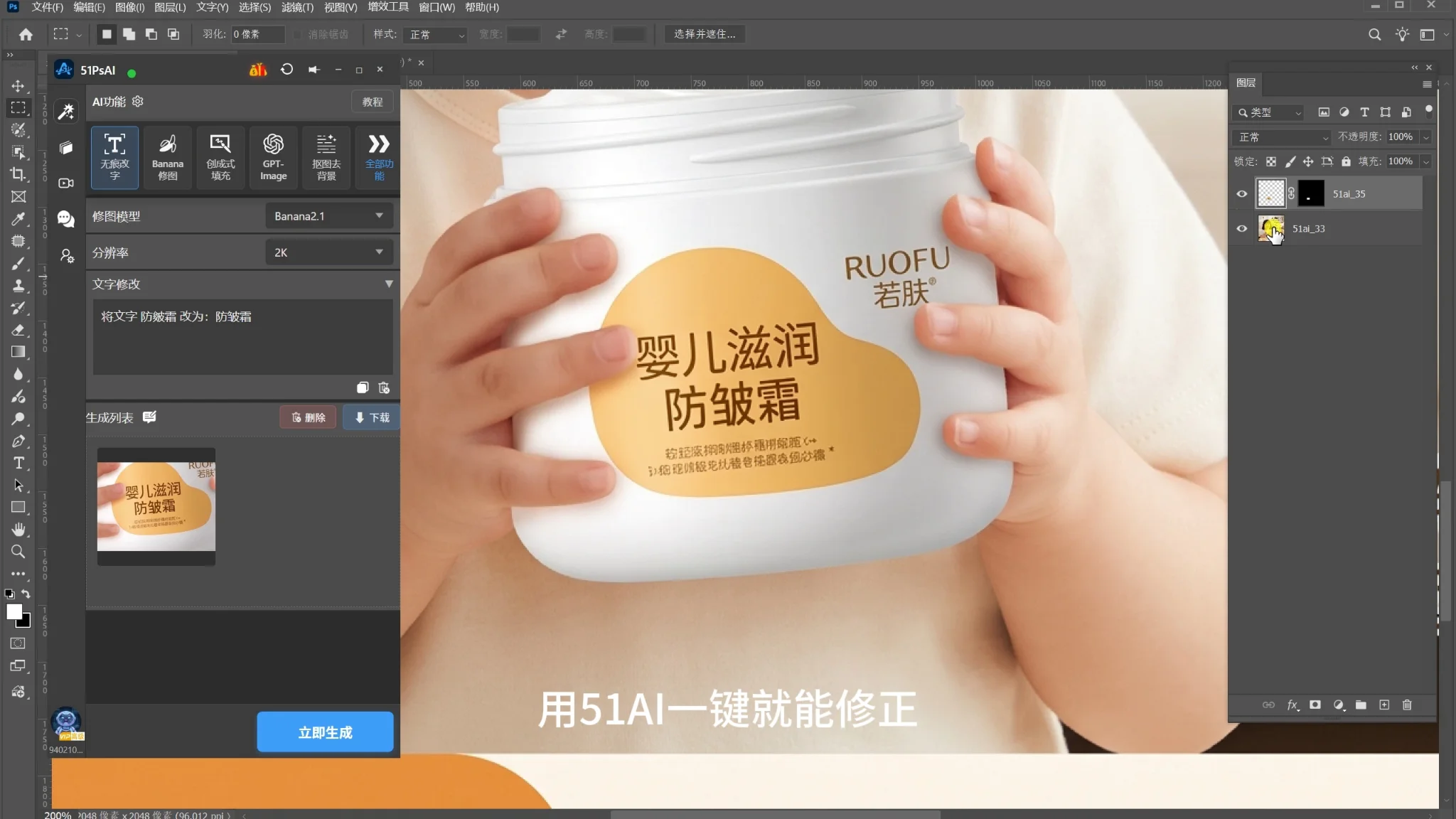
步骤3:框选乱码文字,输入正确文字
用选框工具框住乱码的那几个字,在「文字修改」框里系统自动识别出原文字,在后面输入正确文字,本例输入「防皱霜」。
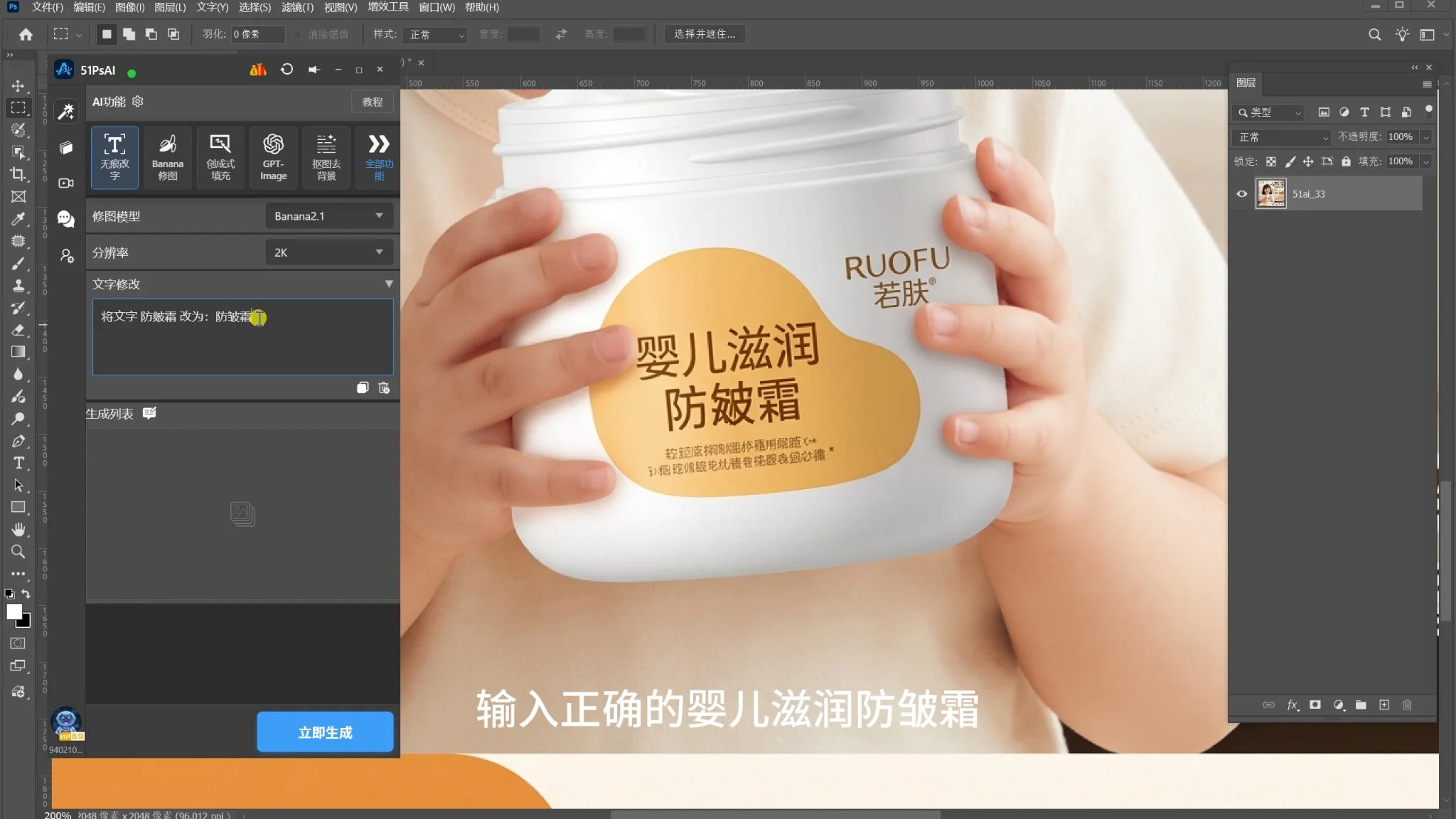
步骤4:点立即生成,乱码直接修正
点底部「立即生成」,乱码文字被直接修正成正常文字,字体、颜色、背景和原图完全一致,跟原图风格一模一样,看不出修改痕迹。
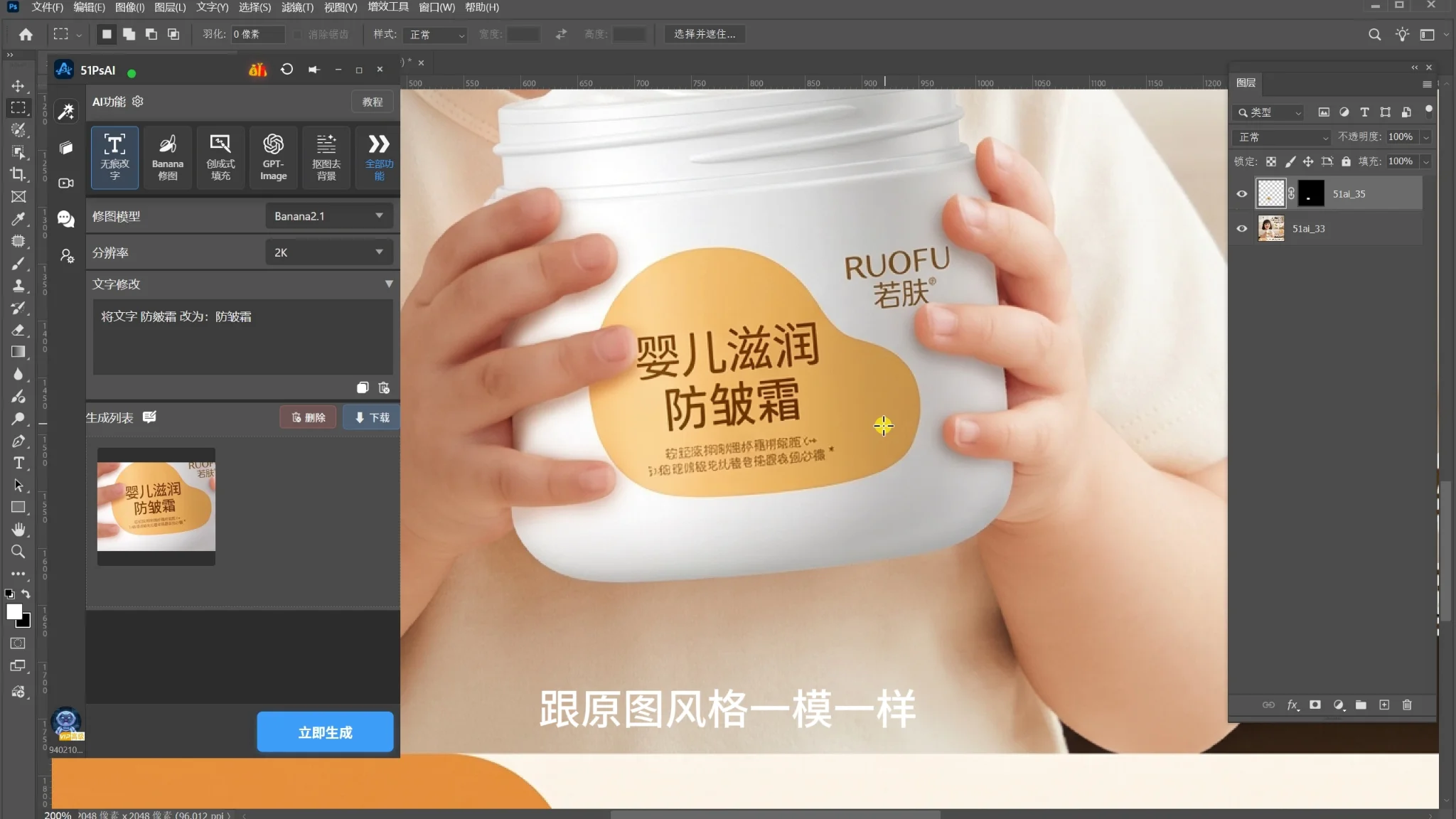
步骤5:手写收条上框选要改的数字
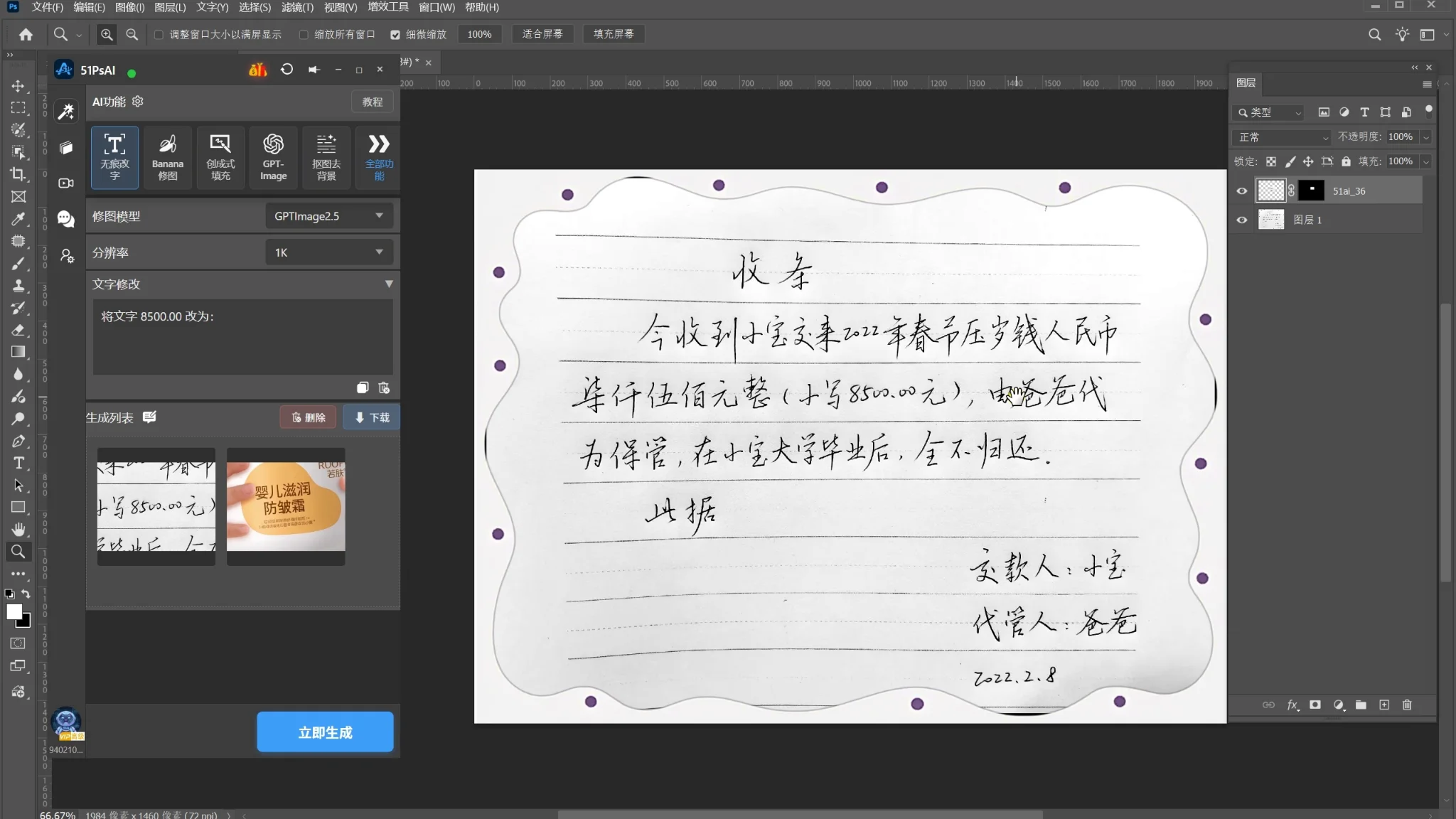
不光产品图,手写收条上的数字也能改。本例把收条小写金额「7,500.00」改成「8500.00」,先用选框工具框住「7,500」这几个数字。
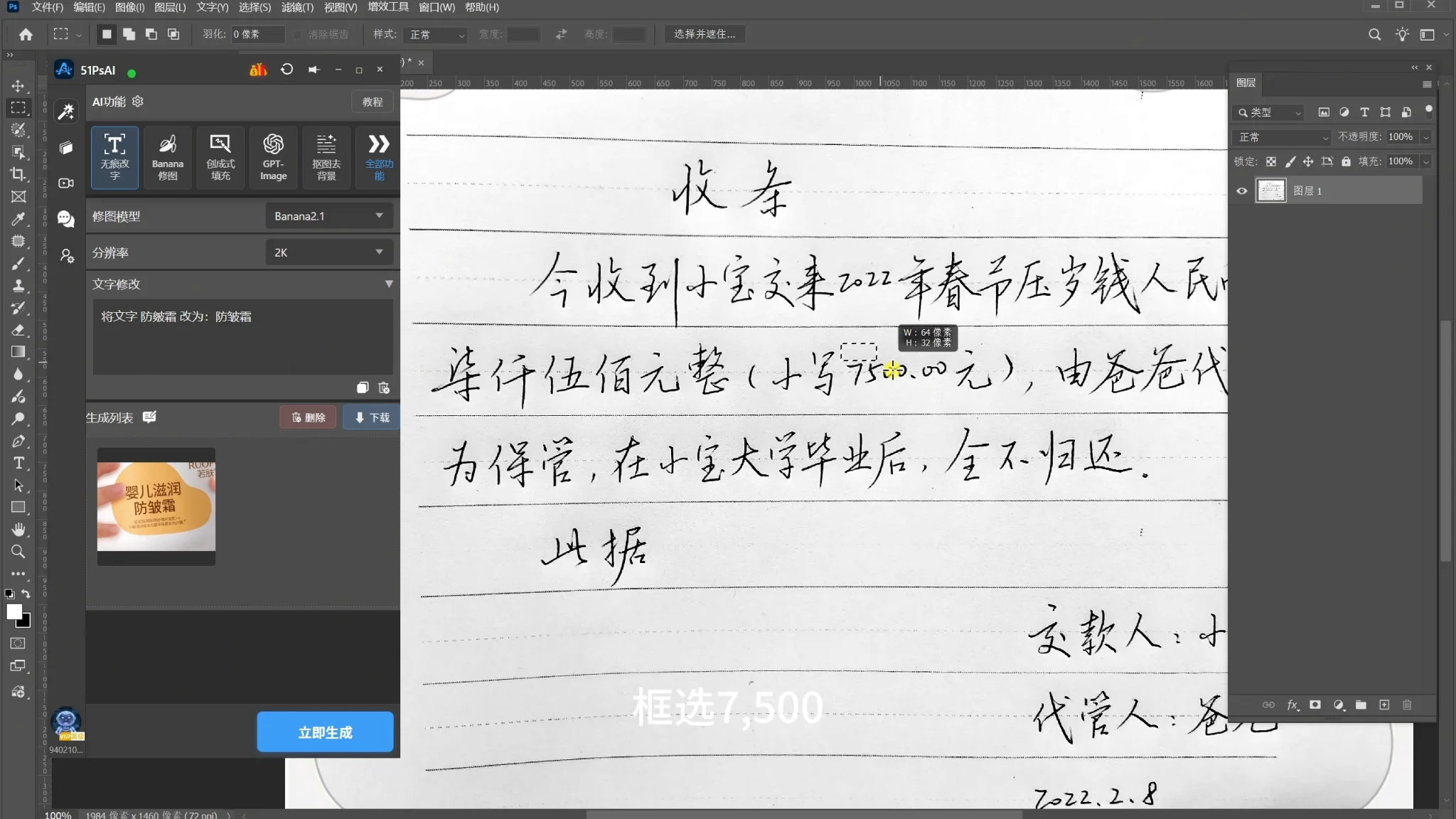
步骤6:切到GPTImage2.5,输入8500点立即生成
手写笔迹建议把修图模型切到「GPTImage2.5」、分辨率「1K」,在文字修改框输入「8500.00」,点「立即生成」。
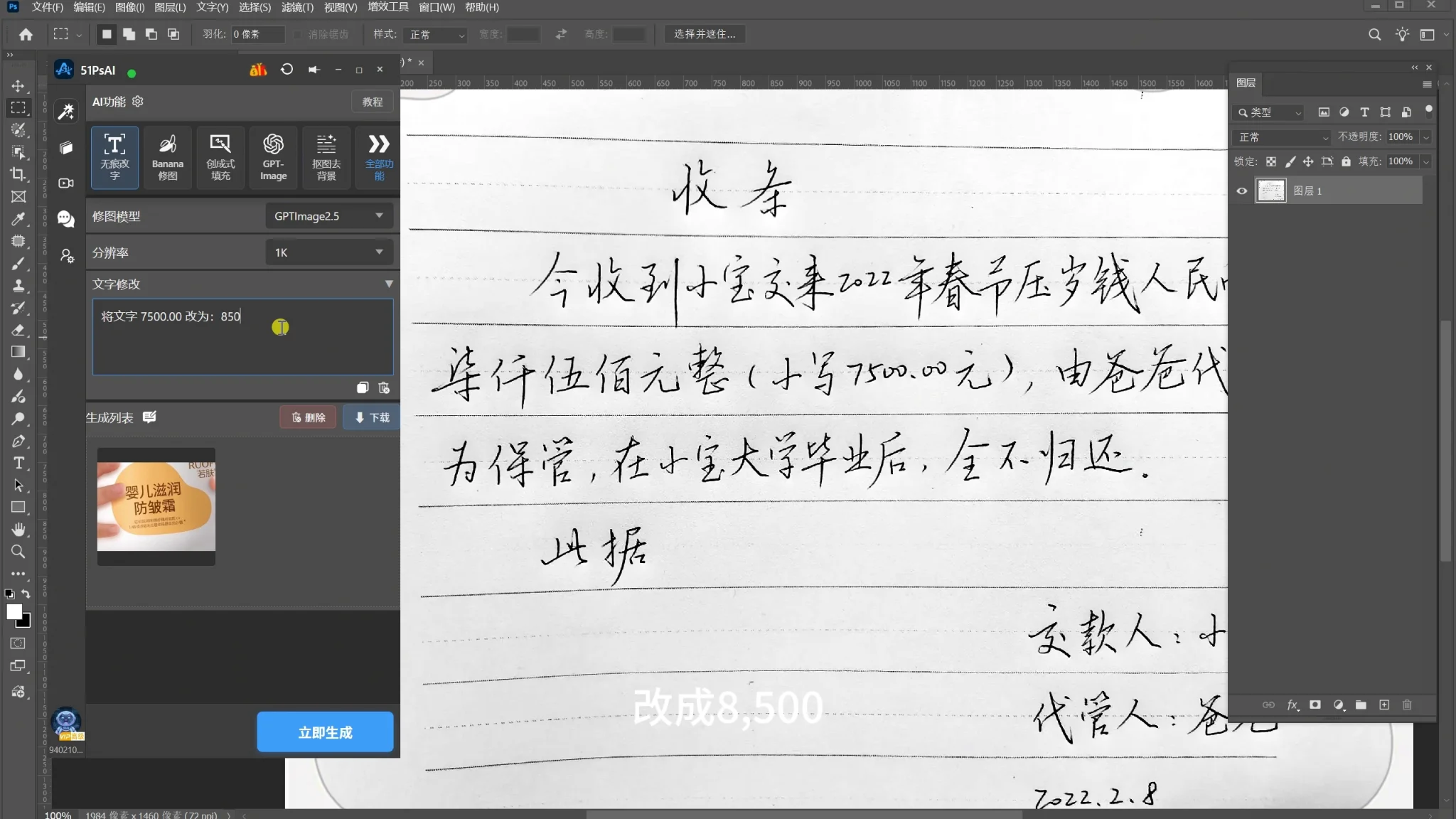
步骤7:数字改好了,笔迹自然融合
生成后收条上的小写金额已经变成「8500.00」,笔迹走向、墨色浓淡和周围手写完全融合,看不出后改的痕迹。
使用小贴士
• 框选要精准:只框住要改的文字,框太大会牵连周围画面。
• 原文字要核对:文字修改框里系统识别出的原文字要和图上一致,不一致时手动改对。
• 产品图用Banana2.1、2K:字体和背景匹配更自然。
• 手写数字用GPTImage2.5、1K:笔迹融合更真实。
• 多生成几版:AI每次效果略有不同,挑笔迹最自然的一版。
• 结果是独立图层:原图保留,不满意可删除图层重来。
FAQ 常见问题
Q:无痕改字是做什么的?
A:框选图片上的文字区域,输入正确文字,AI自动替换并匹配原图风格,看不出修改痕迹。
Q:能修正AI出图的乱码吗?
A:能,框选乱码文字,输入正确内容,点生成即可修正。
Q:手写数字也能改吗?
A:能,框选手写数字输入新数值,生成后笔迹自然融合。
Q:改完会破坏原图吗?
A:不会,结果写入独立图层,原图保留。
Q:用哪个模型效果好?
A:产品图文字推荐Banana2.1+2K,手写笔迹推荐GPTImage2.5+1K。
Q:支持哪些Photoshop版本?
A:该51AI插件支持Photoshop 2015及以上版本,从顶部「增效工具」菜单打开。
总结
51PSAI插件(简称51AI插件),也就是Photoshop AI插件的「无痕改字」,就是框选文字→输入正确内容→点生成三步。产品图乱码一键修正、手写收条数字随手改,改完跟原图风格一致、笔迹自然融合,是电商修图和日常改字的实用工具。
怎样完成无痕改字
在Photoshop中打开图片,进入51AI插件的「无痕改字」,框选需要修改的文字。在「文字修改」框中核对识别出的原文字,输入正确内容后点「立即生成」。
按图片类型选择模型
修正产品图文字时,选Banana2.1和2K;修改手写数字时,建议选GPTImage2.5和1K。手写收条示例中,框选原金额的数字部分,在「文字修改」框输入「8500.00」后生成。
检查修改结果
生成后核对目标文字或数字是否正确,并将独立结果图层与保留的原图对照,查看文字风格及周围画面是否协调。不满意可删除结果图层,重新框选并生成。