51AI婚纱照步步生花教程:草坪婚纱照一键生步步生花+日照金山背景(51PsAI)
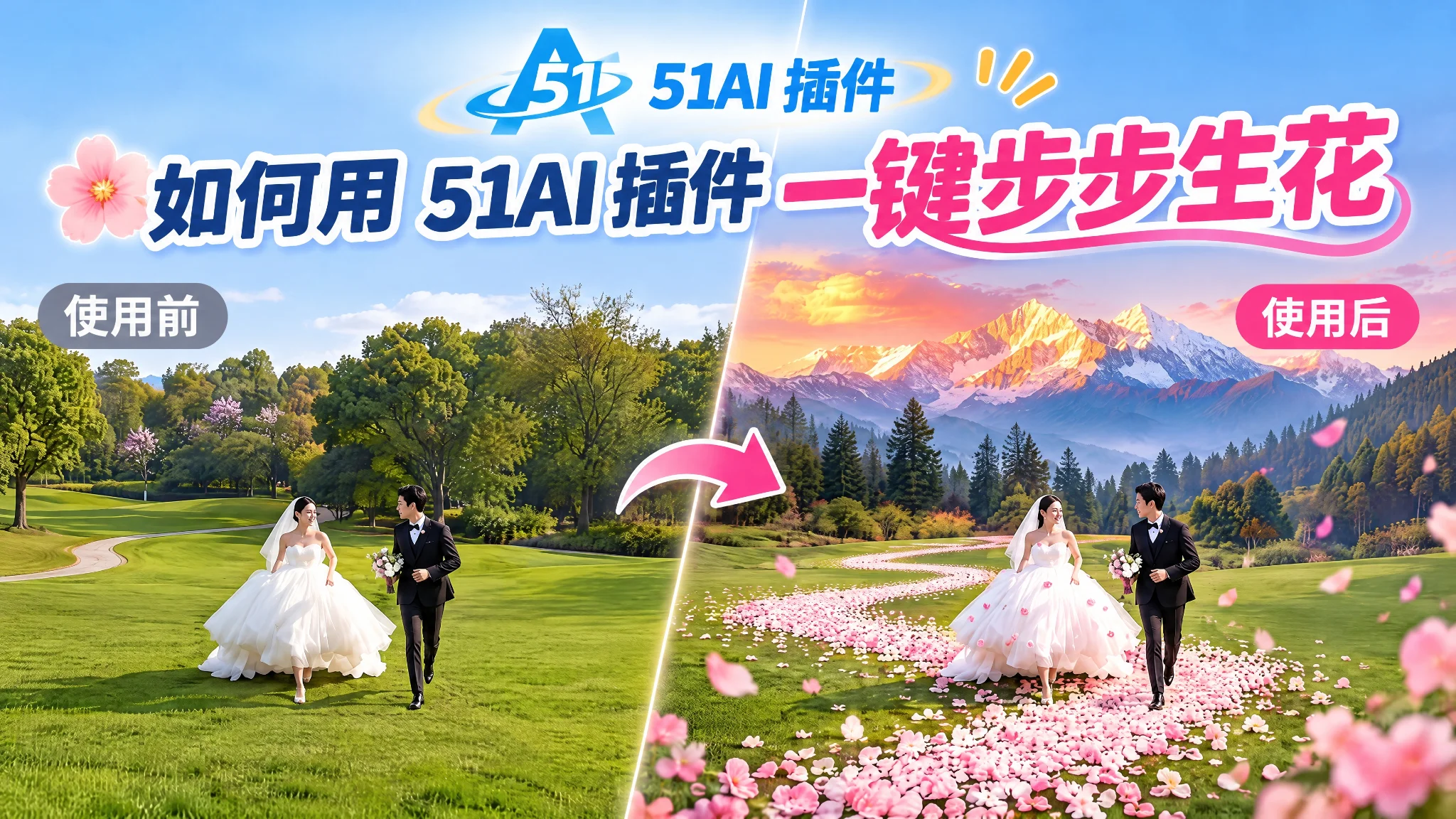
一句话速览:用51AI(51PsAI)PS插件的Banana修图+步步生花提示词模板,给普通草坪婚纱照一键生成S形粉色花瓣路;再上传一张日照金山参考图,输入换背景提示词,远山、松林、花瓣路一步到位,花瓣还会自然落在婚纱上。本文以一张草坪外景婚纱照为例,演示从普通草坪到日照金山花瓣大片的完整流程。
这篇文章能帮你解决什么
影楼拍婚纱照常遇到:草坪外景普通单调、想要花瓣路特效但实拍成本高、想要雪山日照金山背景但无法实地拍摄。51AI(51PsAI)的Banana修图+提示词模板就是解决这个问题:上传原片,选步步生花模板自动生成花瓣路,再传一张参考图就能把远景换成日照金山,人物和光影自动匹配。
本文以一张草坪上新人行走的竖版婚纱照为例,演示两步出大片:第一步生成粉色花瓣小路,第二步把背景换成日照金山+松林。
步步生花能实现什么
• 花瓣路特效:在新人脚下生成S形粉色花瓣小路,近密远疏自然过渡;
• 一键换背景:上传参考图,把普通草坪远景换成日照金山雪山;
• 环境联动:远处树木自动替换成符合雪山场景的高山松林;
• 花瓣落婚纱:花瓣自然飘落落在婚纱上,细节真实;
• 独立图层:每次生成插入独立图层,原片保留,方便反复调整。
操作步骤
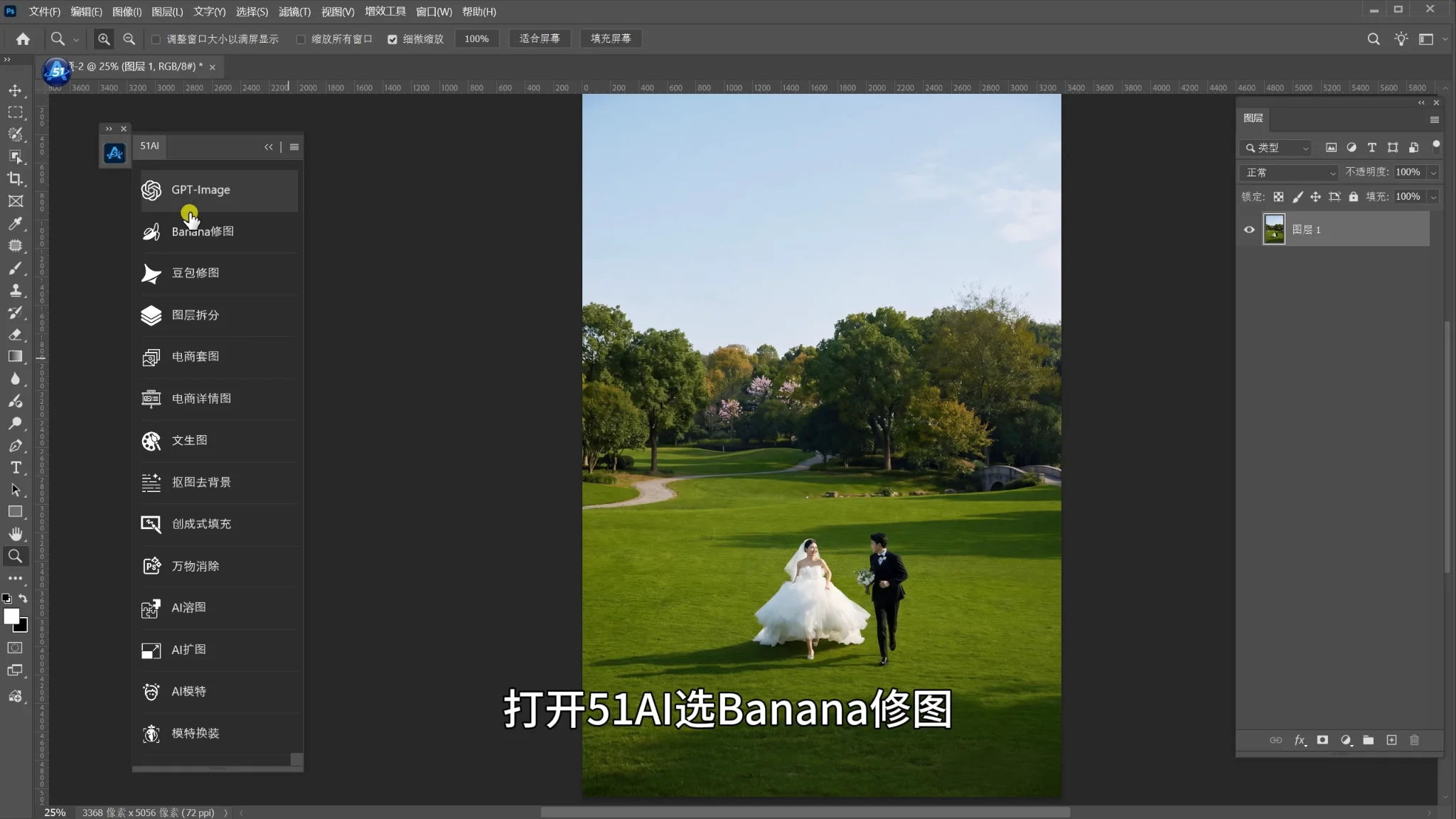
步骤1:打开婚纱照,选择Banana修图
在Photoshop里打开草坪婚纱照,顶部菜单打开51PsAI插件,在AI功能里选择「Banana修图」。
步骤2:设置修图参数
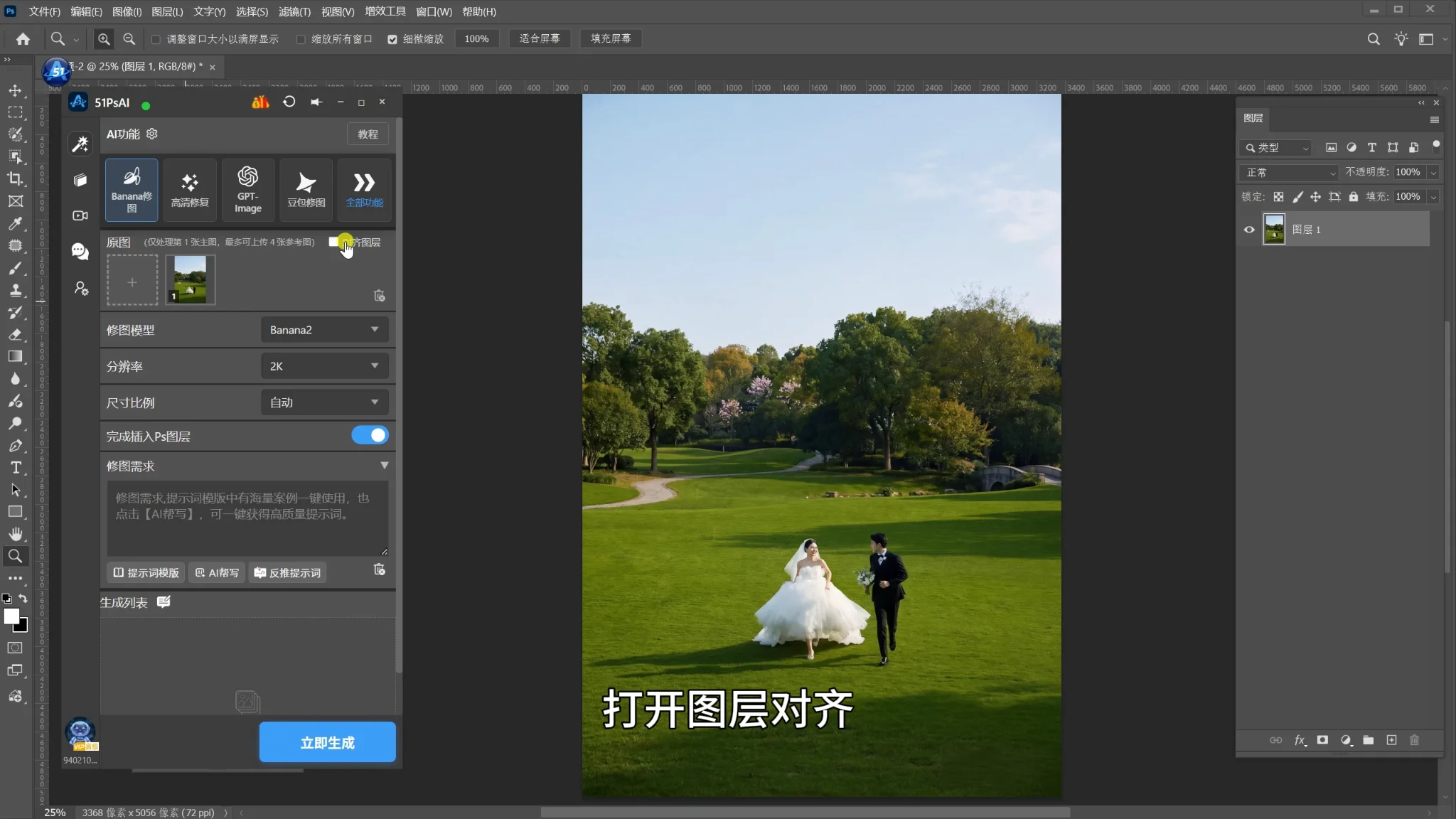
修图模型选Banana2.1,分辨率选4K,尺寸比例选自动,勾选「对齐图层」,完成插入Ps图层开关打开。
步骤3:选择提示词模板「步步生花」
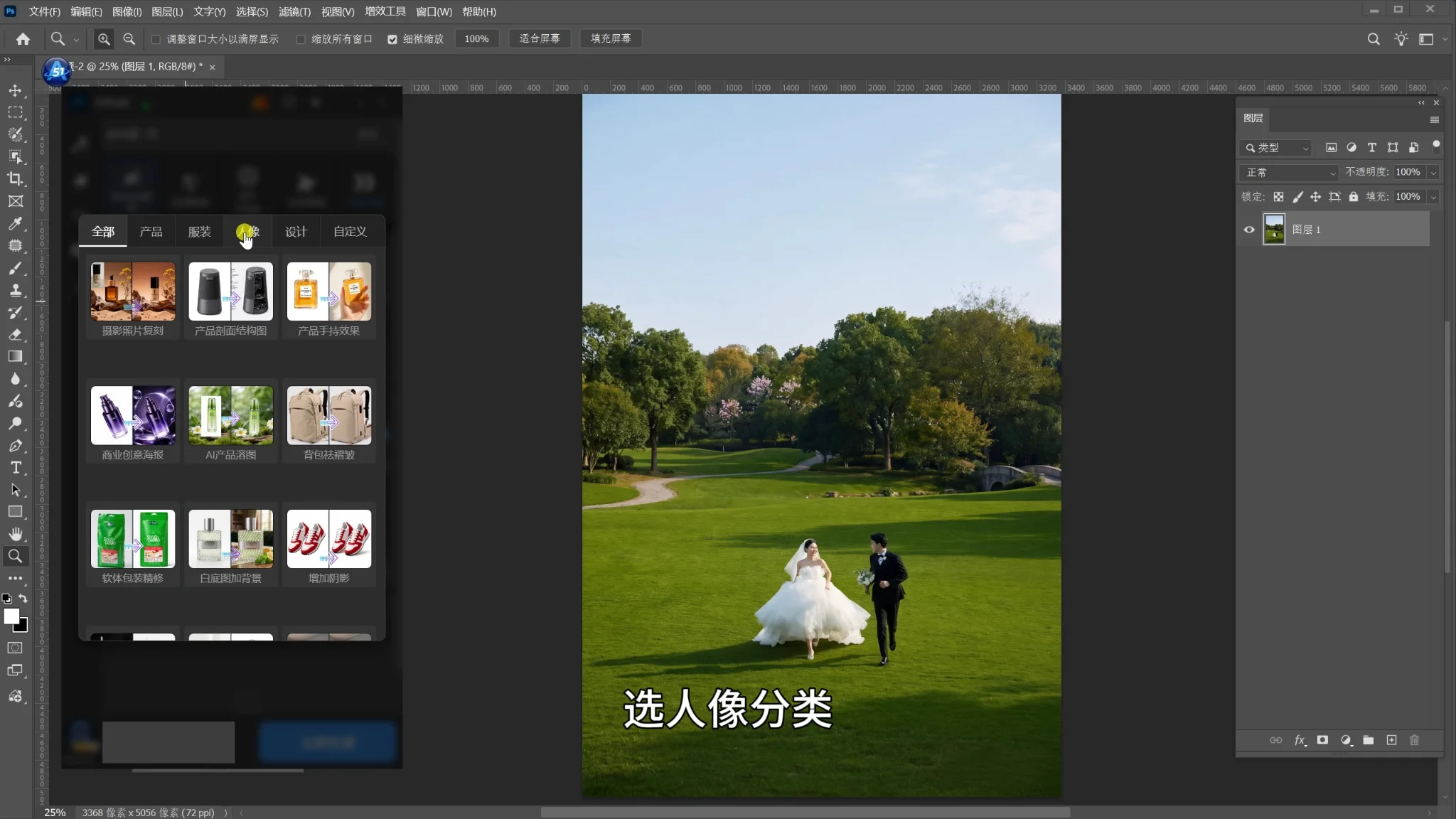
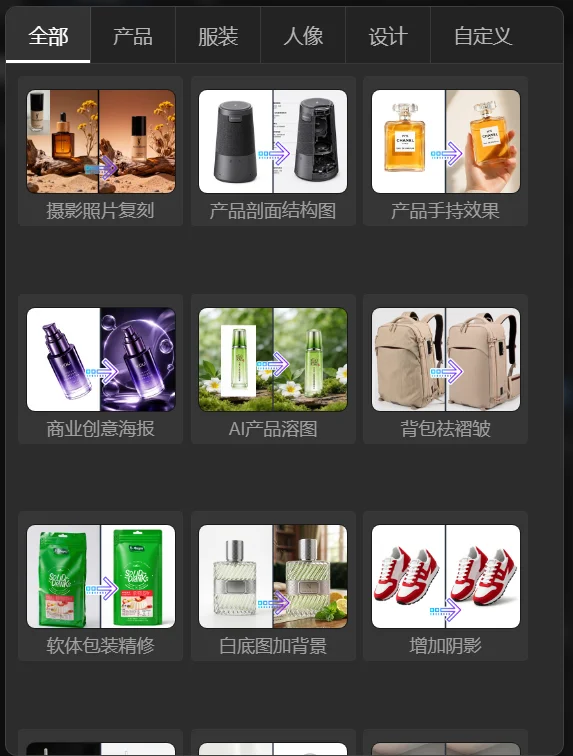
点击「提示词模版」,分类切到「人像」,找到「步步生花」模板,点选后提示词会自动填入修图需求框,内容包含生成S形粉色花瓣小路、近密远疏等描述。
步骤4:点立即生成,花瓣路铺出来
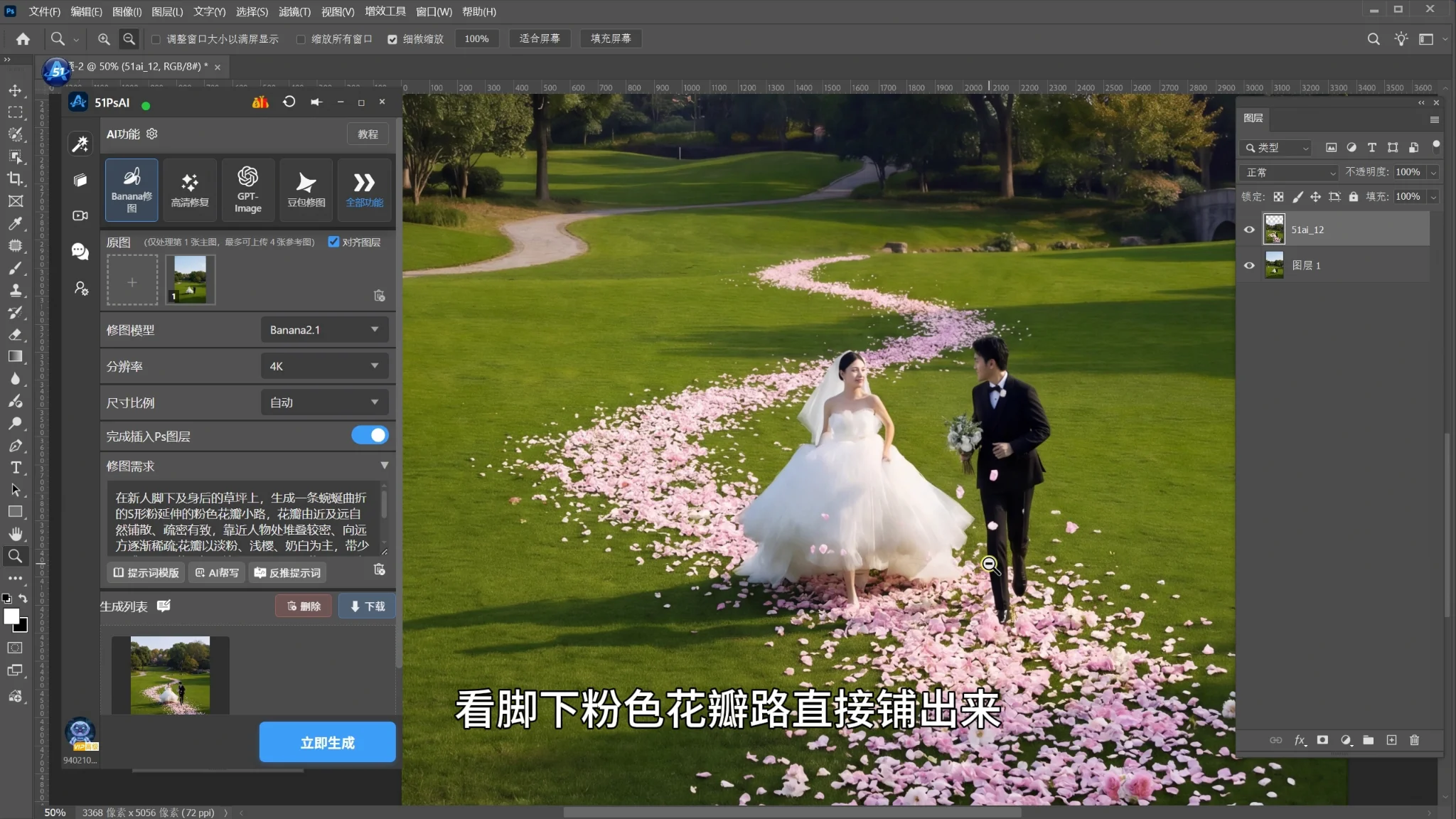
点「立即生成」,稍等片刻,新人脚下和身后的草坪上就会出现一条蜿蜒的S形粉色花瓣小路,花瓣由近及远自然铺散。
步骤5:上传雪山参考图,输入换背景提示词
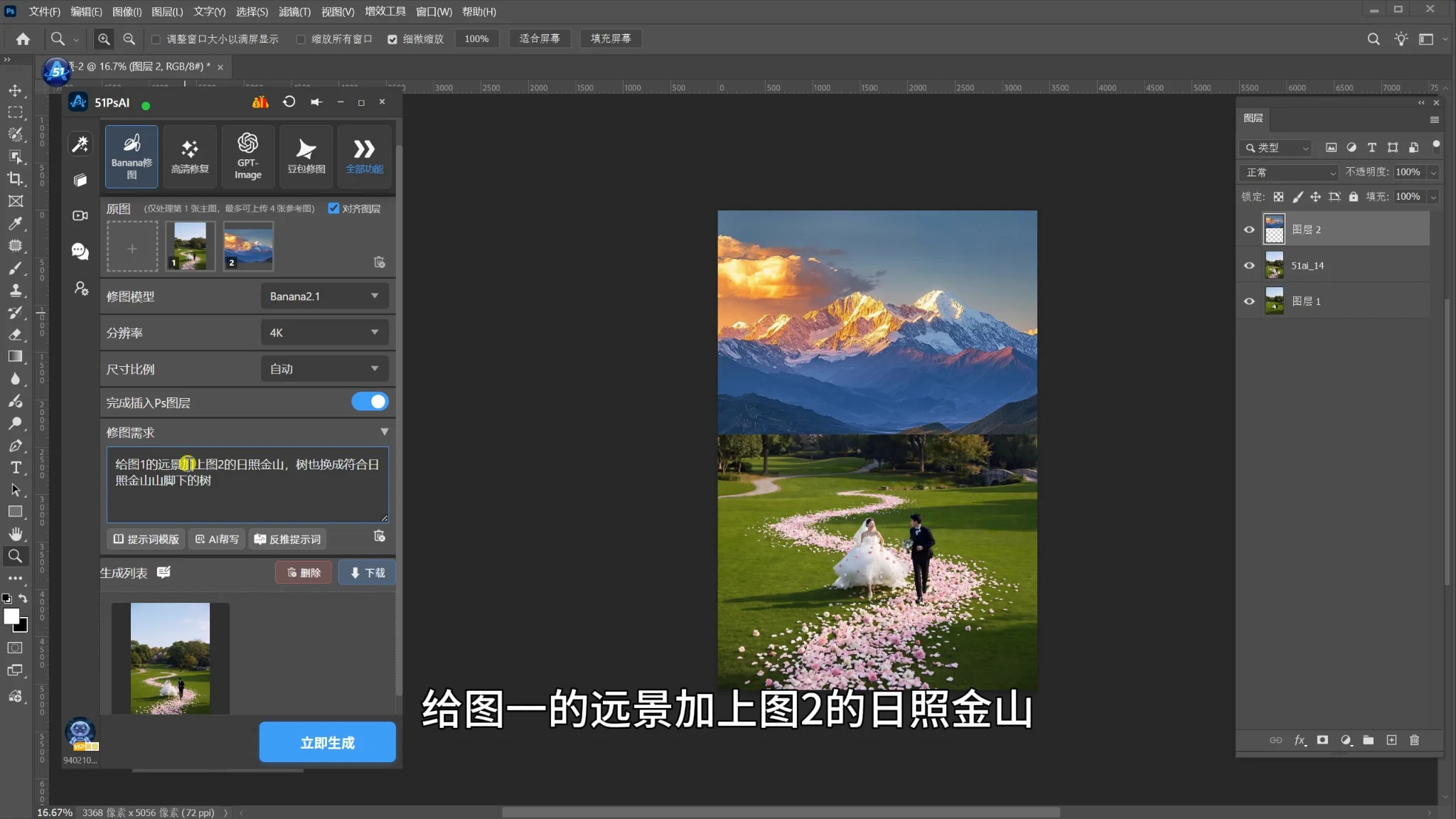
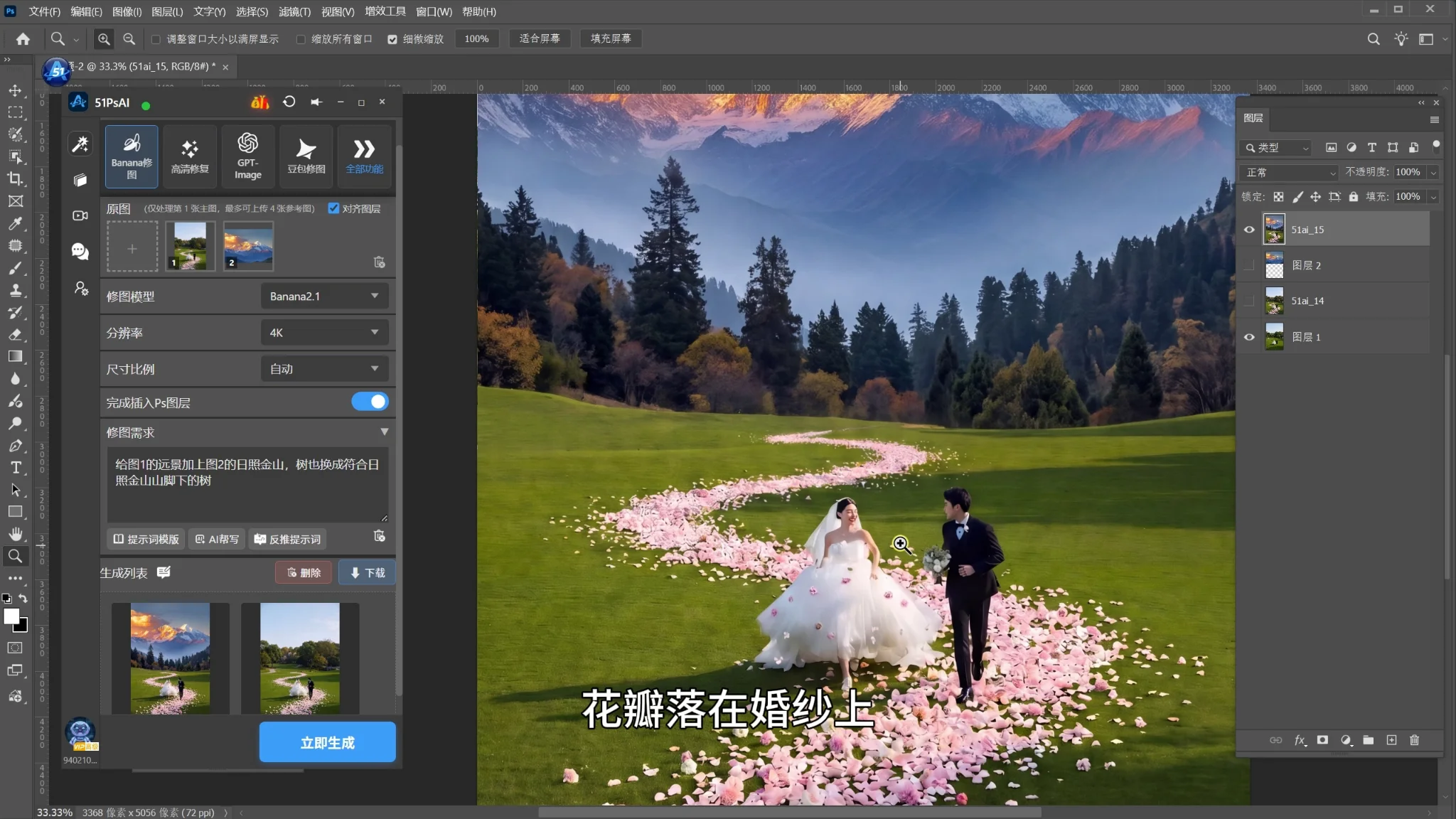
在「原图」区域再上传一张日照金山雪山参考图(图2),修图需求里输入:「给图1的远景加上图2的日照金山,树也换成符合日照金山山脚下的树」。
步骤6:生成日照金山+花瓣路最终效果
点立即生成,远处草坪变成日照金山雪山,山脚下长出松林,花瓣路保留,花瓣还自然落在婚纱上。如需调整面部细节和偏红问题,可用图层蒙版+黑色画笔涂抹恢复,再用色彩平衡加青色抵消红色。
使用小贴士
• 提示词模板直接用:步步生花模板已经写好花瓣路的细节描述,不用自己从零写提示词。
• 参考图用法:换背景时图1是主图(婚纱照),图2是参考图(雪山),提示词里写清「给图1加上图2的什么」。
• 分辨率选4K:婚纱成片要求高清,分辨率拉到4K细节更扎实。
• Banana模型常见问题:出图可能出现面部细节丢失、画面偏红,用图层蒙版+黑色画笔恢复面部,色彩平衡加青色抵消红色。
• 结果插入独立图层:不满意直接删除对应图层重来,原片不受影响。
FAQ 常见问题
Q:步步生花是什么功能?
A:是51PsAI提示词模板里的一个人像类模板,自动在人物脚下生成蜿蜒的粉色花瓣小路。
Q:可以自己写提示词吗?
A:可以,也可以用AI帮写或反推提示词,模板只是省时间的快捷方式。
Q:换背景需要自己抠图吗?
A:不用,上传参考图+输入提示词,AI自动把远景替换成参考图风格的背景。
Q:花瓣会落在婚纱上吗?
A:会,生成的花瓣会自然飘落落在婚纱上,近大远小、疏密有致。
Q:画面偏红怎么办?
A:调出色彩平衡面板,增加青色抵消红色,就能还原正常色彩。
Q:支持哪些Photoshop版本?
A:该插件支持Photoshop 2015及以上版本,从顶部「增效工具」菜单打开。
总结
51AI(51PsAI)的步步生花婚纱照教程就是两步:选Banana修图+步步生花模板生成花瓣路,再传一张日照金山参考图换远景。草坪普通婚纱照一键变成雪山松林花瓣大片,花瓣落在婚纱上,人物和光影自动匹配,是婚纱摄影后期出片的实用工具。
Banana修图
功能介绍
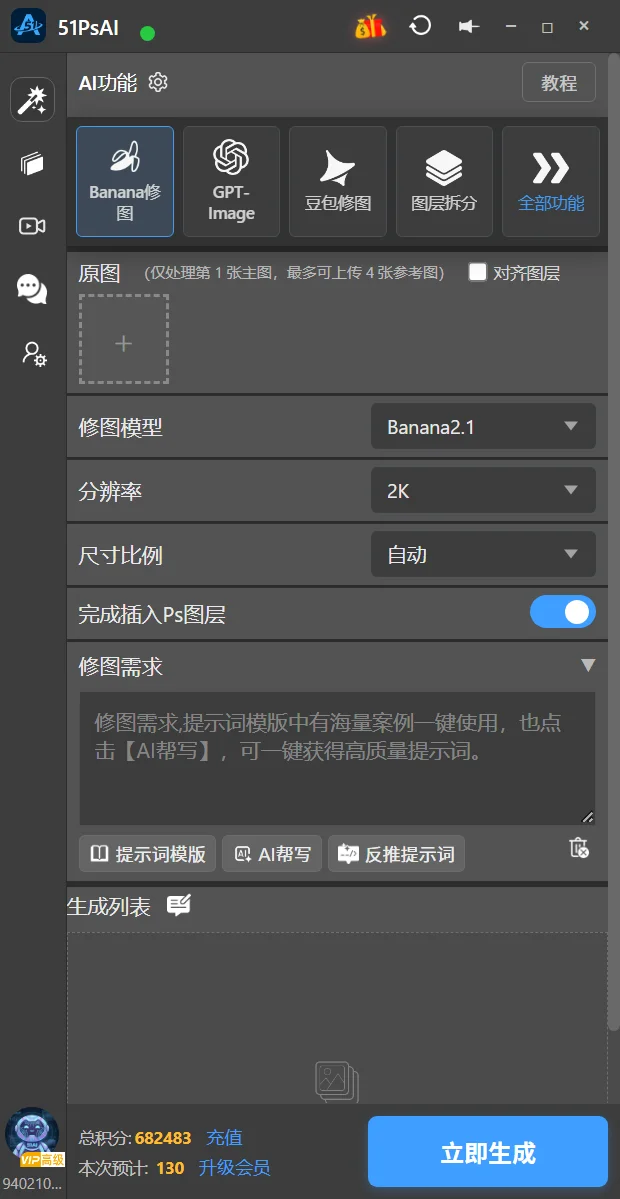
1、原图(参考图)
-
**原图:**最多可以添加5张图,只处理第一张参考图,所以正常加1张图即可,如果细节多的,可以再上传4张图做细节补充。
-
**对齐图层:**意思是生出来的图片,会和图1保持一样的大小和位置。
-
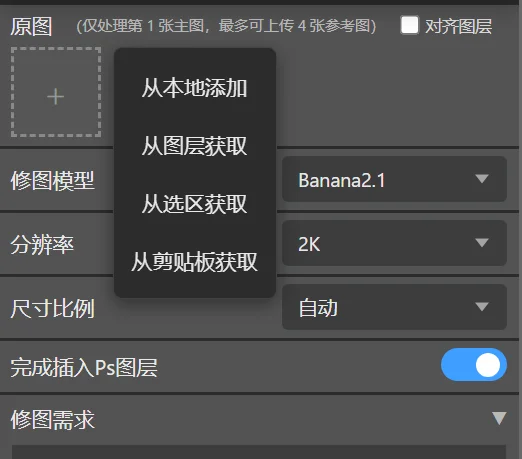
**从本地添加:**可以直接选择电脑文件夹里面的图片
-
**从图层获取:**从图层中获取选择图层单个图片
-
**从选区获取:**可直接获PS取选区中的局部图片
-
**从剪贴板获取:**可以复制图片进去
**2、修图模型:**可以选择基础版、banana2、banana2.1和Pro版本,每个版本的效果不一样,根据需求选择
**3、分辨率:**有1K、2K、4K
**4、比例:**按需选择,也可以默认自动
**6、完成插入Ps图层:**当Ps有打开图片的时候,生图完成后会自动插入到PS图层里面。
**6、修图需求:**可以直接输入修图需求,也可以从提示词模版里面选择需求参考。
-
修图需求
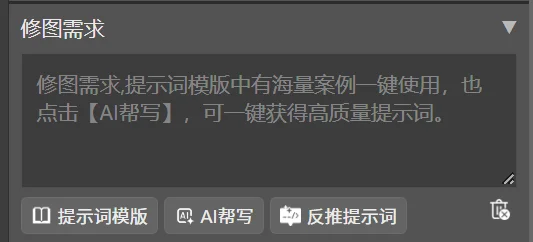
1、方框内输入需求提示词来修图。
2、AI帮写:如果你的需求不是很精准,或者不知道怎么写,那么可以点AI帮写,这个功能会自动分析照片,来优化你的修图需求提示词。
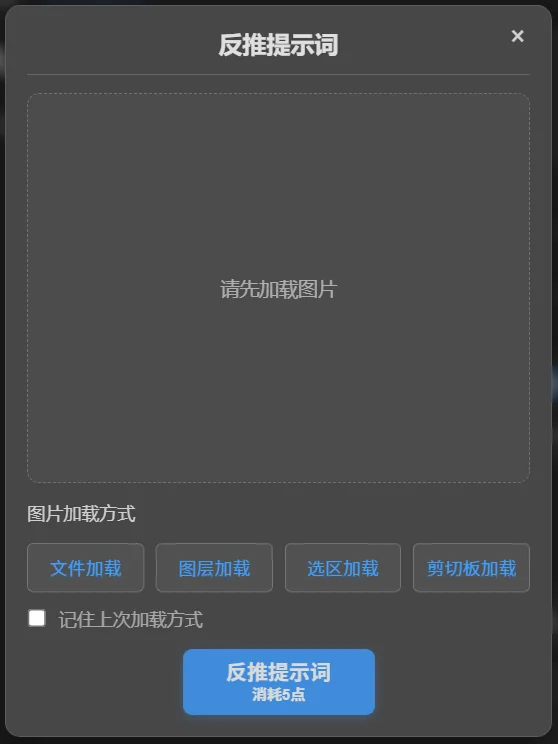
3、反推提示词:上传照片,AI可以自动反推这个图片的生图提示词。
提示词模板
1、内置海量的提示词模板,供大家选择参考使用。
2、自定义:可以添加自己平时习惯或者喜欢的提示词,自动保存在插件里面,换电脑也可以使用。
反推提示词
有多种方式添加需要反推图片
生成列表介绍
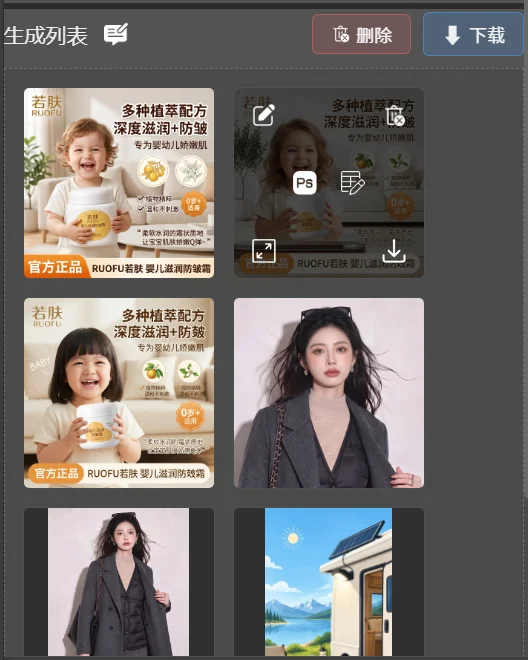
介绍
1、可以同时发布多个任务,同时进行生图,能极大的提高工作效率,最多可以同时发布5个任务,任务完成后,图片可以自动插入相对应的PSD文档。
2、右上角可以删除和统一下载。
细节介绍
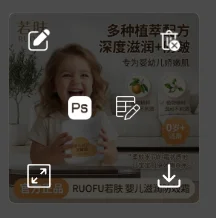
鼠标移动到图片上面,会显示几个提示
1、左上角:将参数填回编辑区。当效果不是特别满意的时候,可以点击这个,重新编辑,方便修改提示词。
2、右上角:删除图片。
3、左下角:放大查看图片效果。
4、右下角:下载图片。
5、左中:点击之类,可以手动把生成的结果插入PS图层。
6、右中:可以把生成的图片,自动添加到原图参考区,方便二次编辑。