51AI AI换脸教程:Photoshop AI插件一键给电商模特换脸,衣服包包姿势光影全保留(51PSAI插件)
一句话速览:电商模特图想换个脸,重新约模特拍一天成本高、周期长?用51AI这个PS AI智能插件的「AI换脸」功能,把目标人脸照片拖进PS作为图层,在原图区添加上模特图、目标人脸区添加上要替换的脸,选好模型点立即生成,模特脸就换好了,衣服、包包、姿势、光影全部保留。
这篇文章能帮你解决什么
电商店铺模特图要覆盖多个人群、多个地区市场时,用同一个模特拍多种风格成本很高。换模特就意味着重新约拍、重新布光、重新拍摄,一套图下来费时费钱。
51PSAI插件(简称51AI插件)的「AI换脸」就是解决这个问题:保留原图里已经拍好的衣服、包包、姿势和光影,只把脸替换成目标人脸照片,一套模特图快速适配不同市场,不用重新拍摄。
AI换脸能实现什么
• 一键换脸:把目标人脸照片拖进PS作为图层,AI自动把原图的脸替换掉;
• 保留原图:衣服、包包、姿势、光影、背景全部不变;
• 肤色匹配:面板会建议选择与原图肤色相近的人脸,融合更自然;
• 模型可选:模型可在 GPT-Image2、Banana2 等之间切换;
• 尺寸可选:分辨率支持 1K、2K,按需选择;
• 独立图层:结果插入PS独立图层,原图保留可对比。
操作步骤
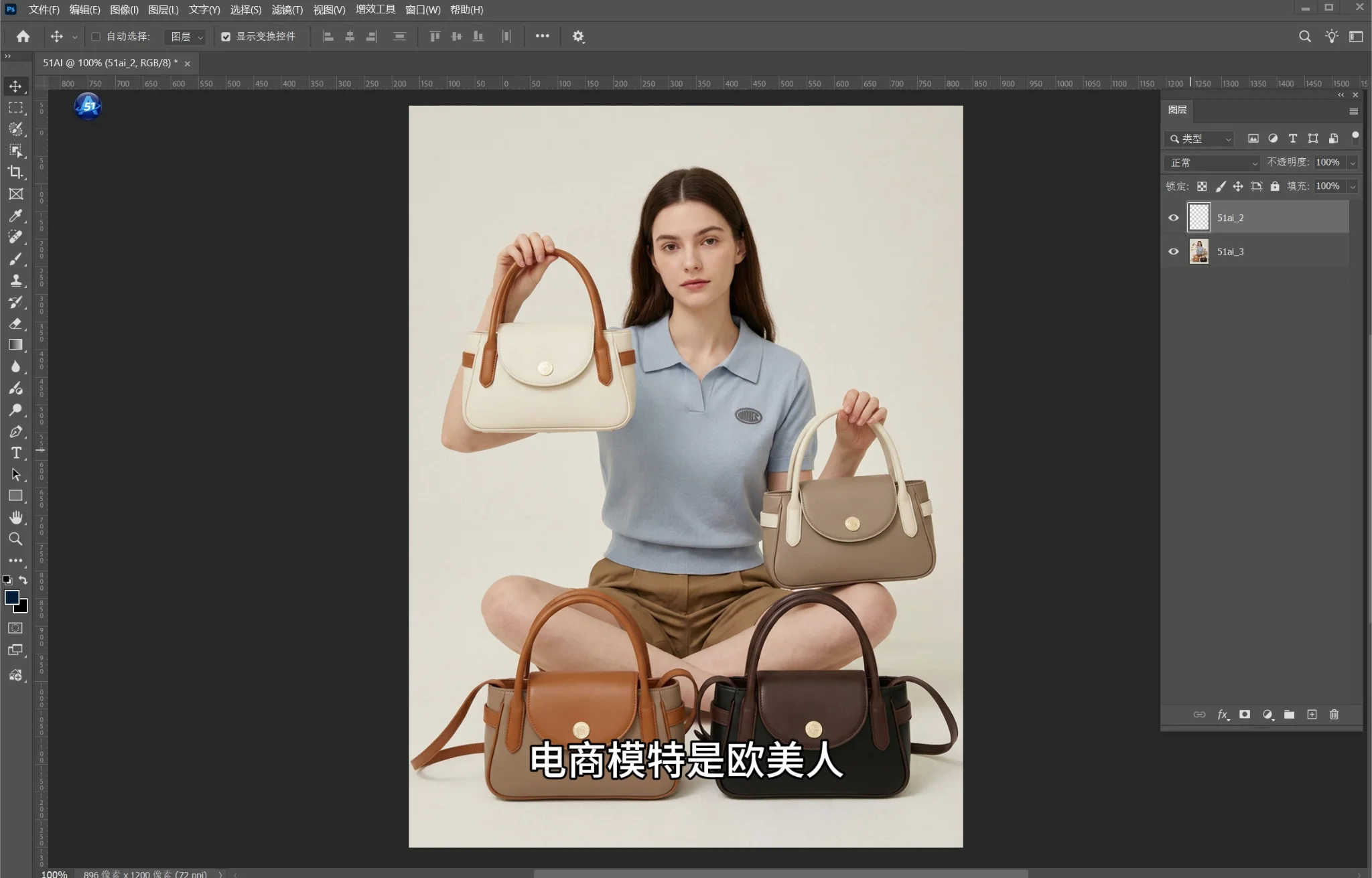
步骤1:在PS中打开电商模特原图
先打开需要换脸的电商模特图。本例是一张欧美模特拿包拍摄的模特图,衣服、包包、姿势和光影都拍得很好,只是需要换成亚洲面孔。
步骤2:把目标人脸照片拖进PS作为图层
把要替换成的目标人脸照片拖进Photoshop,作为图层放在原图上方,调整好大小和位置,让它大致对齐原图的脸。
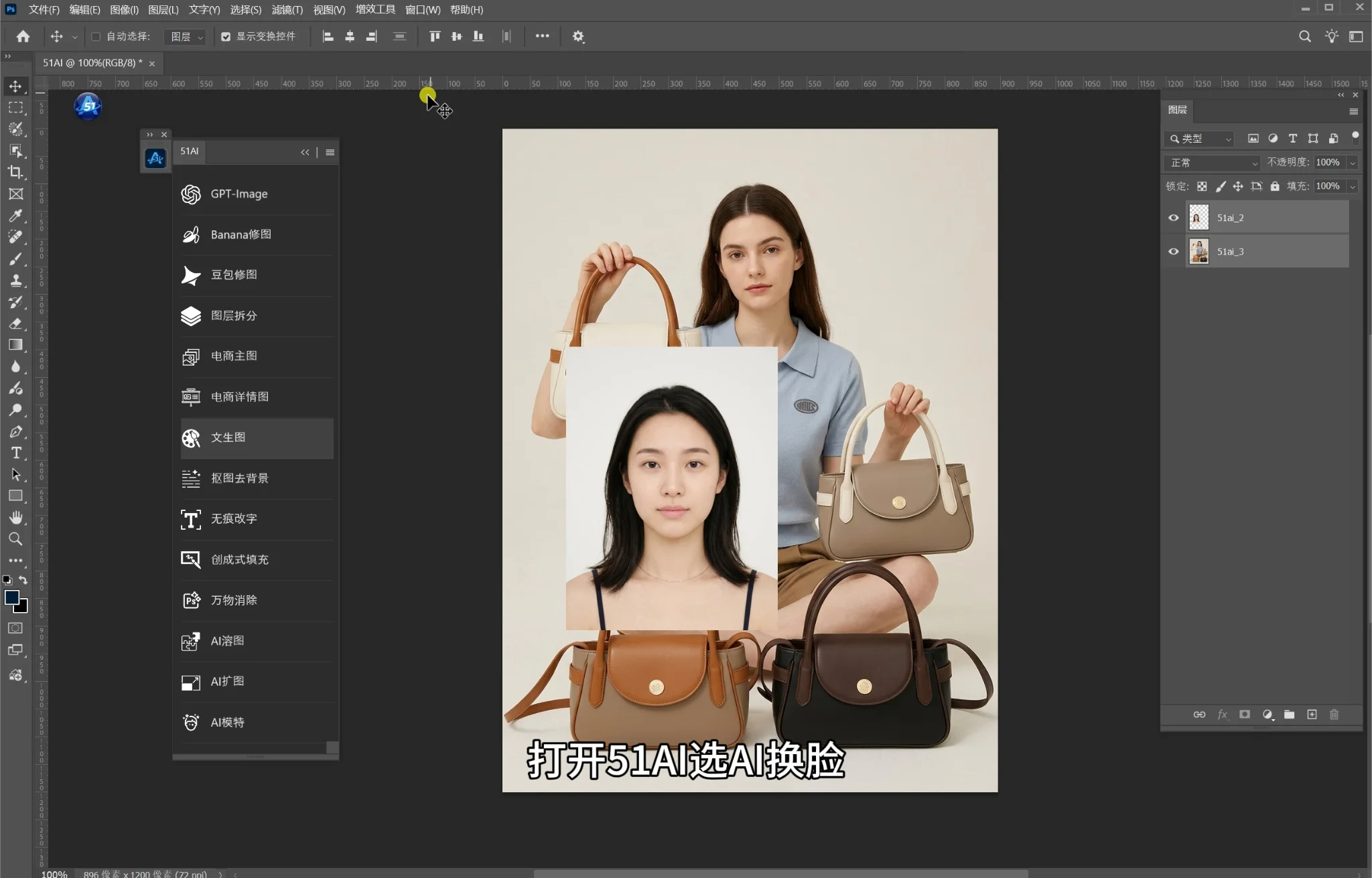
步骤3:打开51AI插件,选择「AI换脸」功能
在Photoshop顶部菜单打开51AI这个Photoshop AI插件,在功能列表里选「AI换脸」。面板上方是「修图模型」区域(原图),下方是「目标人脸」区域。
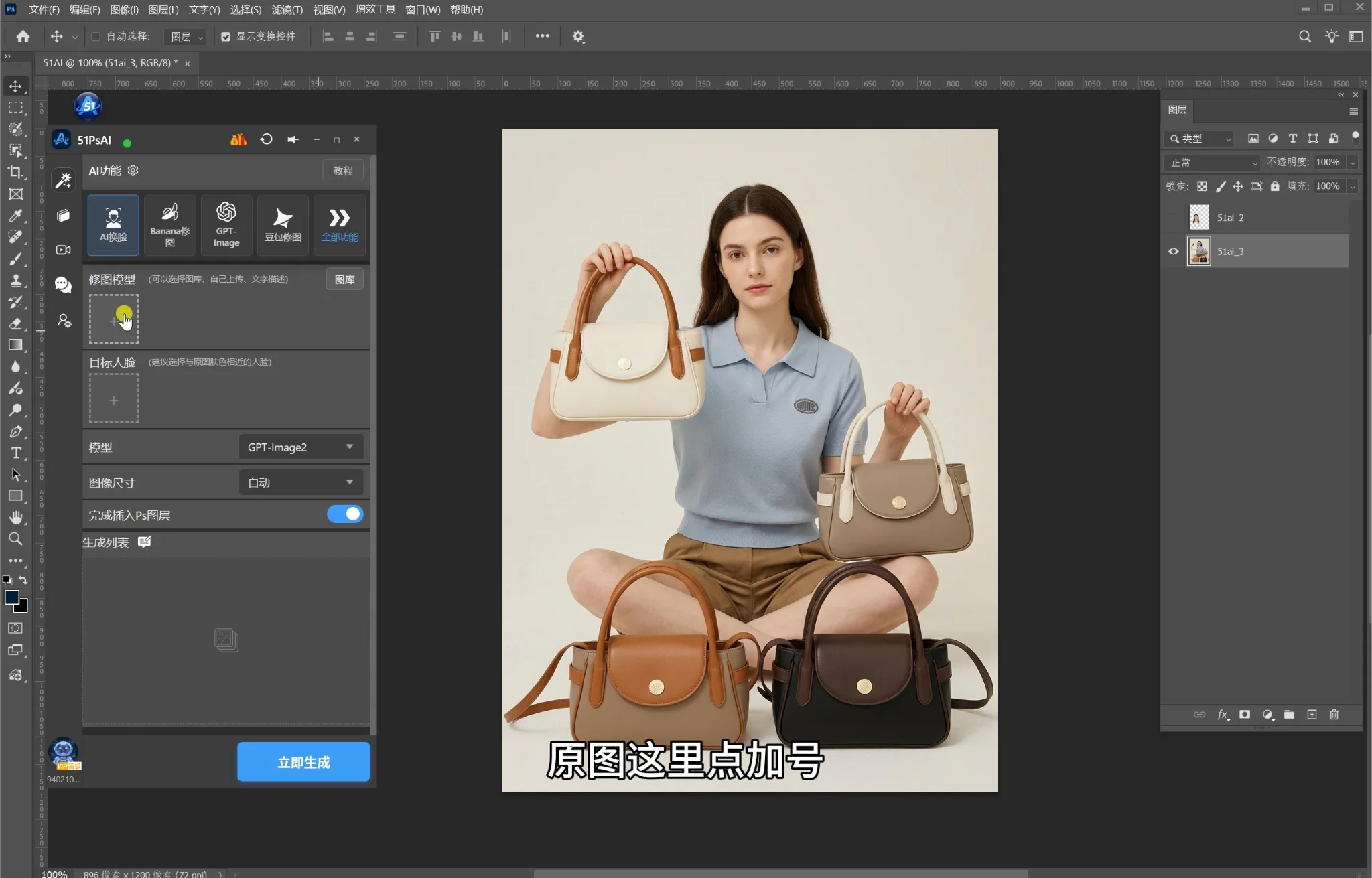
步骤4:原图加点号、目标人脸加要替换的脸
在「修图模型」(原图)区域点加号,添加上模特原图;在「目标人脸」区域点加号,添加上要替换的脸照片。面板提示建议选择与原图肤色相近的人脸,融合会更自然。
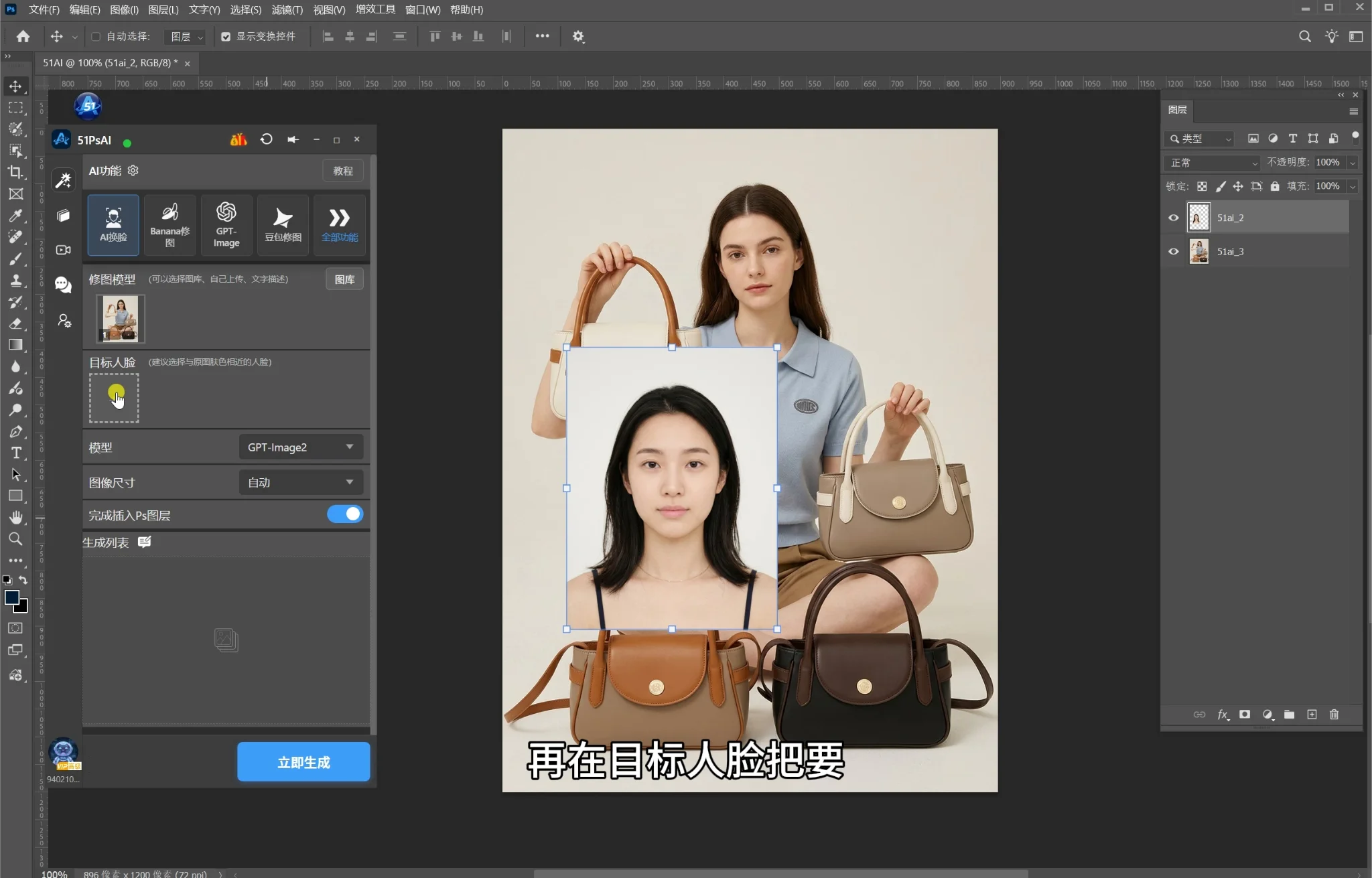
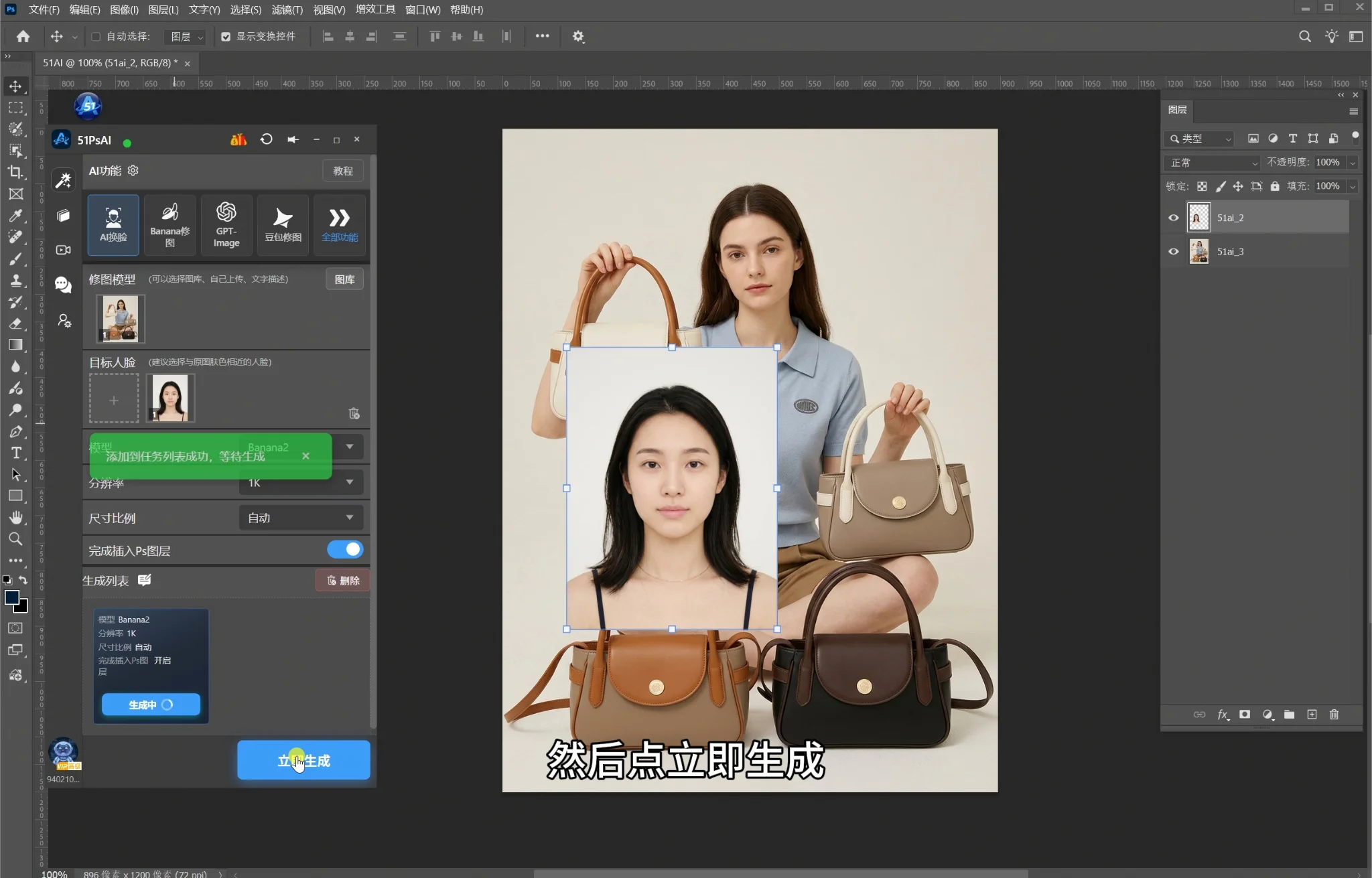
步骤5:模型选Banana2、分辨率1K,点立即生成
模型选择「Banana2」,分辨率选「1K」,尺寸比例保持「自动」,「完成插入Ps图层」保持开启,然后点底部「立即生成」,任务会加入生成列表等待生成。
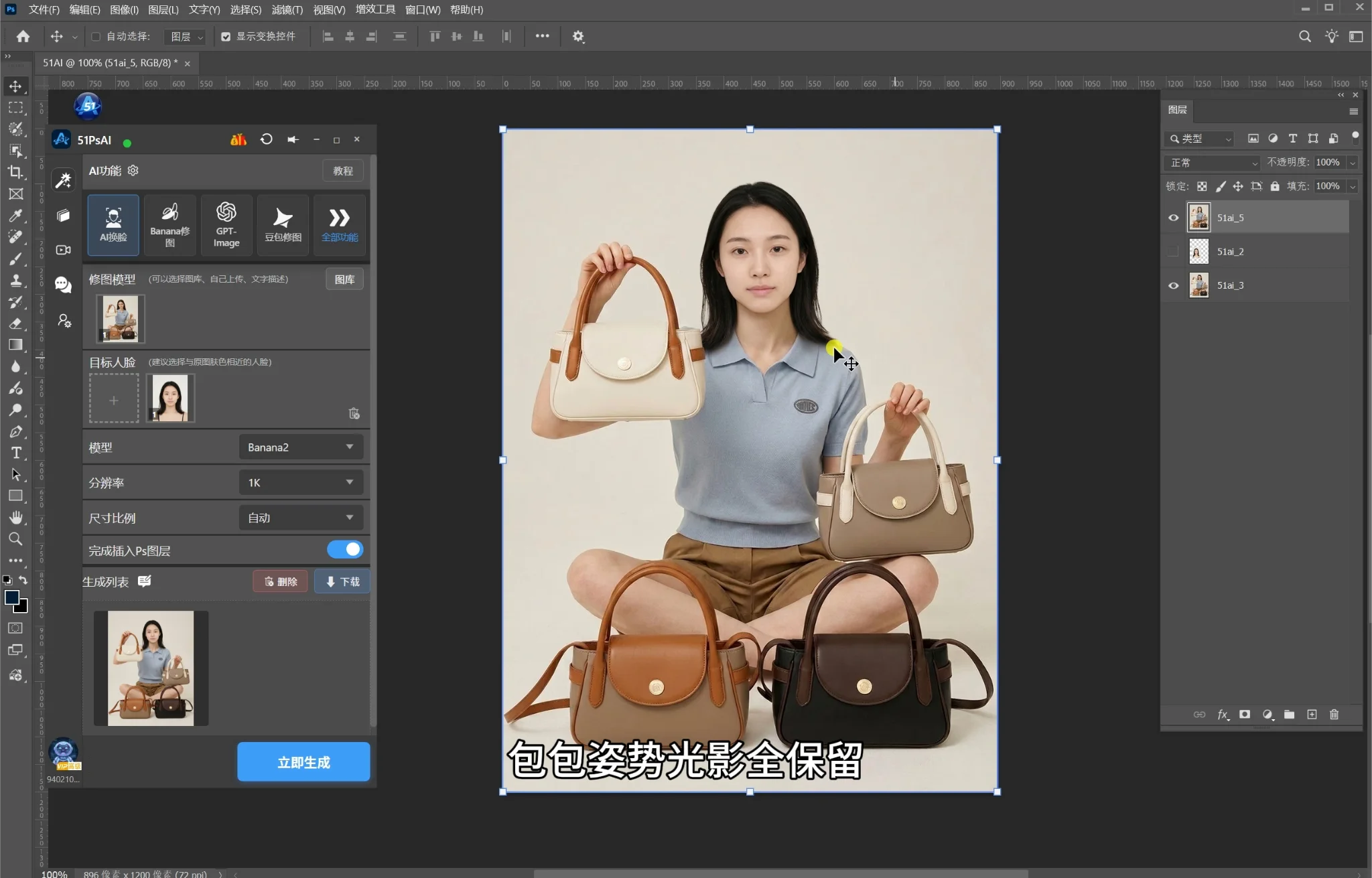
步骤6:换脸完成,衣服包包姿势光影全保留
生成完成后,模特的脸已经换成目标人脸,而衣服、包包、姿势、光影和背景完全保留原样,换脸自然不违和,电商模特一套图快速适配不同市场。
使用小贴士
• 人脸照片要清晰:正脸、光线均匀的照片换脸效果最好。
• 肤色尽量相近:面板建议选择与原图肤色相近的人脸,融合更自然。
• 先对齐再生成:拖进PS后把脸的大小位置对齐原图,生成更准。
• 模型按需选:Banana2 出图自然,GPT-Image2 也可切换尝试。
• 多生成几版:AI每次效果略有不同,挑最自然的一版。
• 结果是独立图层:原图保留,不满意可删除图层重来。
FAQ 常见问题
Q:AI换脸是做什么的?
A:保留原图的衣服、姿势、光影,把脸替换成目标人脸照片,快速换模特。
Q:换完衣服包包会变吗?
A:不会,只替换脸部,衣服、包包、姿势、光影全部保留。
Q:人脸照片有什么要求?
A:正脸、清晰、光线均匀的照片效果最好,建议肤色与原图相近。
Q:支持哪些模型?
A:模型可在 GPT-Image2、Banana2 等之间切换,分辨率支持 1K、2K。
Q:会破坏原图吗?
A:不会,结果插入PS独立图层,原图保留。
Q:支持哪些Photoshop版本?
A:该51AI插件支持Photoshop 2015及以上版本,从顶部「增效工具」菜单打开。
总结
51PSAI插件(简称51AI插件),也就是Photoshop AI插件的「AI换脸」,就是拖入人脸图层→原图与人脸分别添加→选模型点生成三步。换完脸衣服、包包、姿势、光影全保留,电商模特不用重新拍摄就能一套图适配多个人群和市场,是电商视觉的高效工具。
如何给电商模特换脸
在Photoshop中打开模特原图,将目标人脸照片拖入并作为图层放在原图上方,调整大小和位置,使人脸大致对齐。打开51AI插件的「AI换脸」,在「修图模型」区域添加模特原图,在「目标人脸」区域添加目标人脸照片。按示例选择「Banana2」、分辨率「1K」,尺寸比例保持「自动」,确认「完成插入Ps图层」已开启,再点「立即生成」。
生成后检查什么
生成完成后,查看模特的脸是否已换成目标人脸,并对照原图检查衣服、包包、姿势、光影和背景。再查看Photoshop图层,确认结果位于独立图层、原图仍保留。