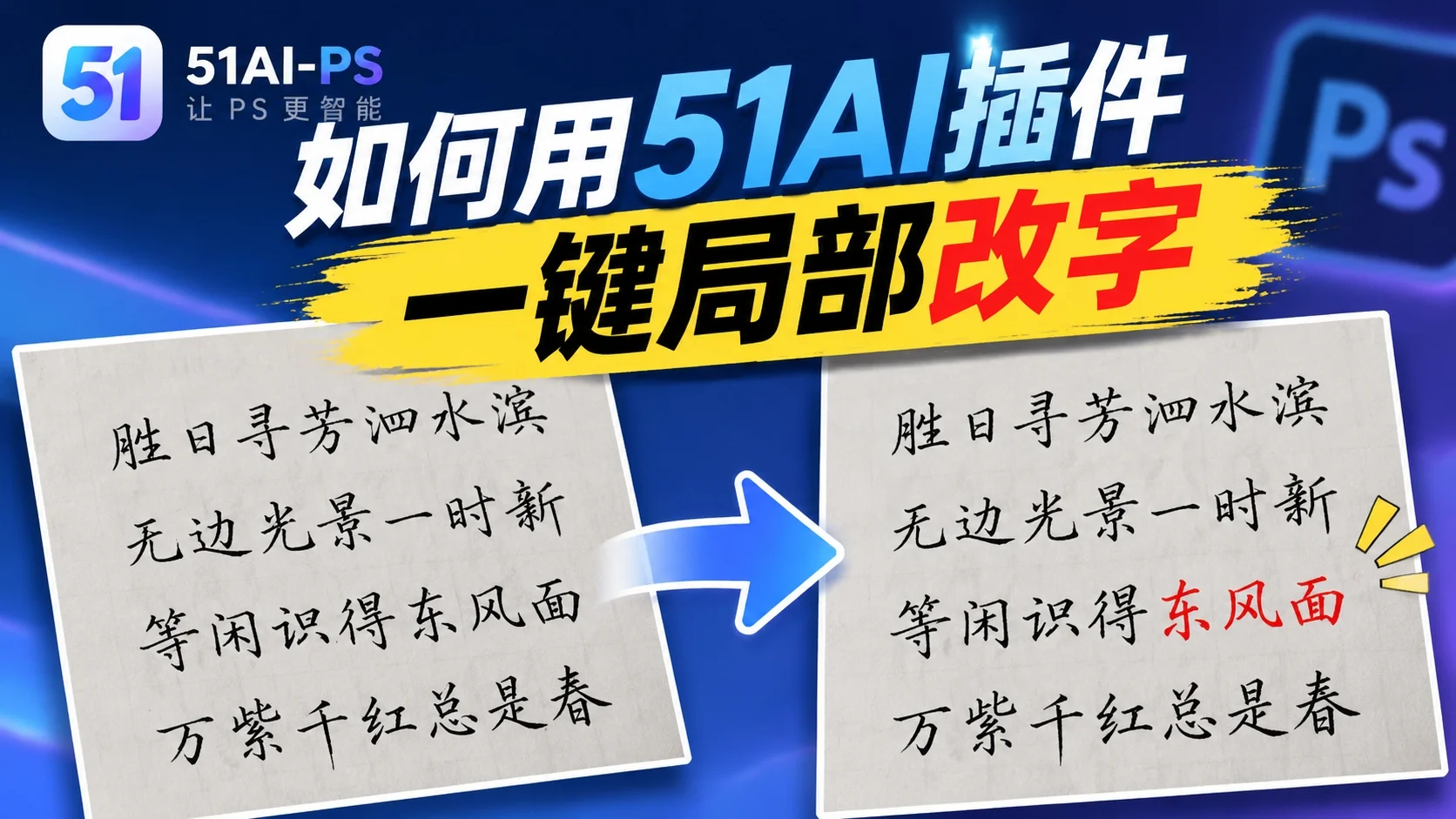
51AI无痕改字教程:Photoshop AI插件让书法错字一键替换,笔迹风格完全一致(51AI插件)
一句话速览:书法或手写作品写错一个字,传统做法要整张重写。用51AI这个PS AI智能插件的「无痕改字」功能,框选要改的那行字,输入新内容,点立即生成,AI自动按原笔迹风格替换,谁都看不出来改过。本文演示把书法「胜日寻芳泗水滨」改成「春风又绿江南岸」。
这篇文章能帮你解决什么
书法、手写文案、海报上的字写错了一个?传统做法要么整张重写,要么用PS一点点修,费时还破坏原笔迹。51AI这个Photoshop AI插件的「无痕改字」就是解决这个问题:框选要改的文字,输入新内容,AI自动匹配原笔迹风格替换。
本文以一幅书法作品为例,演示如何把「胜日寻芳泗水滨」无痕改成「春风又绿江南岸」。
无痕改字能实现什么
• 局部改字:框选一行或几个字,输入新内容;
• 笔迹匹配:AI自动学习原笔迹风格,改后的字和原作浑然一体;
• 书法/手写/印刷体都适用;
• 结果以独立图层插入,原图保留;
• 不用整张重写,几秒钟完成改字。
操作步骤
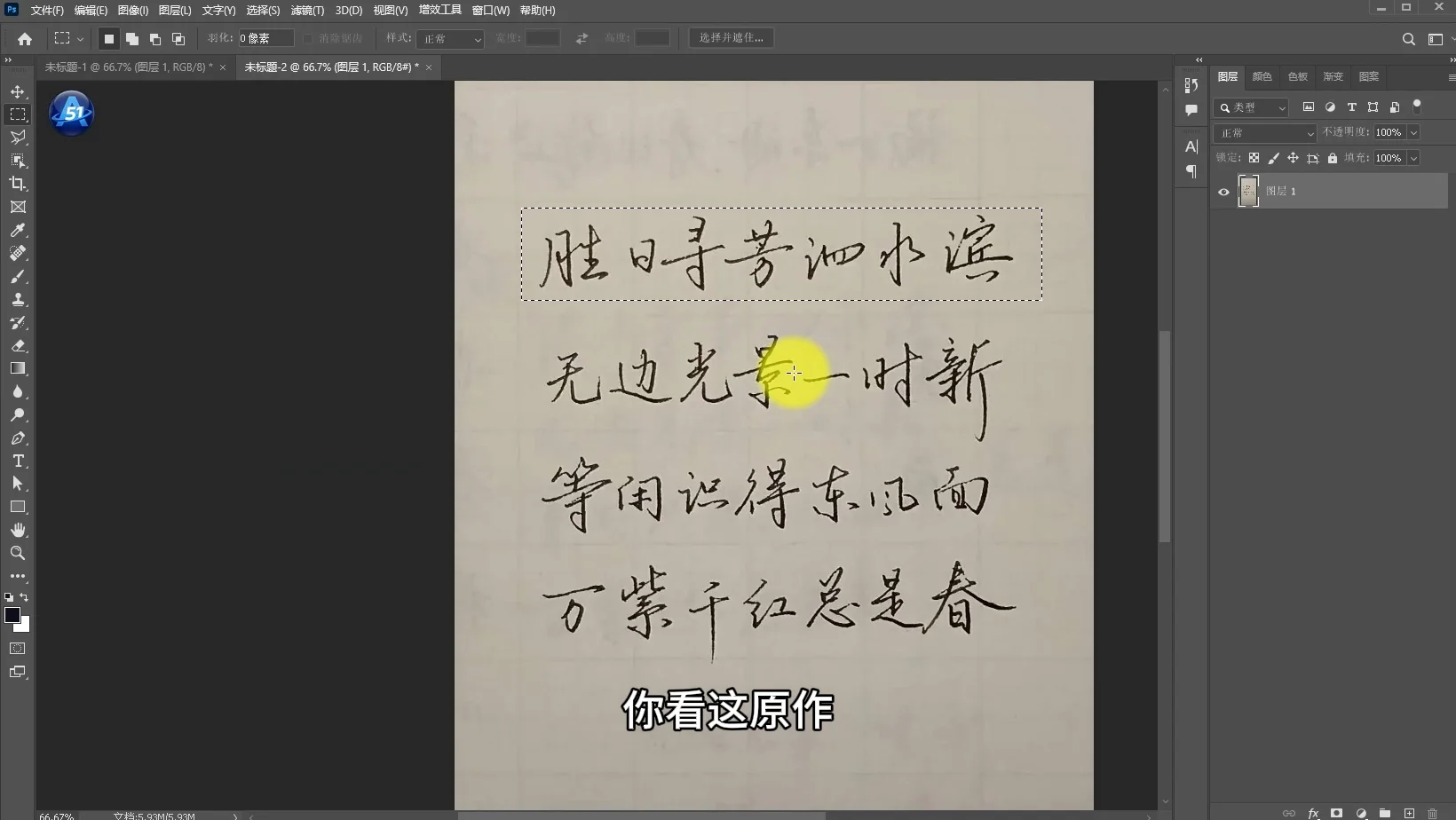
步骤1:在PS中打开待改的书法作品
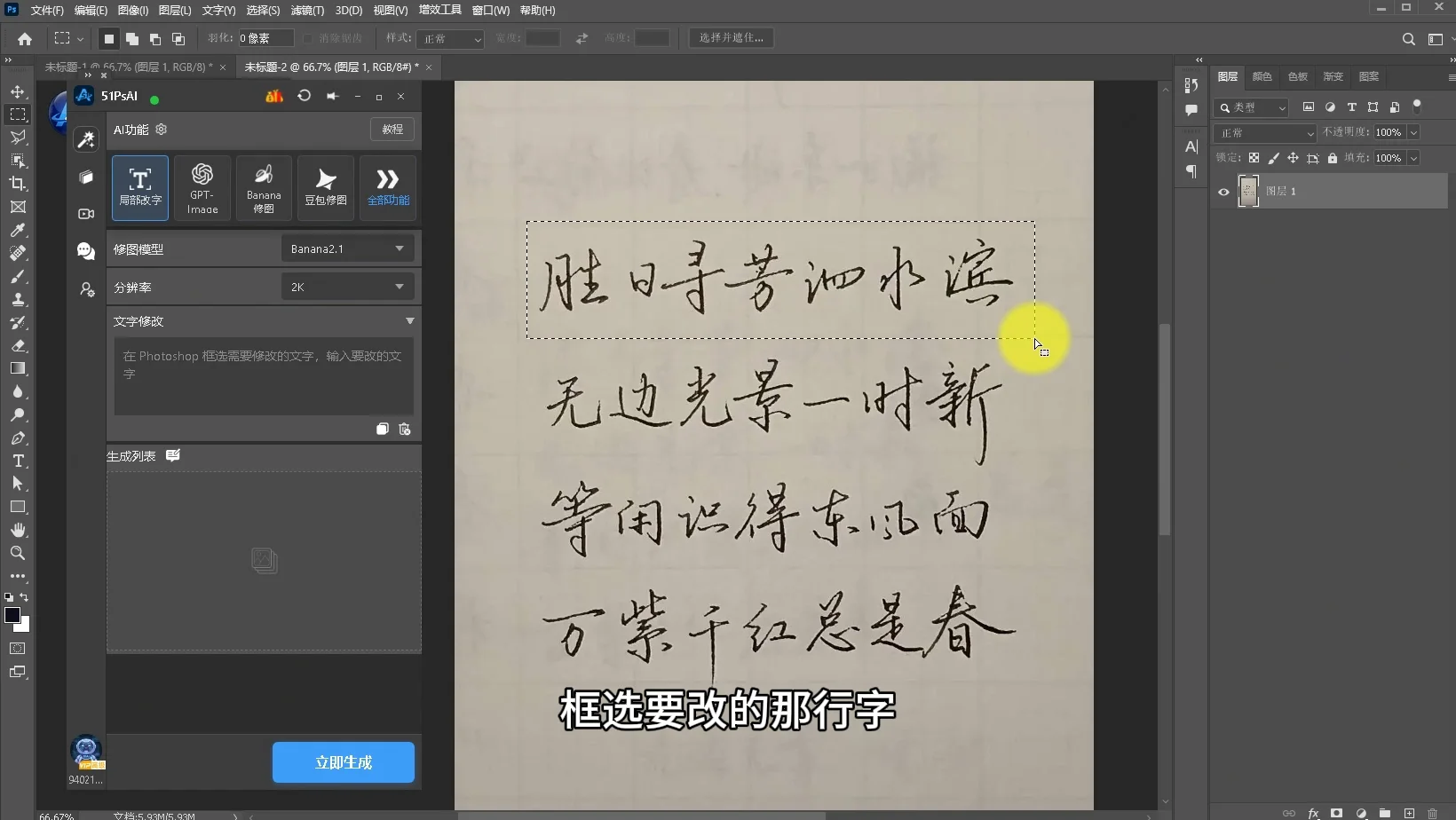
把需要改字的书法作品在Photoshop里打开。本例原作第一行是「胜日寻芳泗水滨」。
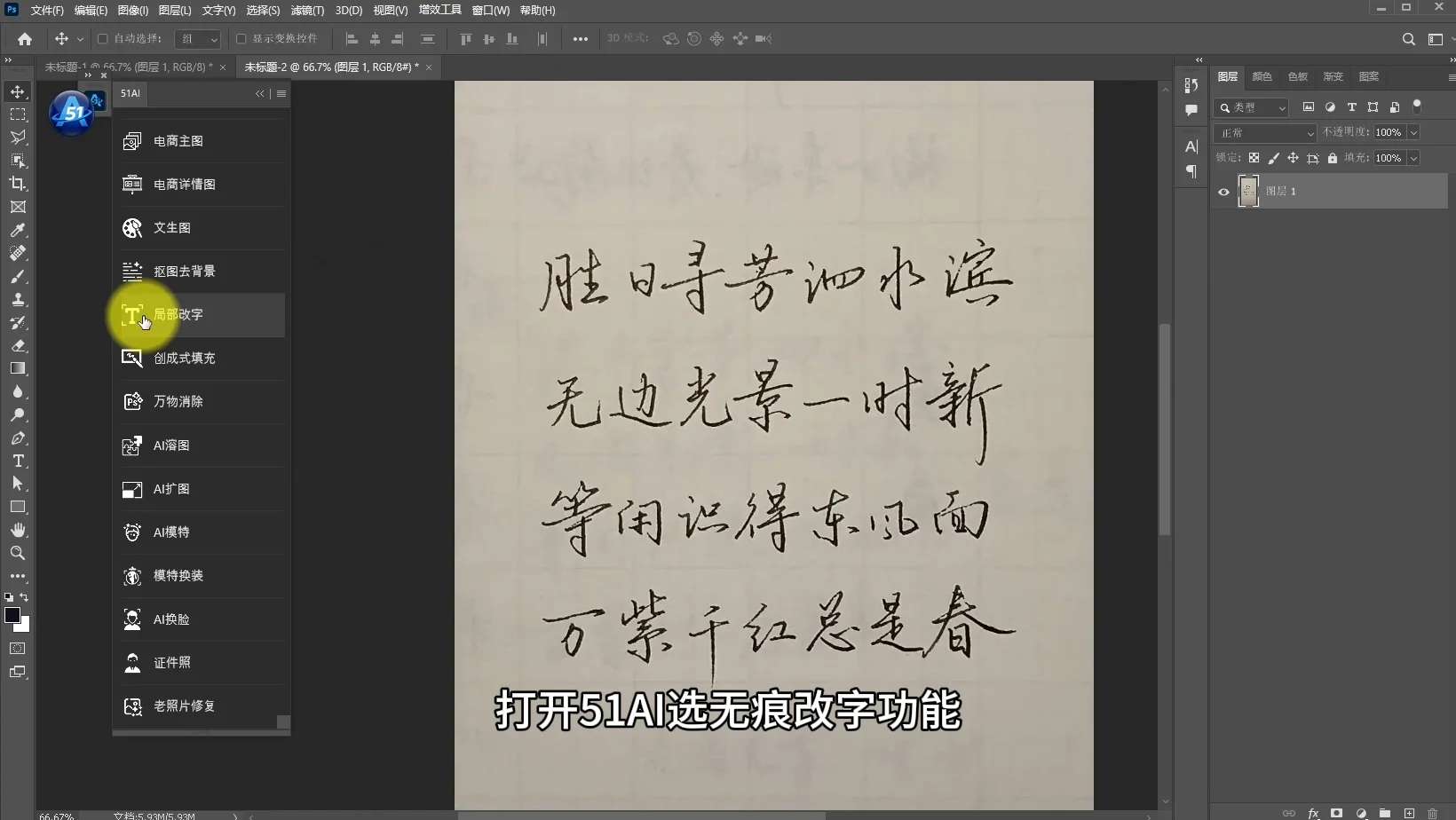
步骤2:打开51AI插件,选择无痕改字功能
在Photoshop顶部菜单打开51AI这个PS AI智能插件,功能列表里选「无痕改字」(局部改字)。
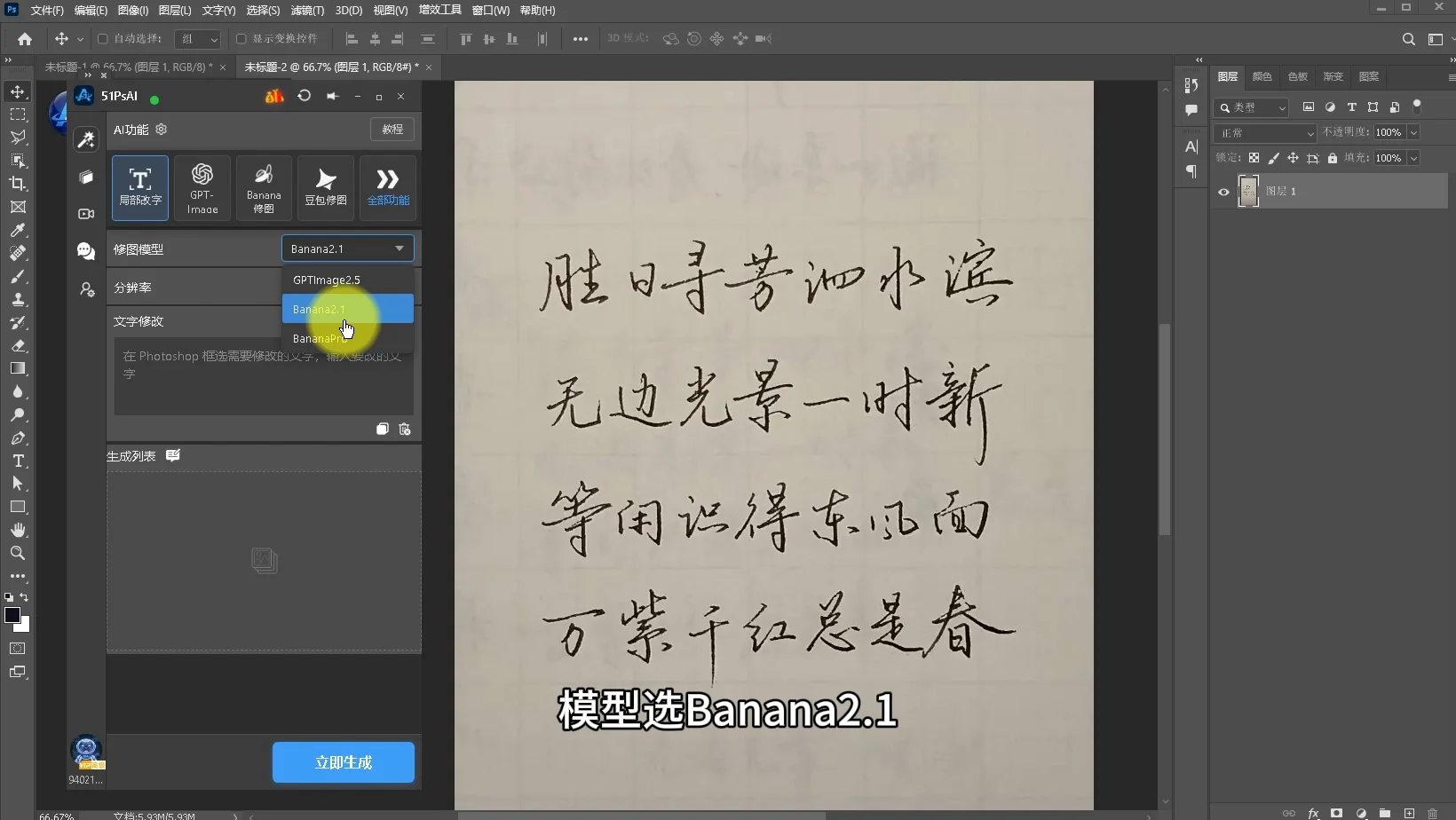
步骤3:选择修图模型
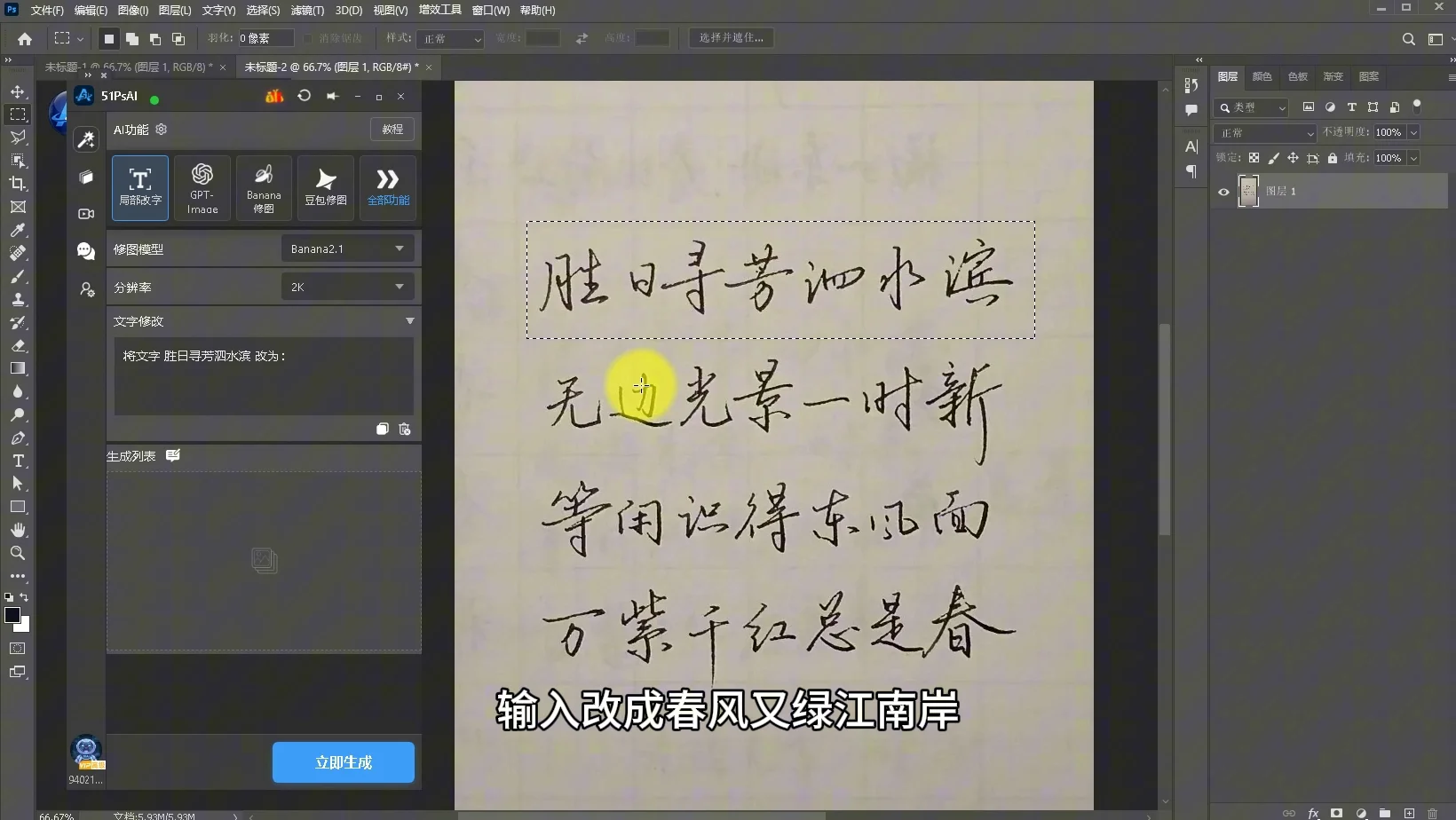
修图模型选择「Banana2.1」,分辨率选2K。
步骤4:框选要改的文字,输入新内容
用PS矩形选框工具框选要改的那行字,在「文字修改」框里输入要改成的内容,如「春风又绿江南岸」。
步骤5:点立即生成
点底部「立即生成」,AI开始按原笔迹风格生成新字。
步骤6:查看改后效果
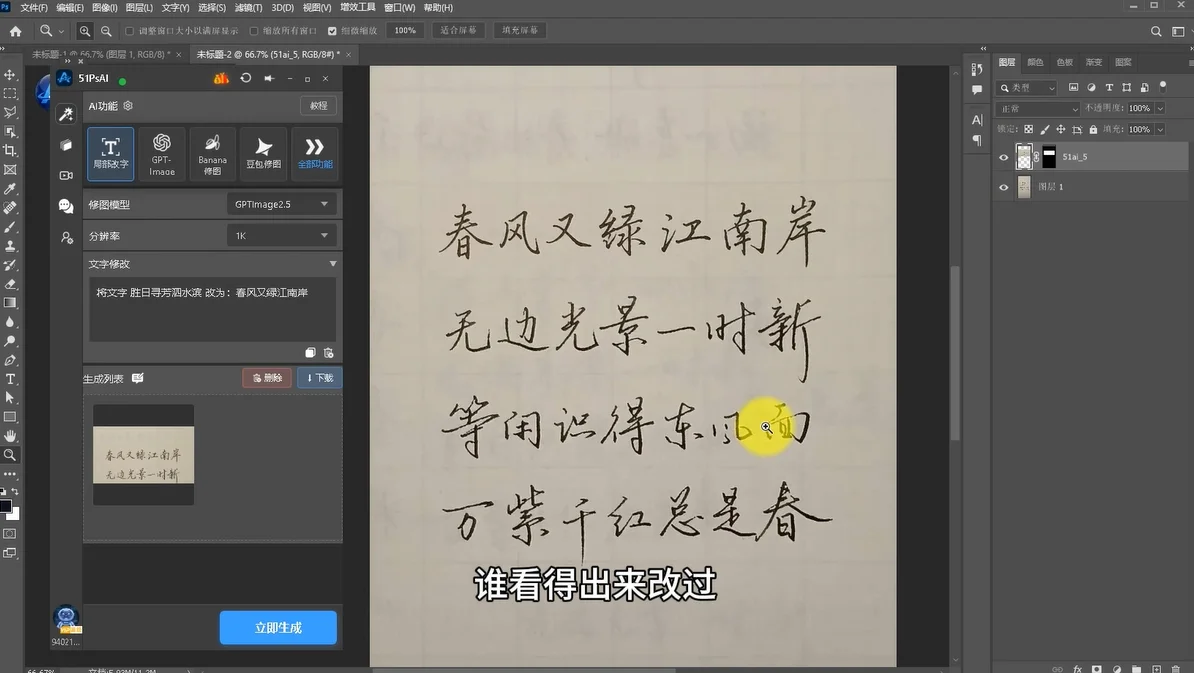
生成后,原来的「胜日寻芳泗水滨」直接变成了「春风又绿江南岸」,笔迹风格和原作完全一致,谁都看不出来改过。
使用小贴士
• 框选要贴合文字:选框刚好框住要改的那行字,不要多选或少选。
• 模型选Banana2.1:书法手写类改字,Banana模型效果更好。
• 输入要改的内容:在文字修改框里写清楚新内容,AI会按原风格生成。
• 结果是独立图层:原图不被覆盖,不满意可删除图层重来。
• 书法/手写/印刷体都适用:不限于书法,海报、标签、收据上的字都能改。
FAQ 常见问题
Q:无痕改字是做什么的?
A:框选照片或书法上要改的文字,输入新内容,AI自动按原笔迹风格替换,不留痕迹。
Q:改后的字和原笔迹一致吗?
A:一致,AI会学习原笔迹的笔锋、粗细、风格,生成的字和原作浑然一体。
Q:支持哪些类型的文字?
A:书法、手写、印刷体都支持,不限于书法作品。
Q:会破坏原图吗?
A:不会,结果以独立图层插入,原图保留。
Q:需要自己修笔迹吗?
A:不需要,AI自动匹配原笔迹风格。
Q:支持哪些Photoshop版本?
A:该51AI插件支持Photoshop 2015及以上版本,从顶部「增效工具」菜单打开。
总结
51AI这个Photoshop AI插件的无痕改字,就是框选要改的字→输入新内容→点生成三步。书法写错一个字不用整张重写,AI自动按原笔迹风格替换,几秒钟完成,改完谁都看不出来。