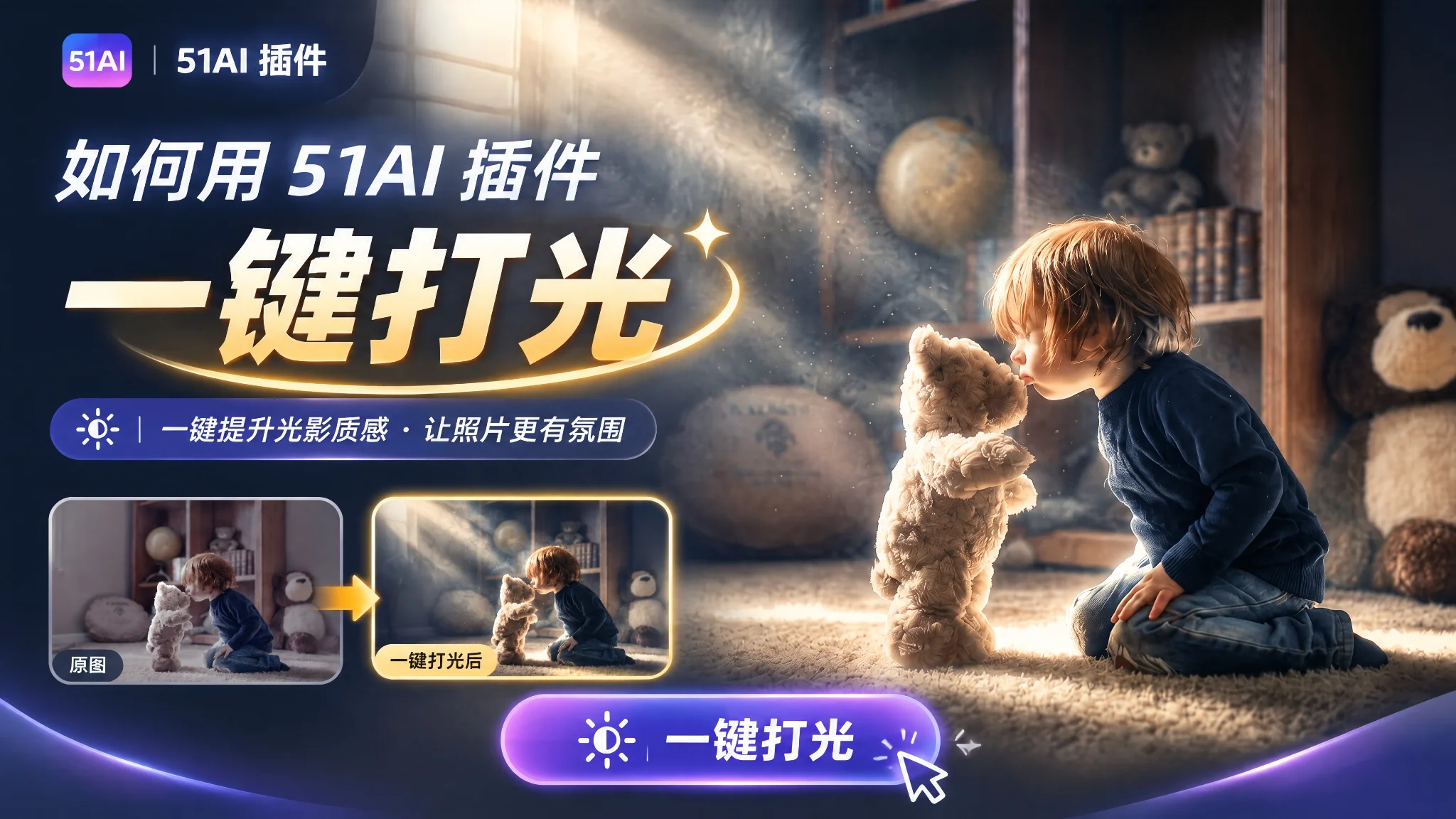
51AI AI打光教程:Photoshop AI插件丁达尔光效预设,灰调室内照一键变电影感光束(51PSAI插件)
一句话速览:室内自然光拍的孩子、产品、静物,十张有八张是灰的。用51AI这个PS AI智能插件的打光功能,在「提示词模版」里切到「打光」分类,挑一个光效模板,提示词自动填进「修图需求」框,点立即生成,几十秒就出一张有光束、有烟尘、有电影质感的新图,原图细节不动,结果自动插入独立图层。
这篇文章能帮你解决什么
室内照最大的问题是「没有光的方向」。窗户在那儿,但光线是漫射的,落在人物身上只剩一层平光,脸不立体、空间不通透、背景一片糊。想做出丁达尔光束,传统做法是新建图层画多边形光束、高斯模糊、加杂色DeNoise、再调曲线压暗背景,一套流程下来半小时起步,而且画出来的光束死板、方向感假。
51PSAI插件(简称51AI插件)的打光功能把这一步变成选模板:模板库里按「打光」分类收着几十种光效方案,选中一个,成套的提示词自动填进「修图需求」,点立即生成就出图。它不只是铺一层暖色滤镜,而是按提示词重建光路——光束的走向、烟雾的浓度、背景的明暗都会跟着重做,这是Photoshop AI插件在人像和静物后期里最难替代的一部分。
AI打光能实现什么
• 光效模板库:模板按「全部、产品、服装、人像、设计、打光」分类,打光类收着几十种光效;
• 自动填提示词:选中模板后,成套描述自动写入「修图需求」,不用自己写;
• 光束可重建:丁达尔光束、烟尘、光路、暗背景能一起生成,不是贴图;
• 模型可选:「修图模型」支持Banana2、Banana2.1、Pro版、基础版;
• 分辨率可选:「分辨率」支持2K,细节和光束边缘更干净;
• 插入独立图层:勾选「完成插入Ps图层」后结果自动进新图层,原图保留可对比。
操作步骤
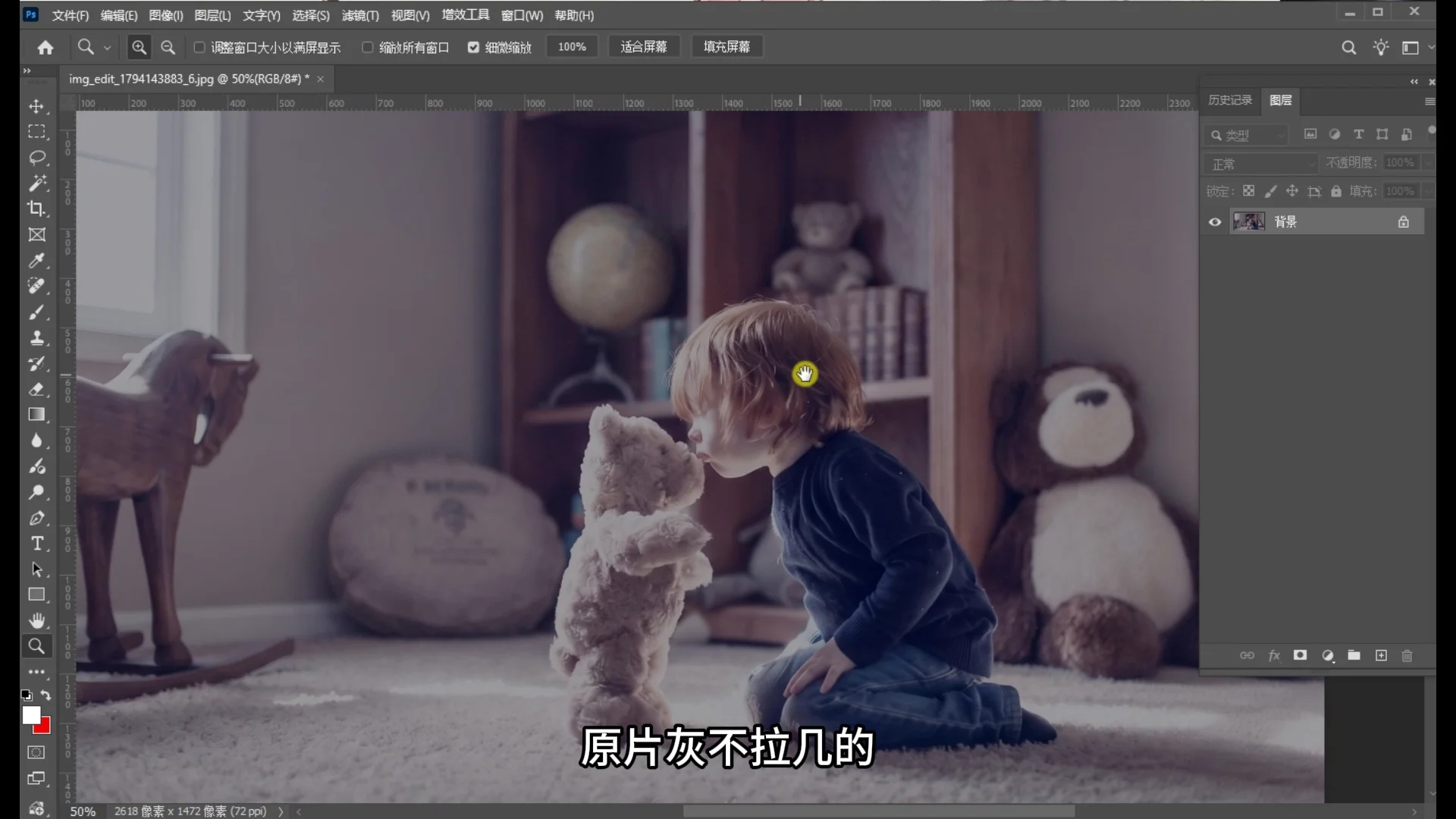
步骤1:在PS中打开灰调原片
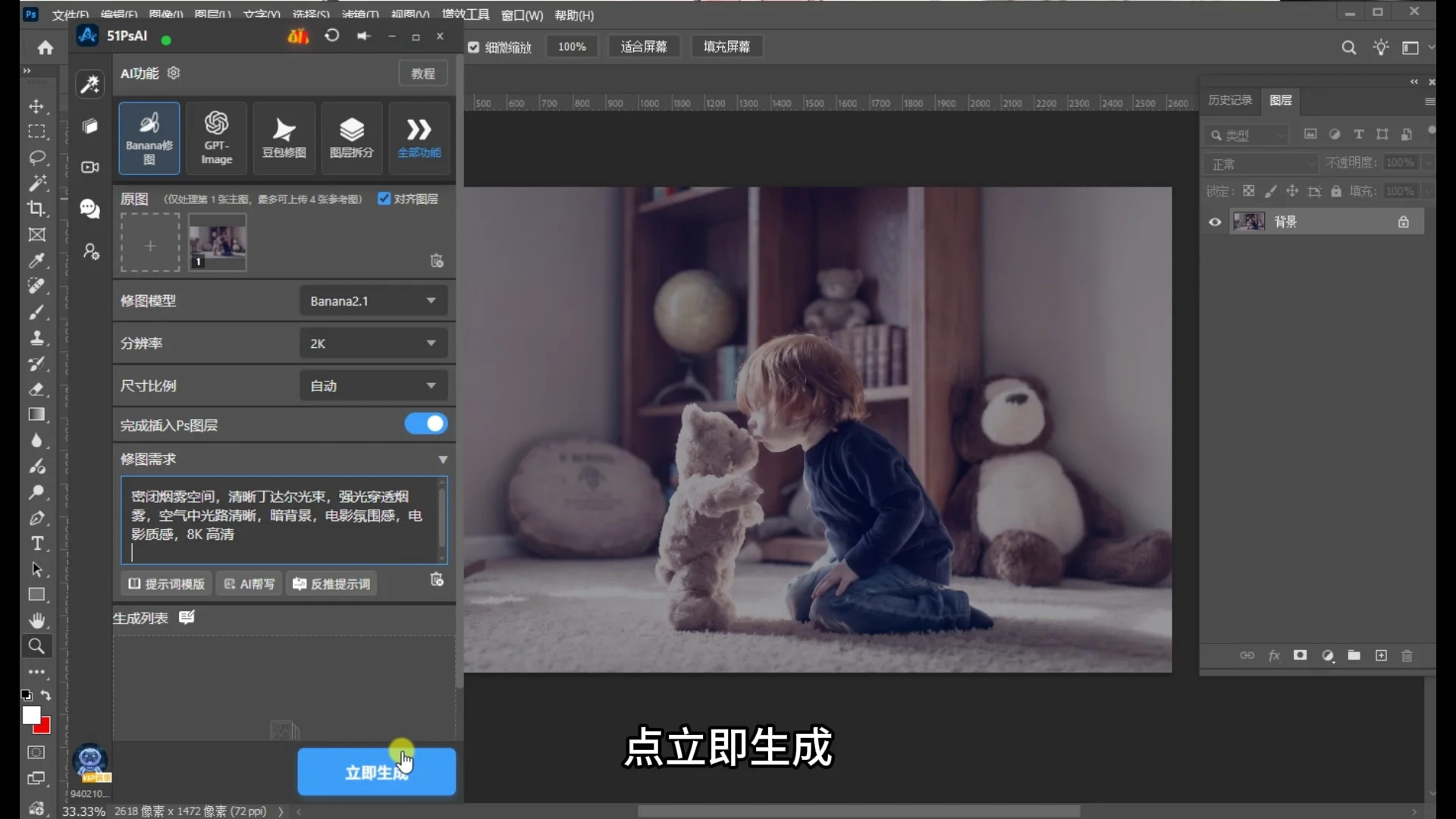
这张照片是男孩跪在书架前亲吻泰迪熊,室内自然光,画面整体偏灰:人物没有轮廓光,书架和木马沉在中灰,地毯和背景糊成一片。这种「什么都不缺、就是没光」的片子,最适合交给打光功能处理。
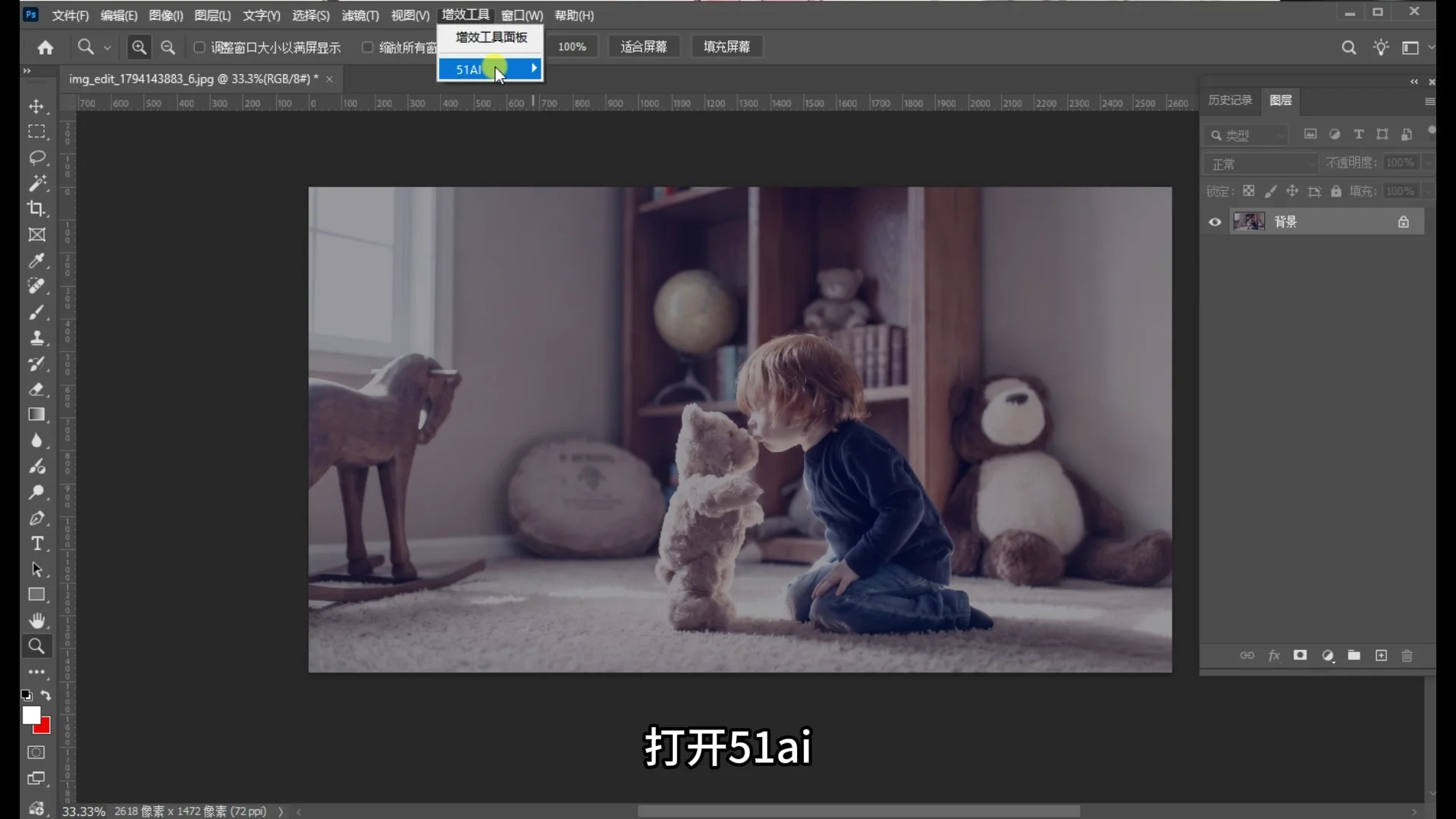
步骤2:从「增效工具」菜单打开51AI
在Photoshop顶部菜单点「增效工具」,展开后能看到「增效工具面板」,下面有「51AI」这一项。点它,右侧就会弹出51AI插件的面板。
步骤3:选 Banana修图,添加原图并勾选对齐图层
面板顶部是功能图标行:Banana修图、GPT-Image、豆包修图、图层拆分、全部功能。这次用打光,先选「Banana修图」。往下是「原图」区域,点虚线框把当前图添加进去(标注写着「仅处理1张主图,最多可上传4张参考图」);一定要勾上「对齐图层」,这样生成的光束才会按原图的空间位置对齐,而不是随机糊一层光。
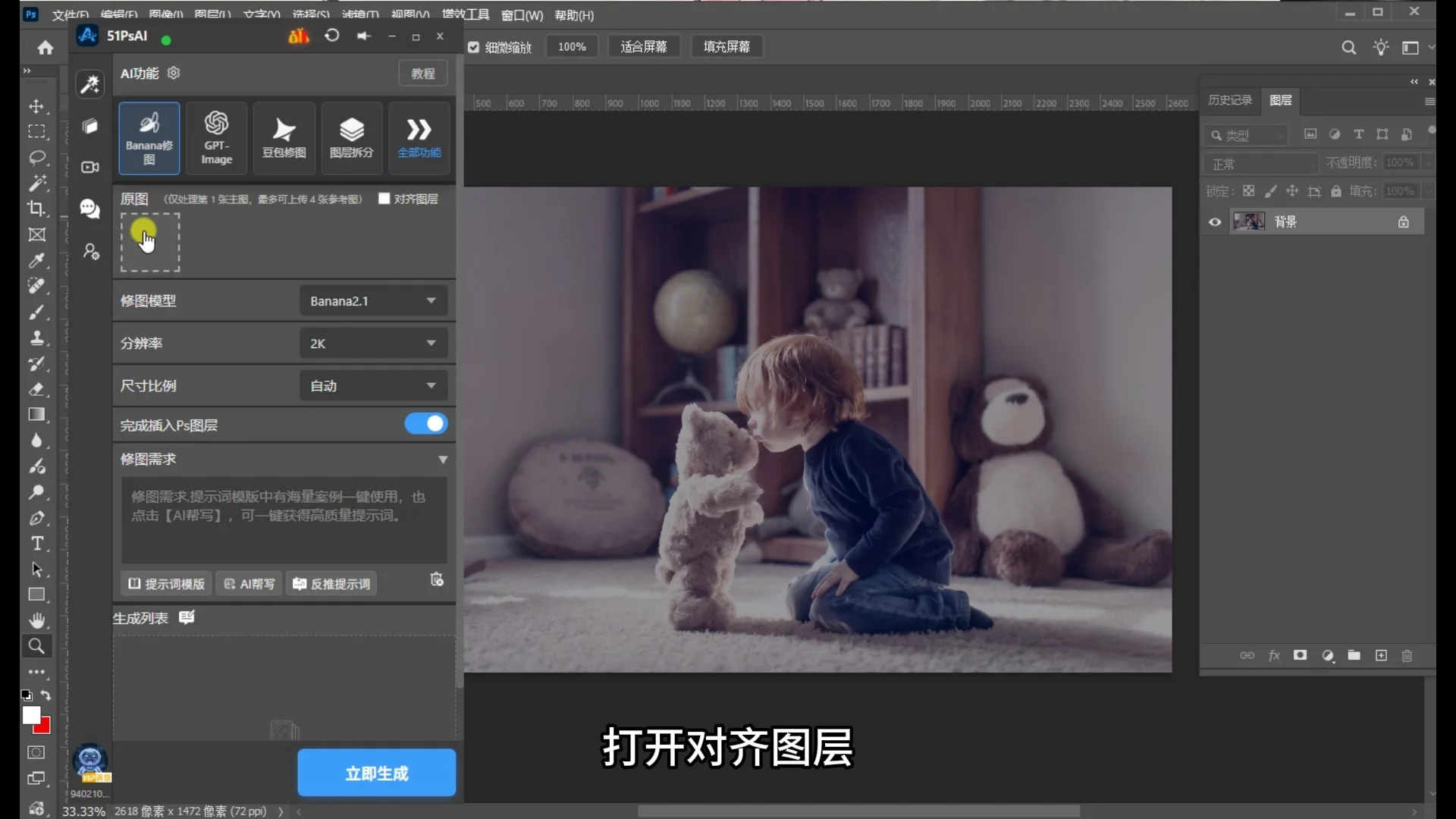
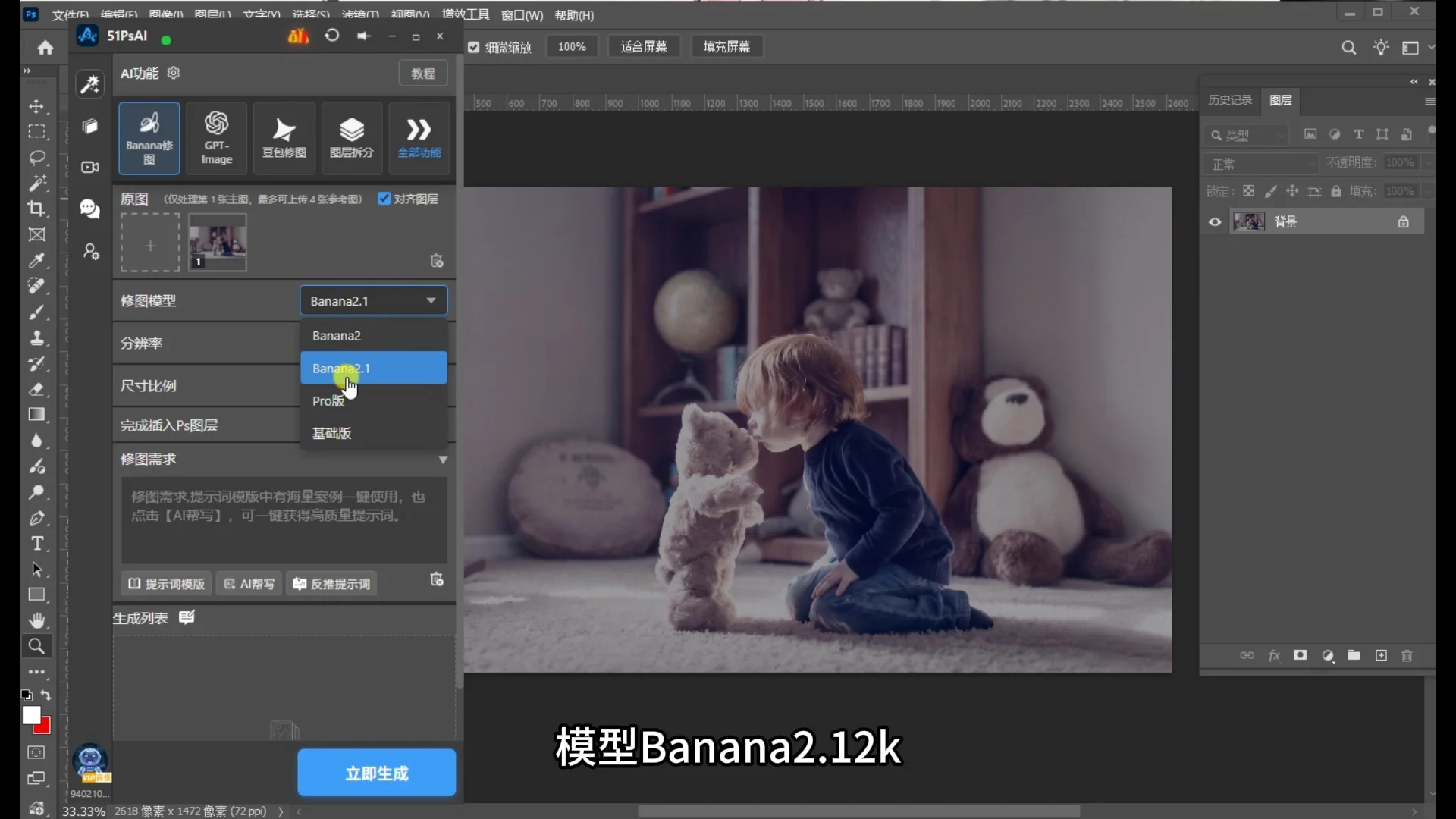
步骤4:模型选 Banana2.1,分辨率选 2K
「修图模型」下拉里有四个选项:Banana2、Banana2.1、Pro版、基础版,这里选 Banana2.1;「分辨率」选 2K;「尺寸比例」保持自动;「完成插入Ps图层」开关打开,生成结果会自动插入一个新图层。
步骤5:点「提示词模版」,打开模板库
「修图需求」框下面有三个按钮:「提示词模版」「AI帮写」「反推提示词」。点「提示词模版」,弹出模板库。默认停在「全部」分类,第一屏是产品类模板:摄影照片复刻、产品剖面结构图、产品手持效果、商业创意海报、AI产品溶图、背包祛褶皱、软体包装精修、白底图加背景、增加阴影。
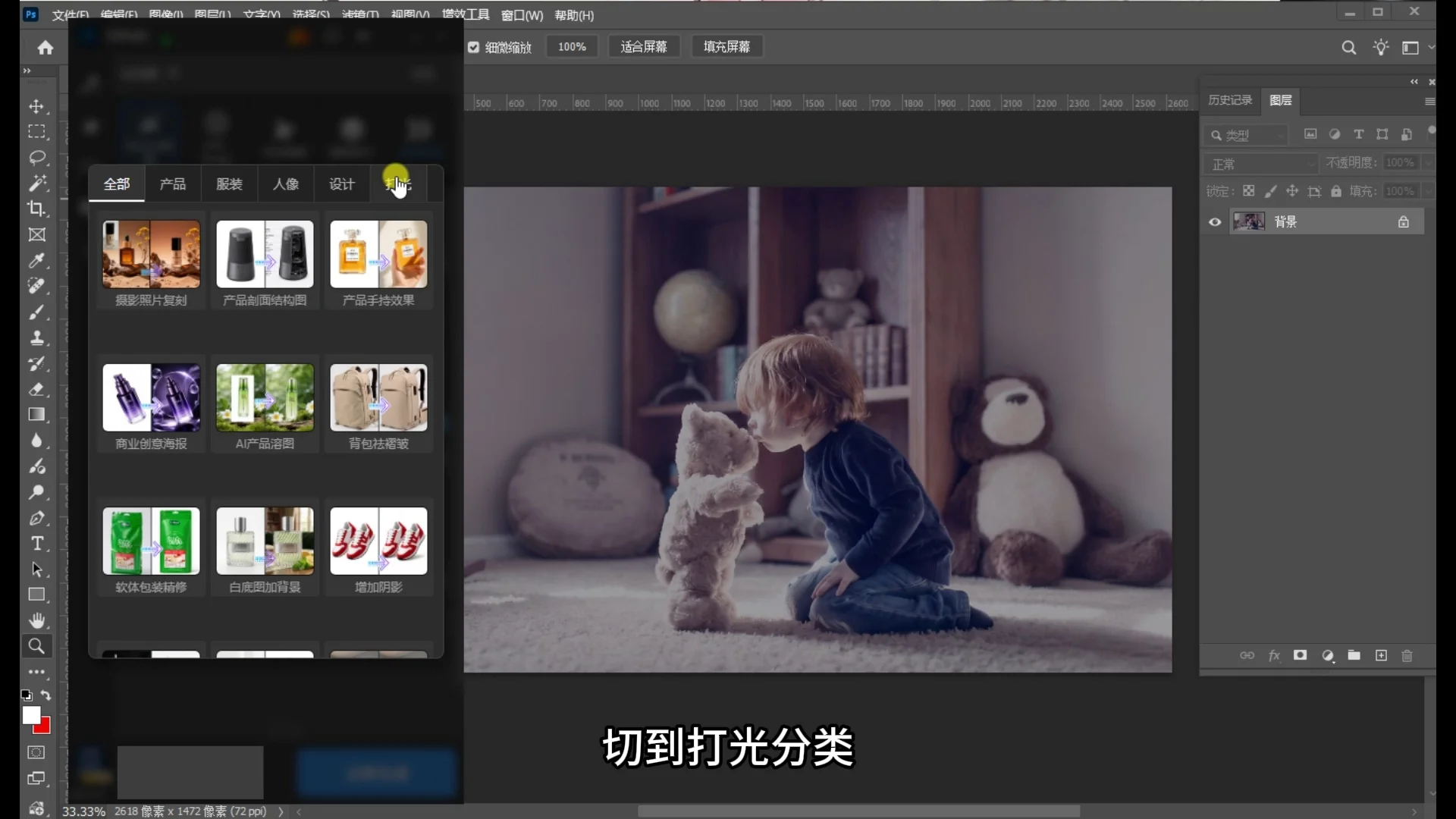
步骤6:切到「打光」分类,挑一个光效模板
模板库顶部一排分类:「全部」「产品」「服装」「人像」「设计」「打光」。点「打光」,整面墙都是光效模板,每张卡片是左右对比缩略图。经典布光这一屏有:百叶窗光影、聚光灯照射、高调光、低调光、蝴蝶光(派拉蒙光)、分割光、梦境柔光、胶片漏光、逆光轮廓光、车流光轨光、烟花定格光、月光夜曼光。
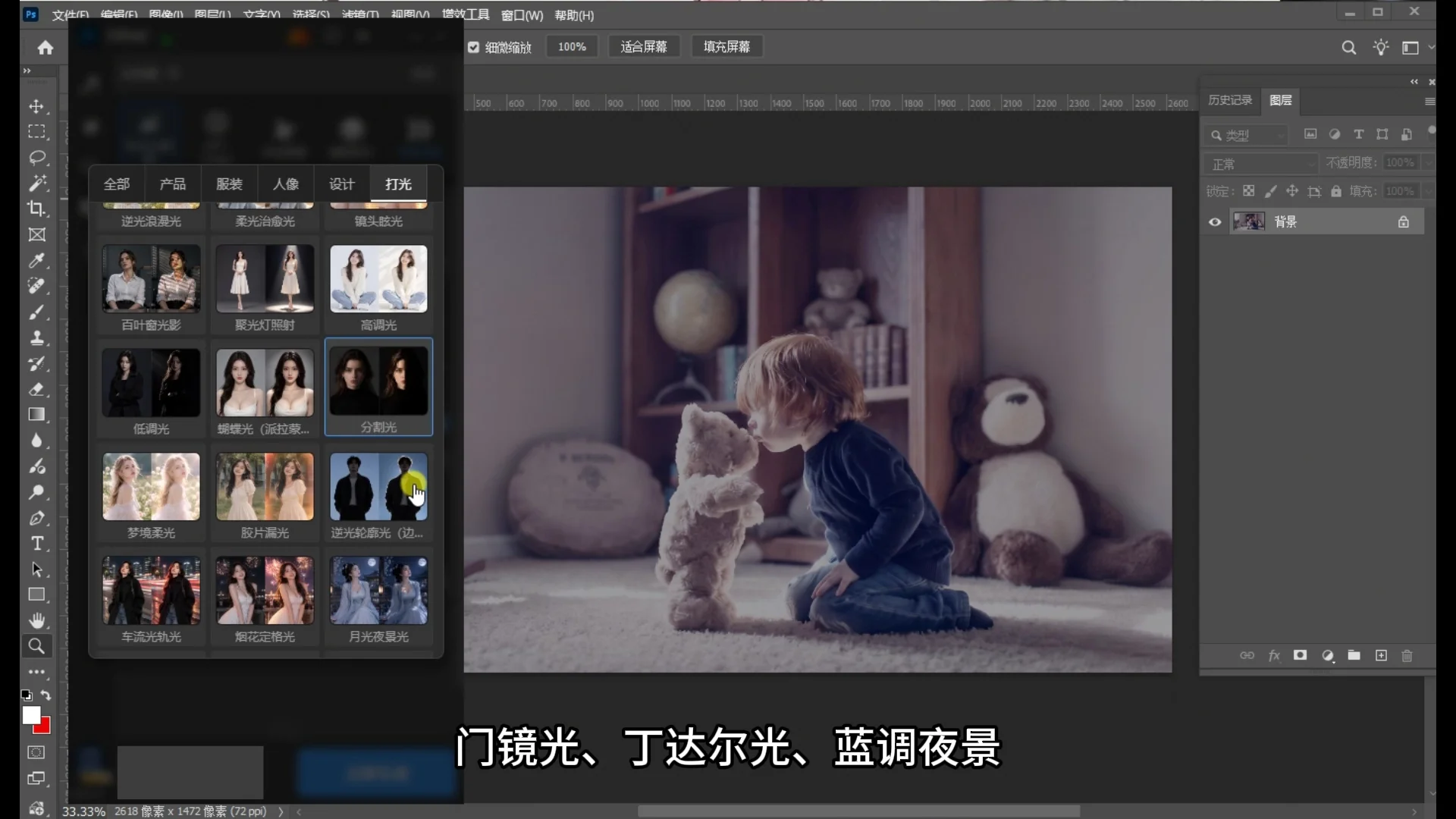
步骤7:再往下找丁达尔类光效
继续往下翻,是按场景做的氛围光:门缝光、烟雾丁达尔光、雪景柔光、蓝调夜景、午后顺光、云隙天光(耶稣光)、暖色路灯光、孔明灯夜愿光、雨幕背光、雨夜霓虹光、萤火之夜光、英雄登场光等。这张室内照有窗户、有书架、有地毯的漫反射,最合适的是烟雾丁达尔光这一类——能顺着窗户方向做出穿透烟雾的光束。
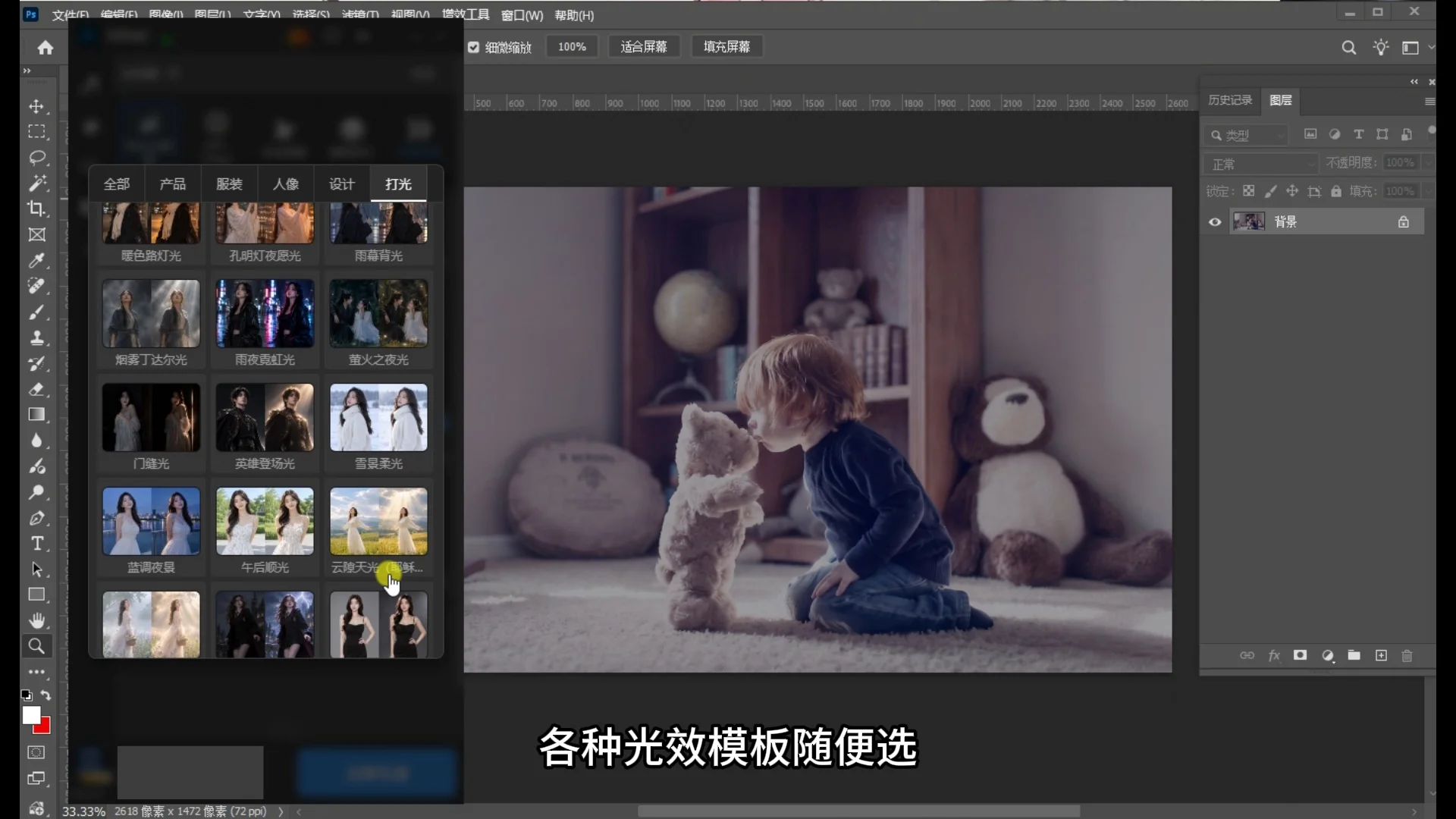
步骤8:确认「修图需求」,点立即生成
选中模板后,它会自动把整套提示词写进「修图需求」框,这次填进去的是:「密闭烟雾空间,清晰丁达尔光束,强光穿透烟雾,空气中光路清晰,暗背景,电影氛围感,电影质感,8K高清」。这段描述把光束、烟雾、暗背景、氛围四项都说清了,不用再自己补。确认无误后点面板底部的「立即生成」。
步骤9:生成完成,光从窗户打进来
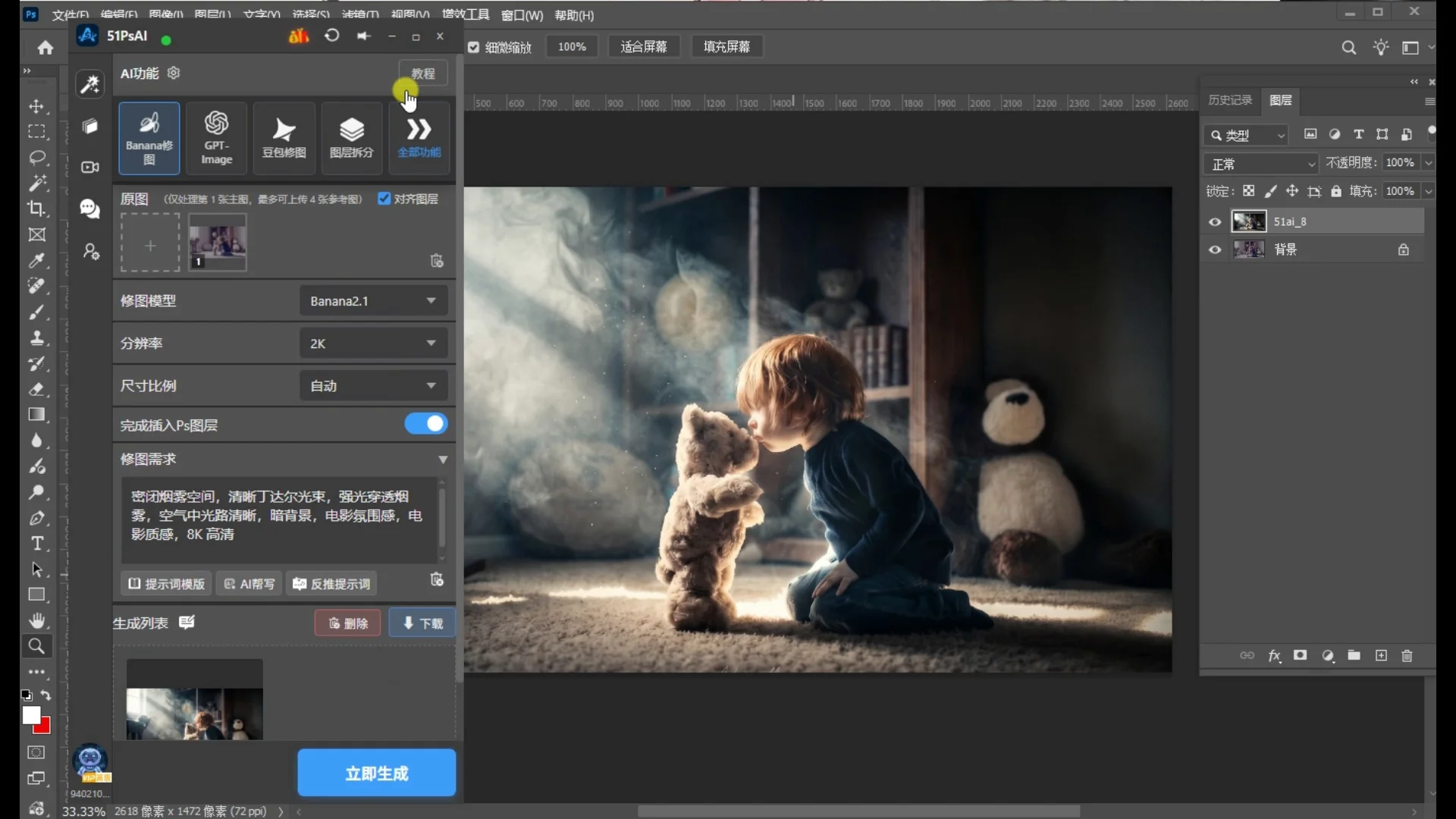
生成后回到画布,右侧图层面板多出一个「51ai_8」图层,在「背景」之上,说明结果是单独插入的,原图没被覆盖。画面上,光从左侧窗口斜射进来,穿过空气中的烟雾形成清晰光路,人物被侧光照亮,脸颊和发丝有了高光,背景压暗,书架和毛绒玩具退到暗部,整体变成一张有电影感的室内照。
步骤10:放大核对光束与细节
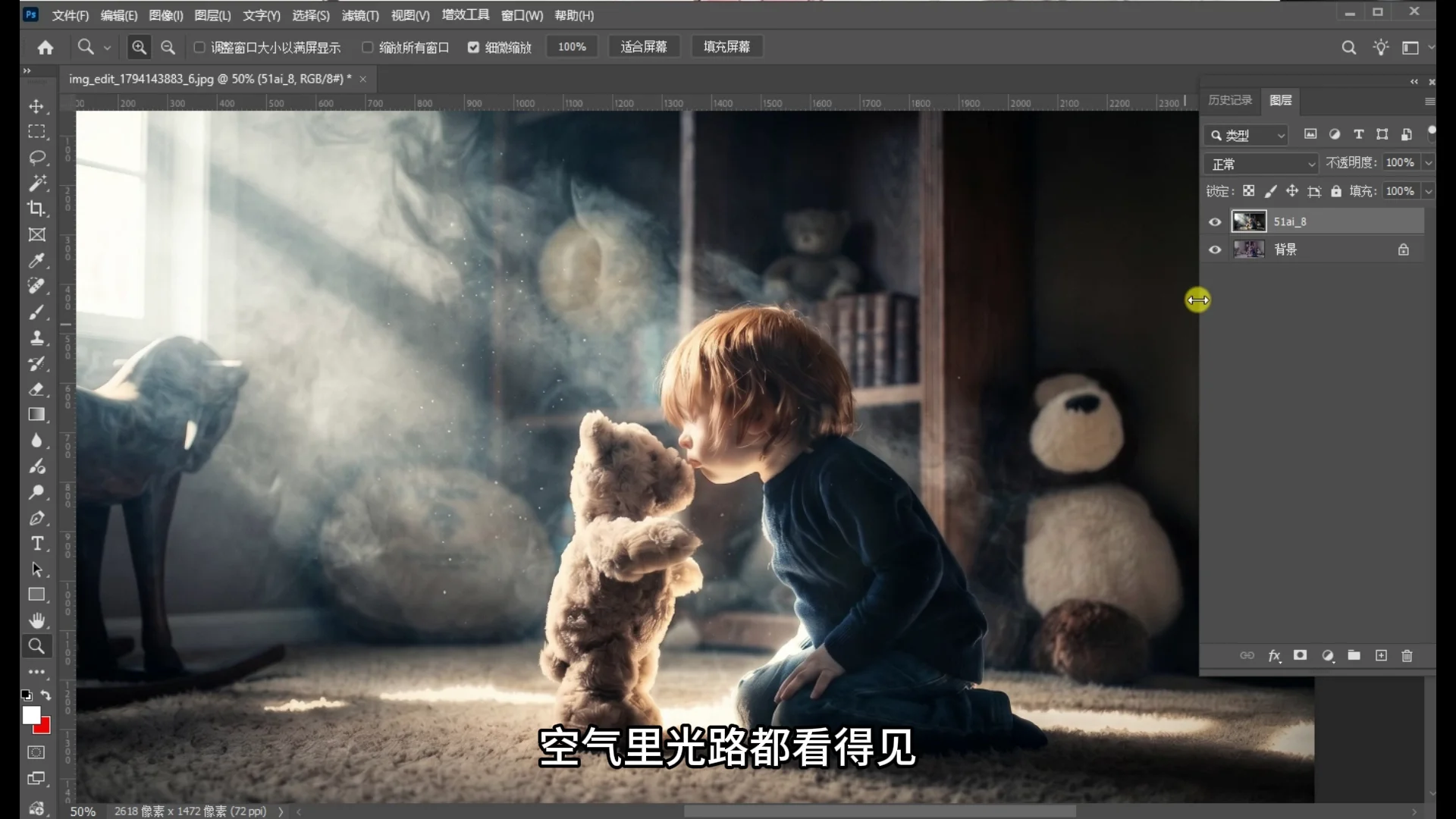
最后放大检查。把画布放到50%以上看:光束的边缘是不是自然衰减、烟尘颗粒有没有均匀分布、人物面部有没有被光「烧」掉细节、地毯纹理是否还在。这张图里空气里的光路清晰可见,光束从窗口向地面延伸,明暗过渡自然,人物五官和熊的绒毛细节都保住了。
使用小贴士
• 先勾对齐图层:不勾的话,光束和原图空间关系会错位,光落不到窗边。
• 优先选有窗有空间的片子:室内带窗、有纵深、有烟雾感的照片,丁达尔效果最自然。
• 提示词可以微调:模板填进去后,可以删掉不需要的词,比如只想加光不想加烟,就把「密闭烟雾空间」去掉。
• 分辨率选2K:光束边缘和烟尘颗粒在2K下更细腻,1K容易糊成一团。
• 保留原图层:结果在独立图层,先用眼睛开关对比,满意再合并。
• 多生成几版挑:同一模板每次光路略有不同,生成列表里挑最自然的一版。
FAQ 常见问题
Q:AI打光是把照片调亮吗?
A:不是简单提亮,而是按提示词重建光路、烟雾和明暗关系,光是按方向落进来的。
Q:「对齐图层」是做什么的?
A:让生成的光按原图的空间位置对齐,光会落在窗户方向,不会随机糊一层。
Q:提示词要自己写吗?
A:不用,选中模板后整套提示词会自动填进「修图需求」,也可以点「AI帮写」生成。
Q:会覆盖原图吗?
A:不会,勾选「完成插入Ps图层」后结果进入新图层(如51ai_8),原背景层保留。
Q:模型怎么选?
A:面板提供Banana2、Banana2.1、Pro版、基础版,打光类一般用Banana2.1配2K。
Q:支持哪些Photoshop版本?
A:该51AI插件支持Photoshop 2015及以上版本,从顶部「增效工具」菜单打开。
总结
51PSAI插件(简称51AI插件),也就是Photoshop AI插件的AI打光,完整路径是:打开面板→选Banana修图→添加原图并勾对齐图层→模型Banana2.1配2K→点提示词模版→切「打光」分类→挑一个光效模板→确认自动填入的修图需求→点立即生成。一张灰调室内照,就这样变成窗光斜射、烟尘可见、暗背景有电影质感的成片,全程不需要自己画一束光。
如何用模板给室内照添加丁达尔光束
在Photoshop中打开原片和51AI面板,选择「Banana修图」,添加原图并勾选「对齐图层」。将「修图模型」设为Banana2.1、「分辨率」设为2K,打开「提示词模版」,切到「打光」分类选择光效模板。确认提示词已填入「修图需求」后,点击「立即生成」。
这类室内照选哪种光效
如果照片有窗户和室内空间,想让光束沿窗户方向穿过烟雾,可选「烟雾丁达尔光」模板。
生成后检查光束与细节
把画布放大到50%以上,检查光束边缘是否自然衰减、烟尘颗粒是否均匀、人物面部是否保留细节,以及地毯纹理是否还在。