步骤1:在PS中打开待处理的图片
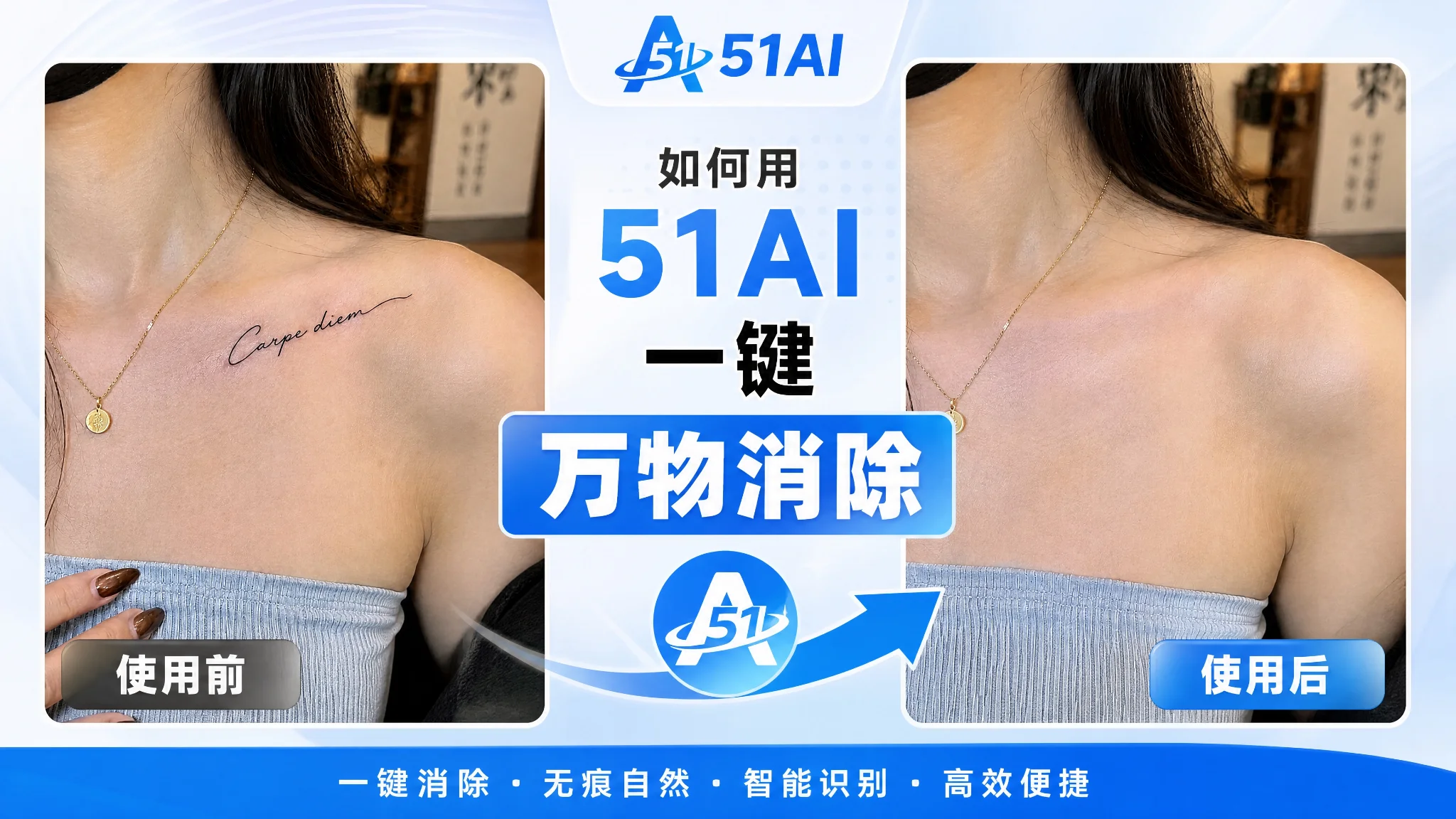
把需要处理的图片在 Photoshop 里打开。本例是一张锁骨上有「Carpe diem」英文纹身的人像照,接下来要把这个纹身去掉。
步骤2:打开51AI插件,选择「万物消除」
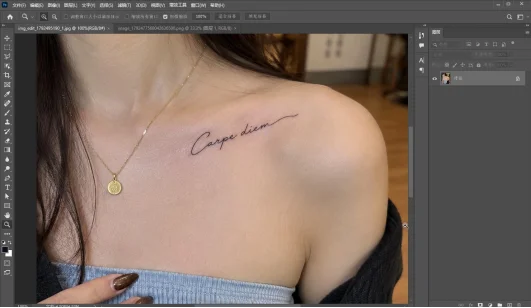
顶部菜单「增效工具 → 增效工具面板 → 51AI」打开插件,在 AI 功能里点选「万物消除」进入该功能。
步骤3:用选框或手绘圈出纹身区域
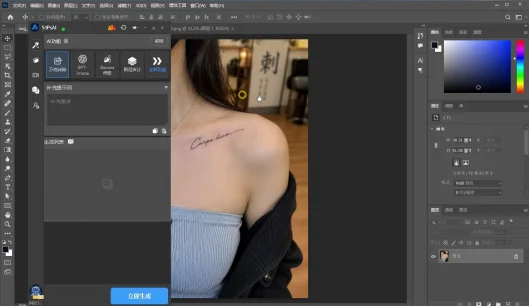
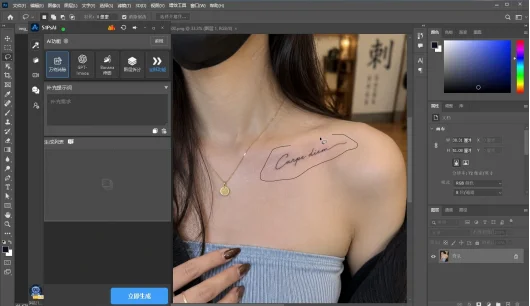
用矩形选框或手绘线条,把要去除的纹身大致圈出来。圈选贴合目标边缘,效果越干净。
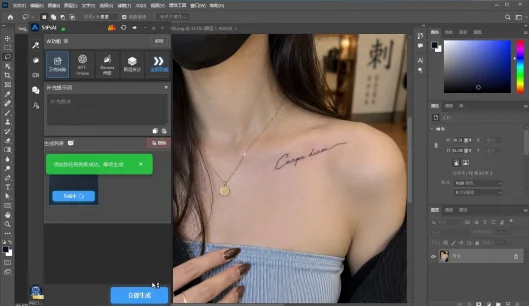
步骤4:点立即生成,等待生成完成
圈好区域后点底部「立即生成」,插件提示「添加到任务列表成功,等待生成」,任务进入生成中状态。
步骤5:查看结果,纹身已消除
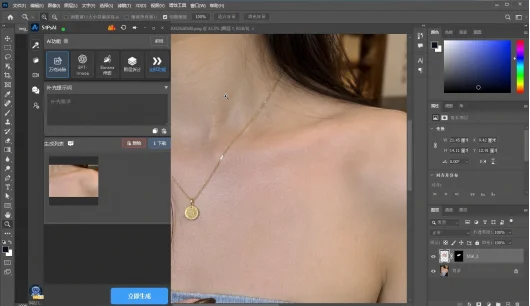
生成完成后,纹身被抹除、肤色自然衔接,结果作为独立图层(如 51ai_2)插入 PS。若效果不理想,可直接删除该图层重来。
步骤6:打开第二张待处理的图片
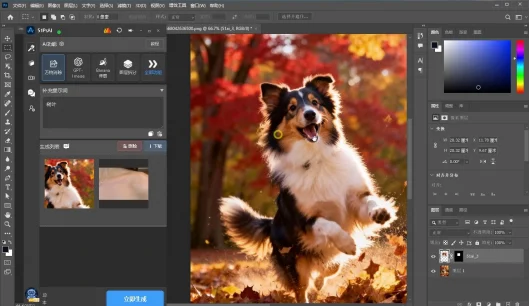
把第二张图在 Photoshop 里打开。本例是一张牧羊犬在秋日落叶中跃起、嘴里叼着枫叶的照片,要把枫叶去掉。
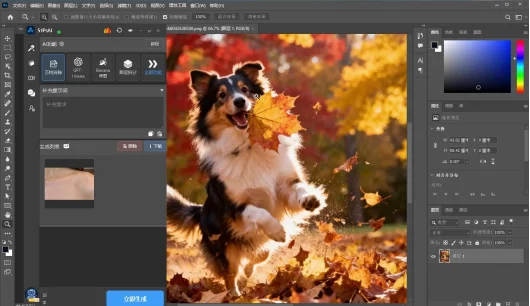
步骤7:用选框圈出枫叶区域
同样选择「万物消除」,用矩形选框把枫叶大致框出来。
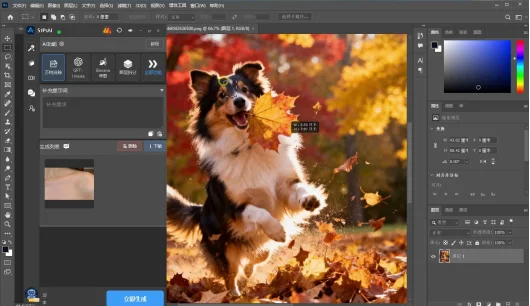
步骤8:在补充提示词里写明对象并生成
在「补充提示词」输入框里写明要消除的对象,本例填「树叶」,再点「立即生成」。
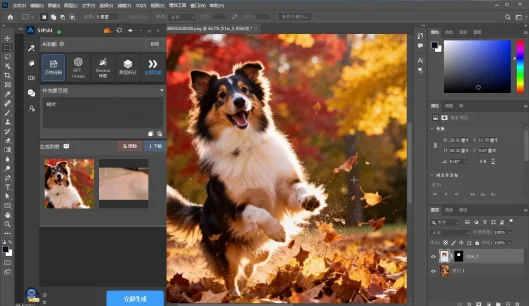
步骤9:查看结果,枫叶已消除
生成完成后,枫叶被抹除、背景自然补全,结果作为独立图层(51ai_3)插入,狗狗跃起的画面保持完整。
使用小贴士
• 圈选贴合目标:矩形选框或手绘圈住要去除的物体,尽量贴合边缘,效果更干净。
• 补充提示词写清楚:在补充提示词里写明对象,如去掉枫叶就写「树叶」,AI 识别更准。
• 多生成几版:AI 每次补全略有不同,在生成列表里挑最自然的一版,不满意可删除重来。
• 适合多种物体:纹身、水印、杂物、多余人物、树叶等都能消除。
• 结果是独立图层:原图不被覆盖,可在 PS 里继续微调。
FAQ 常见问题
Q:51AI万物消除是做什么的?
A:圈出画面中不想要的物体或文字,一键抹除并让背景自然补全,用于去纹身、去水印、去杂物、去多余人物。
Q:需要自己把物体擦干净吗?
A:不需要。圈出区域点立即生成,AI 自动识别并抹除目标。
Q:圈选和补充提示词都要填吗?
A:圈选区域是必须的,补充提示词用于写清要消除的对象,写清楚效果更准,如枫叶写「树叶」。
Q:消除后背景会留痕迹吗?
A:AI 会自动补全背景,过渡自然;个别复杂区域可多生成几版挑选,或在 PS 里微调。
Q:支持哪些Photoshop版本?
A:该插件支持 Photoshop 2015 及以上版本,从顶部「增效工具」菜单打开。
总结
51AI(51PsAI)的「万物消除」把去物变成几步:打开图片、选万物消除、圈出要去除的区域、写好补充提示词、点立即生成。不论是人像上的纹身,还是照片里多余的枫叶,几秒钟就能抹除干净、背景自然补全,结果还能以独立图层插入 PS 继续精修。
如何使用万物消除
在 Photoshop 中打开图片,从「增效工具 → 增效工具面板 → 51AI」进入插件并选择「万物消除」。用矩形选框或手绘圈出要去除的区域;需要说明对象时,可在「补充提示词」中填写,例如消除枫叶时填写「树叶」。点击「立即生成」,完成后在 PS 中查看作为独立图层插入的结果。
检查消除结果
生成完成后,在 PS 中确认是否出现新的结果图层,再查看圈选处的目标是否已消失、周围背景是否自然衔接。效果不理想时,可删除该结果图层重来。