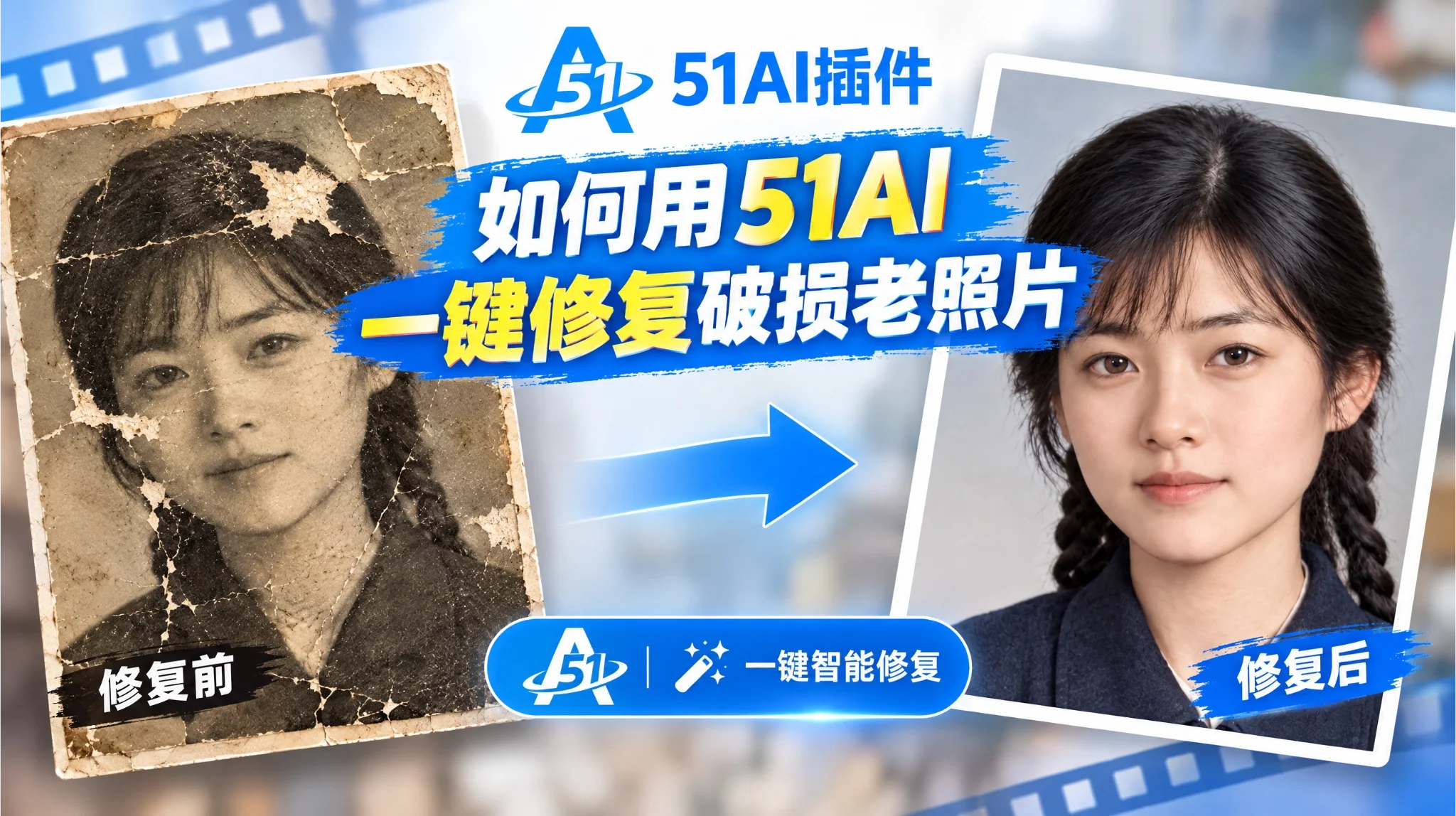
老照片修复效果展示
这篇文章能帮你解决什么
翻出家里几十年前的老照片,往往是这样:发黄色偏、有斑点和折痕、人物模糊,还是黑白的。传统的老照片修复要在 PS 里一点点修补、上色,耗时且对技术要求高。
51AI(51PsAI)插件把这件事自动化了:用「Banana修图」加内置的「老照片修复」提示词模板,一张破损旧照上传进去,AI 自动修掉瑕疵、上自然色、放大变清晰,还保证不把人修变形。本文以一张泛黄破损的双人老合影为例,完整演示全过程。
老照片修复能做到什么
• 修复划痕、斑点、折痕与褪色;
• 黑白/泛黄老照智能上色,还原自然色彩;
• 高清重建,把模糊脸放大变清楚;
• 保留五官、脸型、表情、年龄特征,不换人、不变形;
• 结果以独立图层插入 PS,原图保留可对比。
操作步骤
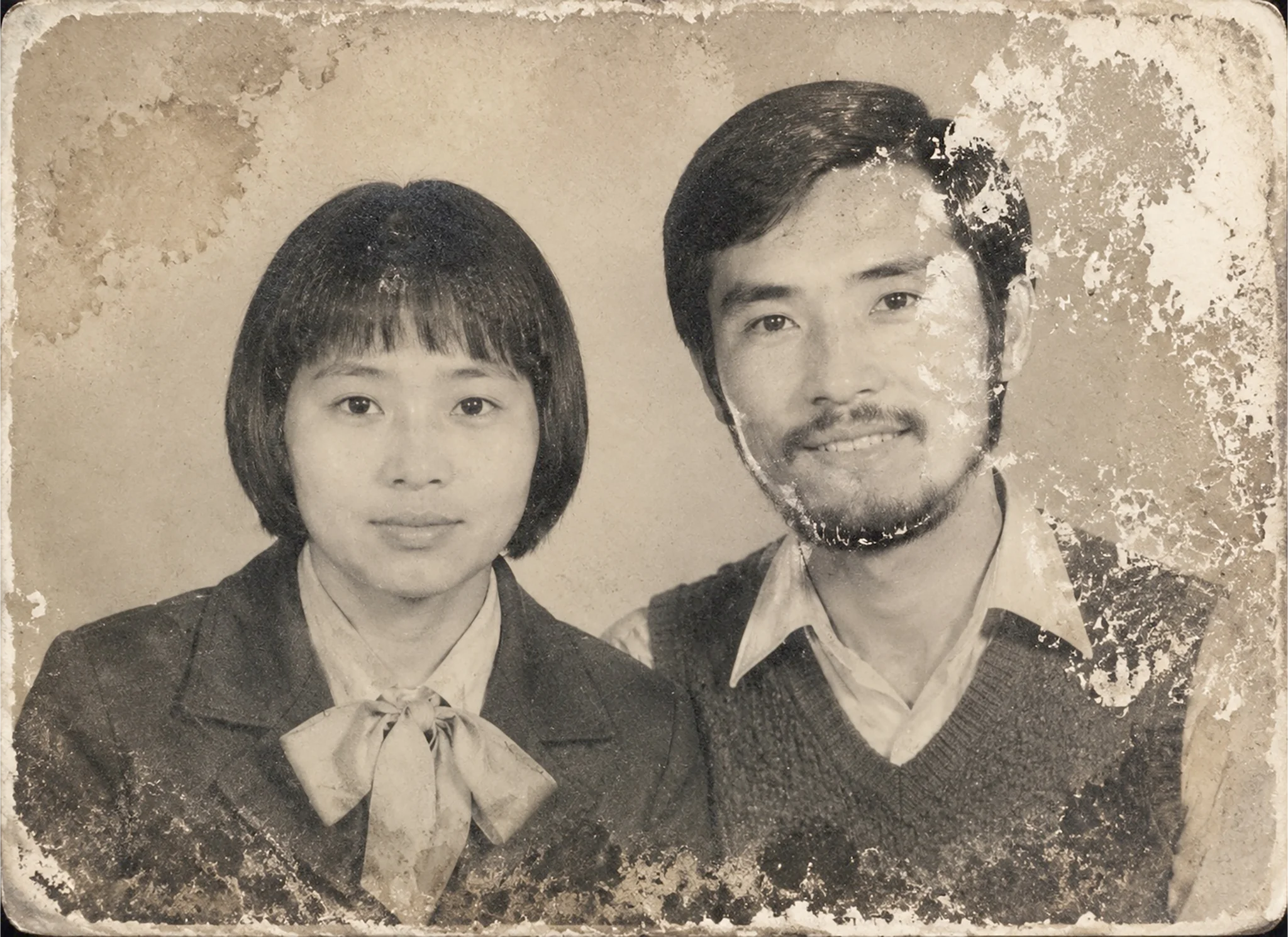
步骤1:在PS中打开老照片
把要修复的老照片(扫描件或清晰拍摄件)在 Photoshop 里打开。越清楚、像素越高,修复效果越好。

图1 打开一张泛黄、破损、模糊的老合影 步骤2:打开51PsAI插件,选择「Banana修图」
顶部菜单「增效工具 → 增效工具面板 → 51AI」打开插件,在「AI 功能」区点选「Banana修图」,「原图」区载入当前老照片,修图模型选 Banana2、分辨率选 2K。
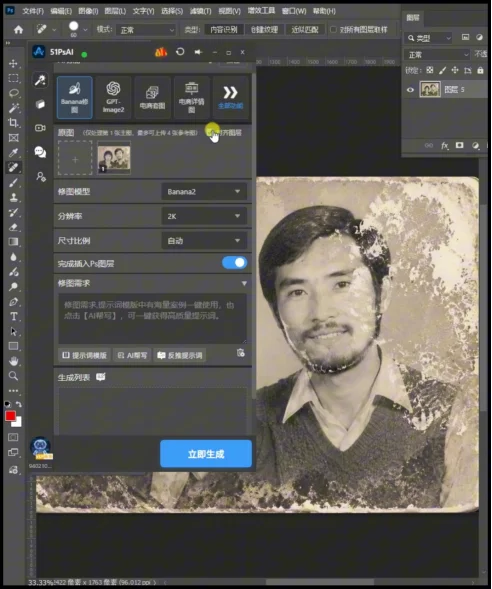
图2 选「Banana修图」,载入老照片并设置模型与分辨率 步骤3:从提示词模板选择「老照片修复」
点「修图需求」下的「提示词模版」,在分类里切到「人像」,选择「老照片修复」模板。它会自动填入一段专业提示词:对老照片进行专业修复、智能上色与高清重建,并严格保持人物五官结构、脸型比例、表情神态、年龄特征与身份一致,不改变原人物长相。
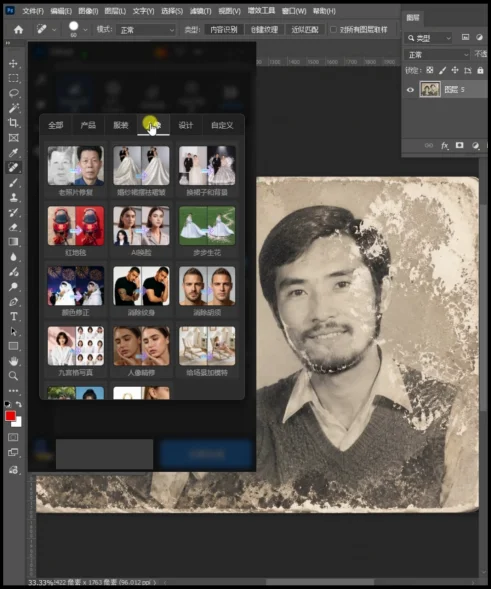
图3 提示词模板:人像分类下选择「老照片修复」 步骤4:确认提示词,点「立即生成」
提示词自动填入后,确认修图模型为 Banana2、分辨率为 2K、「完成插入 Ps 图层」已开启,点底部「立即生成」,任务进入生成列表并显示进度。
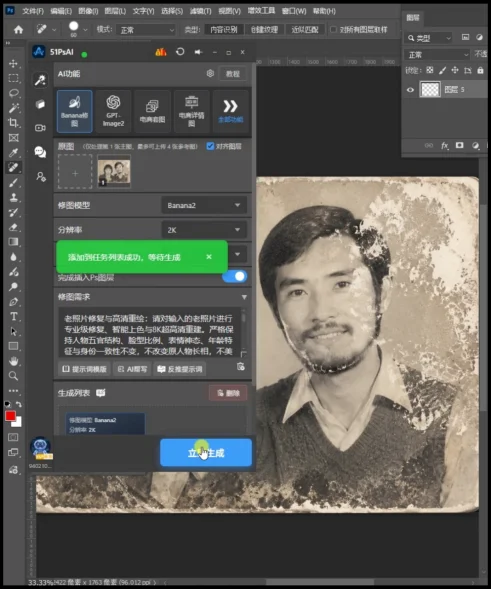
图4 提示词已自动填入,点「立即生成」 步骤5:查看修复结果
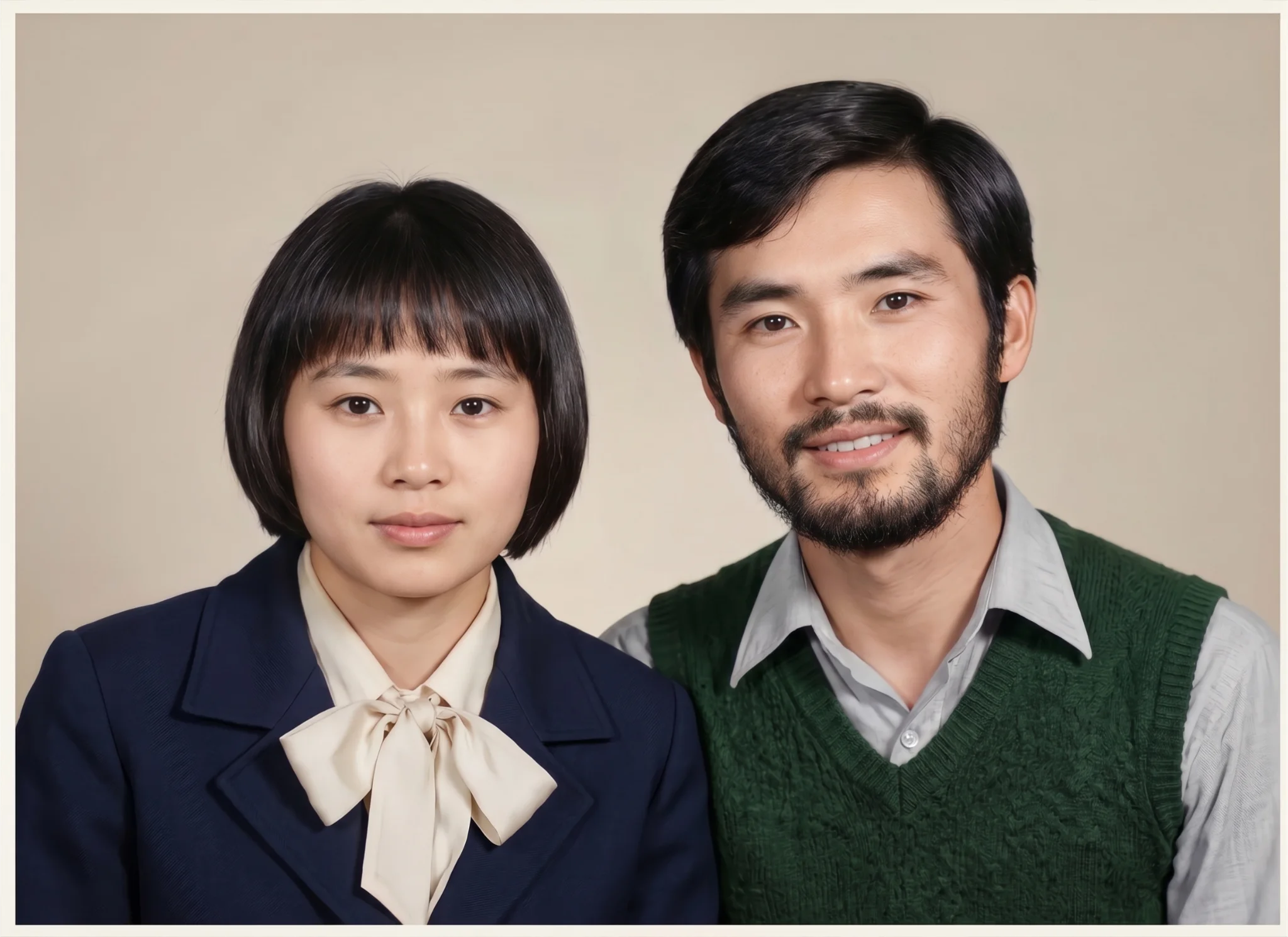
生成完成后,修复上色结果作为独立图层(如图层6)插入 PS,原老照片图层(图层5)保留。可隐藏对比:斑点消失、人脸清晰、颜色自然,人物长相与年龄感和原图一致。满意后可下载或继续精修。
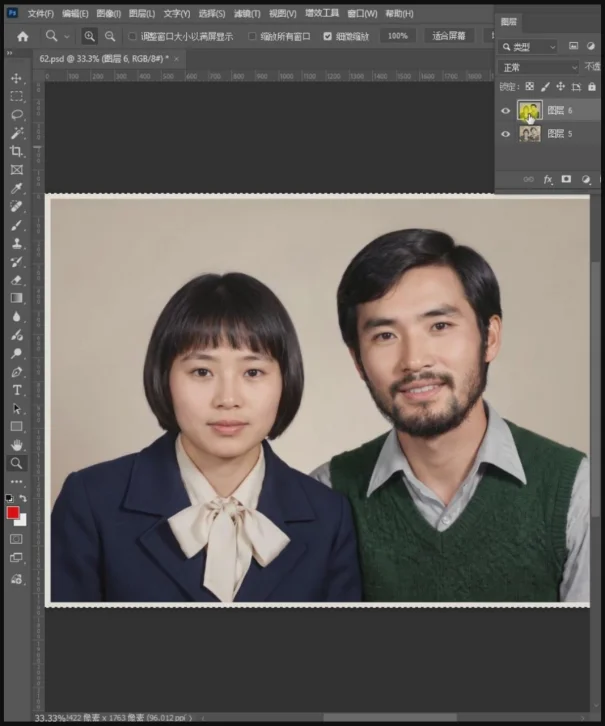
图5 修复上色后:清晰、上色自然、五官与身份保持一致
如何修复老照片
在 Photoshop 中打开老照片,通过「增效工具 → 增效工具面板 → 51AI」打开插件,选择「Banana修图」并载入当前照片。修图模型选 Banana2、分辨率选 2K,再到「修图需求」下的「提示词模版」,从「人像」分类选择「老照片修复」。确认「完成插入 Ps 图层」已开启后,点「立即生成」,等待结果作为独立图层插入 Photoshop。
检查修复结果
生成完成后,在 Photoshop 中找到新插入的修复图层和保留的原照片图层。隐藏、显示修复图层进行对比,检查斑点是否消失、人脸是否更清晰、上色是否自然,并对照原图确认人物长相和年龄感是否一致。
使用小贴士
• 素材越清楚越好:老照片先扫描或高清翻拍,原图越清楚,修复后细节越到位。
• 用模板最省心:直接在提示词模板「人像」里选「老照片修复」,不用自己写提示词。
• 它会强调保身份:提示词里要求保持五官、脸型、年龄不变,避免 AI 把人修成网红脸。
• 结果是独立图层:原图不被破坏,可反复生成、对比、下载。
• 严重破损也能救:斑点、折痕、大面积褪色都能处理,但残缺到五官缺失时效果会打折。
FAQ 常见问题
Q:老照片修复能做到什么程度?
A:可以修复划痕斑点折痕、给黑白/泛黄照片智能上色,并高清重建让模糊人脸变清楚,同时保持人物长相和年龄感不变。
Q:需要自己写提示词吗?
A:不需要。点「提示词模版」在「人像」分类里选「老照片修复」,专业提示词会自动填入。
Q:用哪个模型?
A:本功能走「Banana修图」,模型选 Banana2,分辨率可选 2K。
Q:会把人修得不像本人吗?
A:模板提示词明确要求保持五官结构、脸型比例、表情神态和年龄特征一致,正常修复后仍是本人。
Q:原图会被覆盖吗?
A:不会。开启「完成插入 Ps 图层」后结果作为新图层插入,原老照片图层保留,可随时对比。
Q:支持哪些Photoshop版本?
A:该插件支持 Photoshop 2015 及以上版本,从顶部「增效工具」菜单打开。
总结
51AI(51PsAI)的老照片修复,把繁琐的修图上色变成了几步:打开老照片、选 Banana 修图、从人像模板里选「老照片修复」、确认模型和分辨率、点立即生成。几秒钟后,泛黄破损的旧照变成一张清晰、上色自然、人物依然是本人的新照片,还以独立图层留在 PS 里。对想翻新家庭合影、留住长辈样貌的人来说,是一条门槛很低的路径。