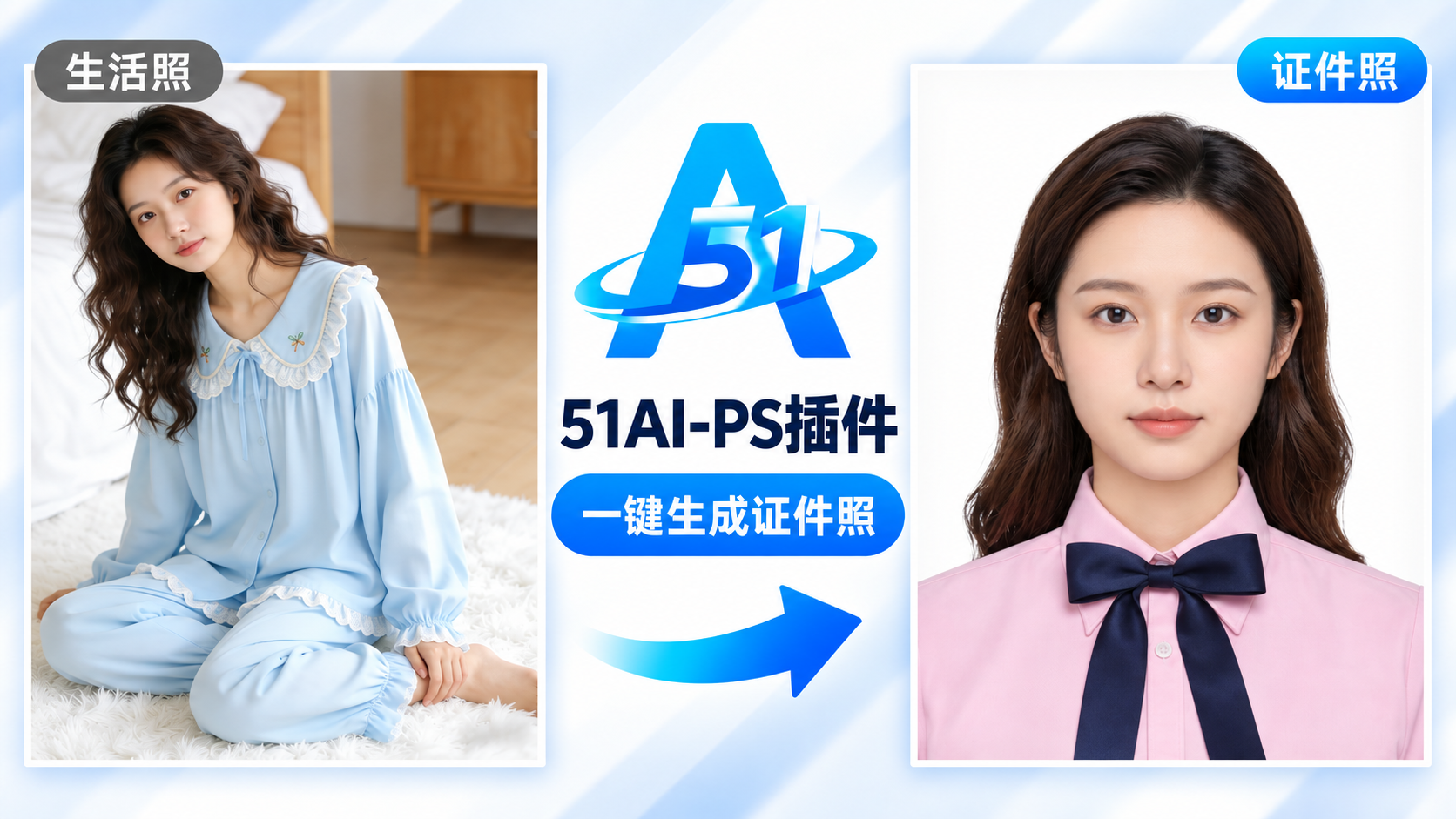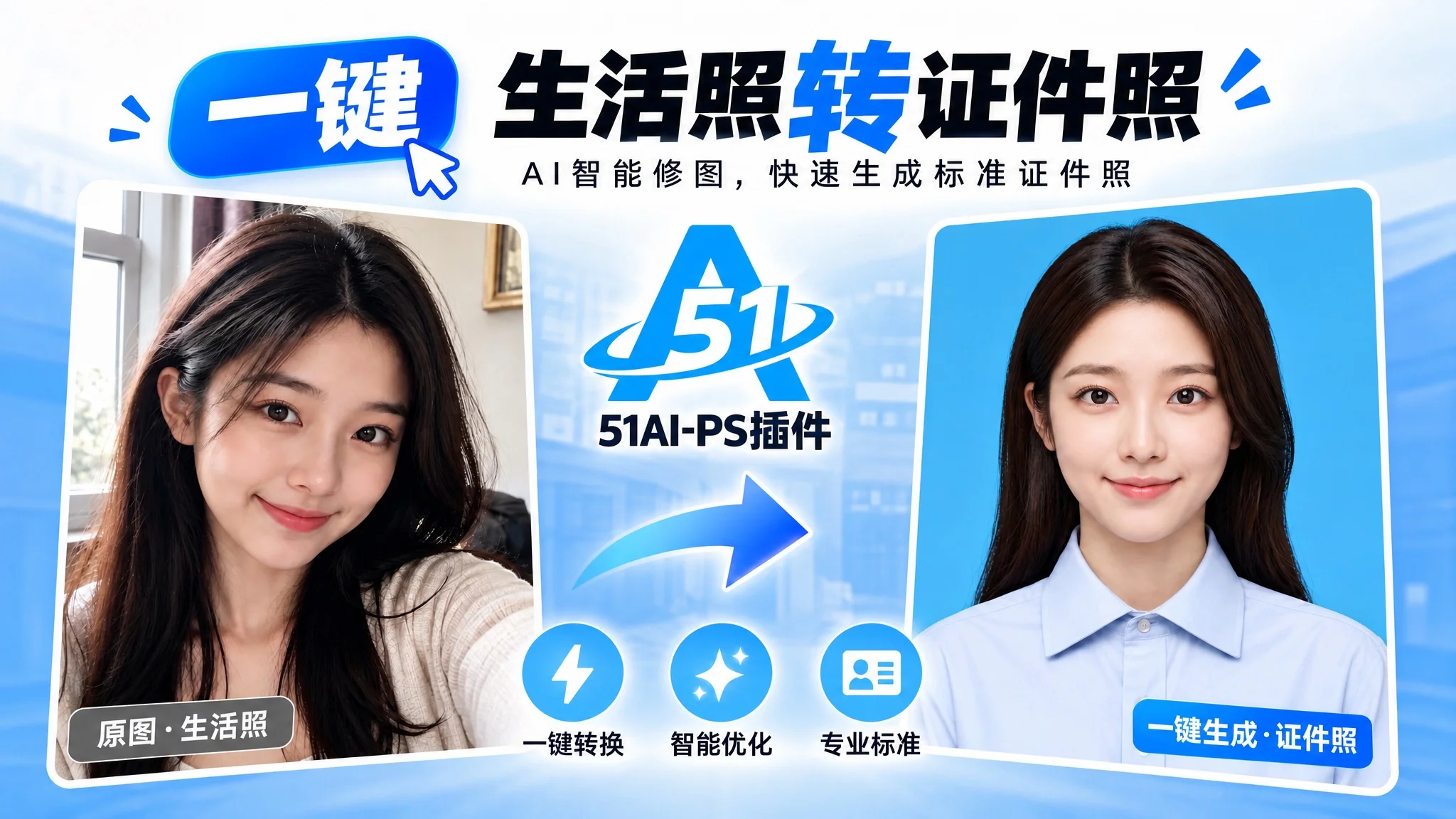
证件照功能介绍
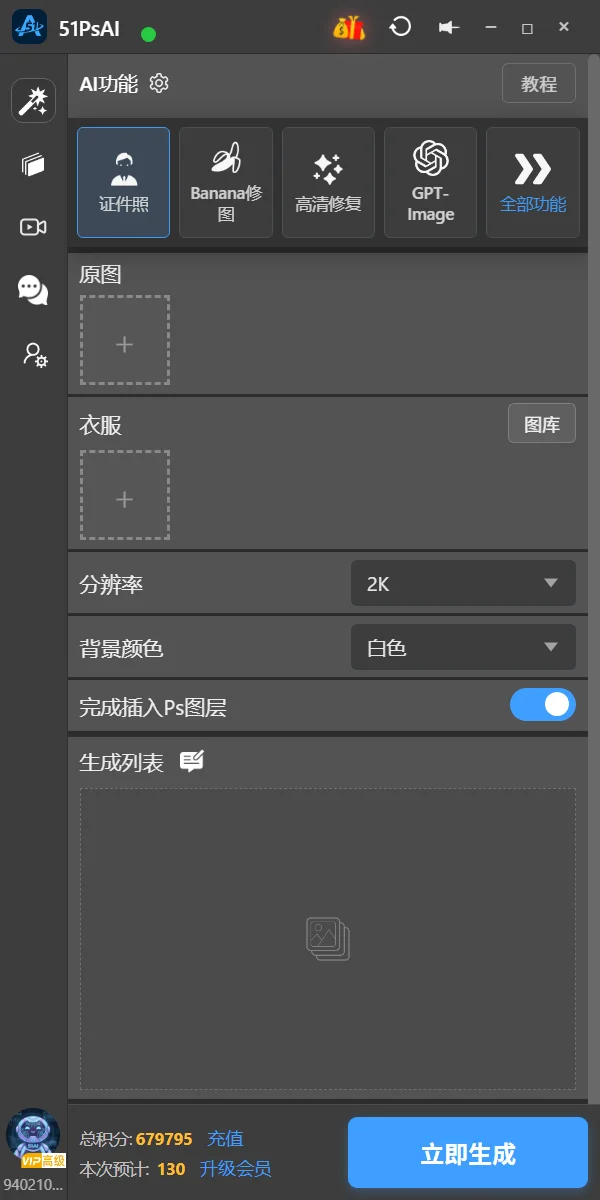
功能讲解
1、原图:添加生活照图片
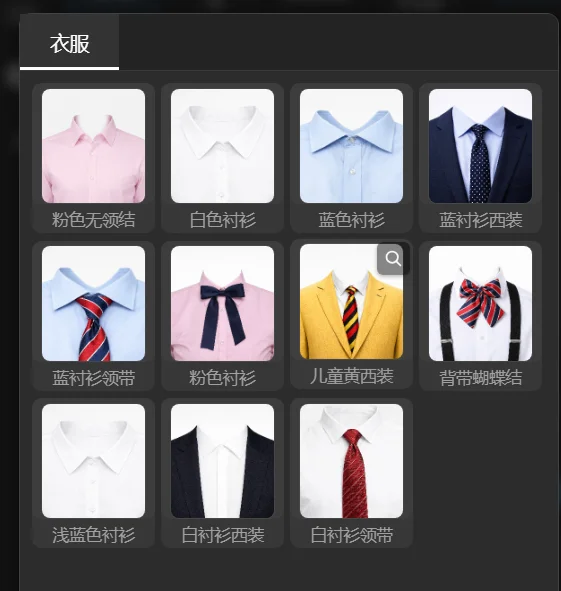
2、服装,可以选择图库里面的,也可以空着,或者选用自己的服装
3、分辨率:大小
4、背景色:根据需要选择
5、完成后插入PS图层:打开该功能后生成的图片可以自动插入进PS图层里面。
怎么把生活照转成证件照
在 PS 中打开生活照后,打开 51AI 插件,选择证件照功能并载入图片。根据用途选择白底、红底或蓝底,再按需要选择服装;确认参数后点击立即生成,插件会自动抠图、替换背景并调整证件照构图。
生成后如何检查
生成完成后,先确认背景色是否符合本次用途,例如简历常用白底、考试可用红底、证件可用蓝底。再检查人物构图是否已经调整为证件照效果,并放大查看头发边缘等细节是否处理到位。若开启了完成后插入PS图层,还需要在 PS 图层中确认生成图片已经自动插入。
背景和服装怎么选
背景色按使用场景选择:简历可选白底,考试可选红底,证件可选蓝底。服装可以选择图库里的服装,也可以留空,或者使用自己的服装。