集体照加人能实现什么
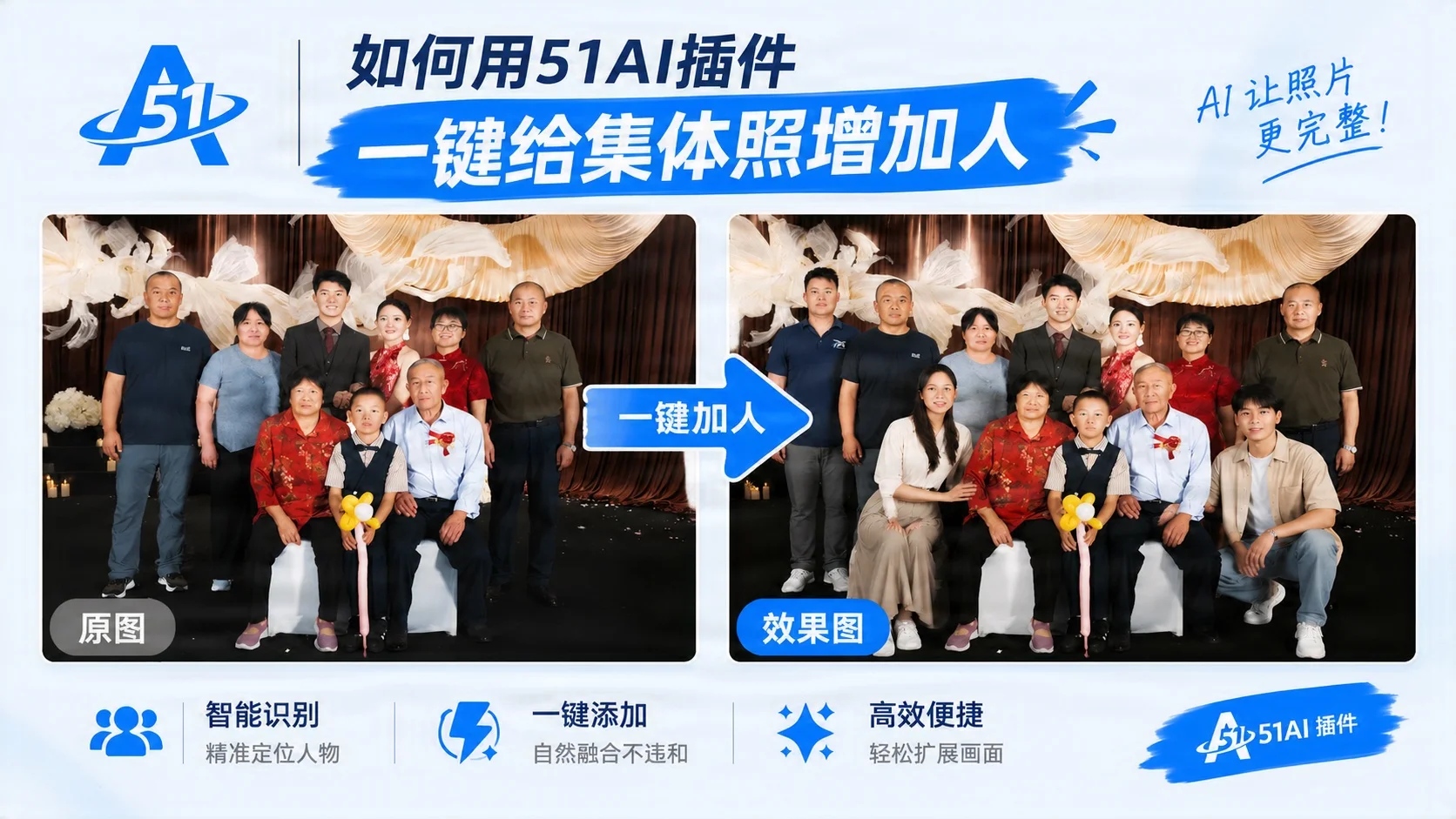
• 上传一张人物照片,AI 把人物补进指定位置;
• 新人物自动匹配原合影的光影和服装风格;
• 完美融入集体照,不留拼接痕迹;
• 不破坏整体构图,可多人、批量添加;
• 冲印出的照片依然自然,适合打印收藏;
• 结果以独立图层插入 PS,原图保留。
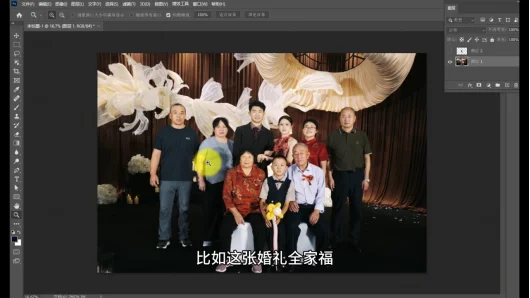
步骤1:在PS中打开集体照原图
把缺人的集体照在 Photoshop 里打开。本例是一张婚礼全家福,合影最左边空了一个位置,准备把家人补到最后排。
步骤2:打开51AI插件,选择「创成式填充」
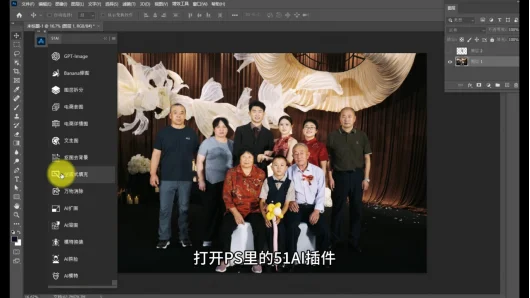
顶部菜单打开 51AI 插件,在功能列表里点选「创成式填充」。
步骤3:打开额外参考图,上传要加的人的照片
在面板里打开「额外参考图」,上传要加入合影的那个人照片。参考图最多可传 5 张,长按图片可拖拽排序。
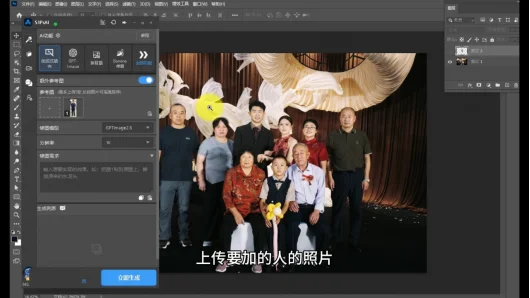
步骤4:在修图需求里输入放置位置
在「修图需求」输入框写明把人物放在哪里,例如「站在最后一排」。说得越具体,AI 放得越贴合。
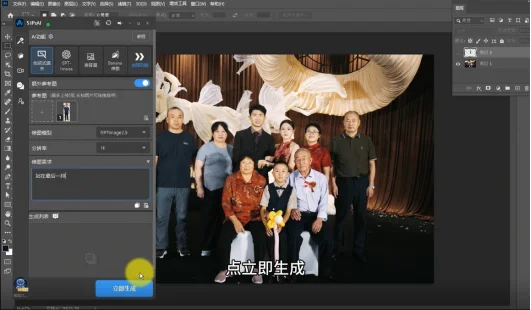
步骤5:点立即生成,等待生成完成
确认参考图和需求无误后,点底部「立即生成」,任务进入生成列表并显示进度。
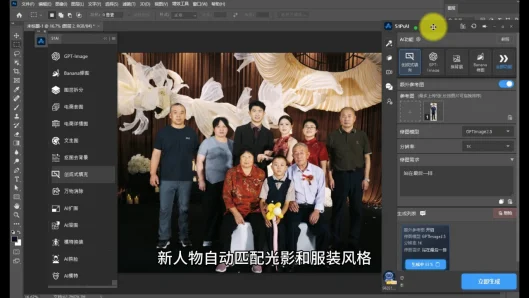
步骤6:查看加人结果
生成完成后,新人物自动匹配原合影的光影和服装风格,完美融入集体照;结果以独立图层(如 51ai_7)插入 PS,原图不被覆盖。
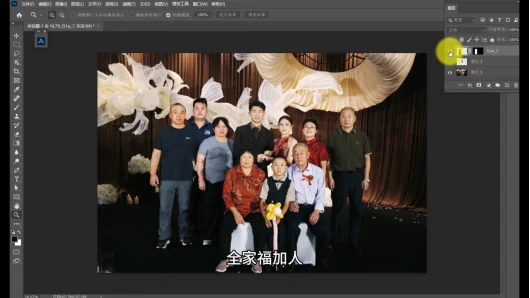
使用小贴士
• 选高清人物照:上传要加的人的照片越清晰,生成的人物越自然。
• 说清放置位置:修图需求写明「站在最后一排 / 站最右边」等位置,AI 放置更准。
• 参考图可多传:最多上传 5 张参考图,长按可拖拽排序,多人添加也支持。
• 生成后可微调:新人物位置或大小不满意,可自由变换(Ctrl+T)微调。
• 结果独立图层:原图不被覆盖,不满意可直接删除该图层重来。
• 适用场景广:集体照加人、全家福加人、毕业照补位都能用。
FAQ 常见问题
Q:51AI集体照加人是做什么的?
A:把集体照、全家福里缺席的人补进去。上传要加的人的照片,框选缺位区域,AI 自动让新人物匹配光影和服装风格,完美融入。
Q:需要先框选缺位区域吗?
A:本例框选缺位区域(最左边空位)并上传参考照,配合修图需求写清位置,效果更准。
Q:一次能加几个人?
A:可以。额外参考图最多上传 5 张,支持多人、批量添加。
Q:新人物会不会看起来很假?
A:不会。AI 会自动匹配原合影的光影、服装和色调,自然融入,冲印也自然。
Q:支持哪些Photoshop版本?
A:该插件支持 Photoshop 2015 及以上版本,从顶部「增效工具」菜单打开。
总结
51AI(51PsAI)的「创成式填充」把集体照加人变成几步:打开合影、选创成式填充、上传要加的人的照片、在修图需求写明位置、点立即生成。几秒钟后,新人物就按原合影的光影和服装风格自然融入,缺位补全,不留痕迹。
用创成式填充给集体照加人
在 Photoshop 中打开合影,框选缺位区域,再打开 51AI 插件并选择「创成式填充」。在「额外参考图」中上传要加入的人的照片,在「修图需求」中写明放置位置,例如「站在最后一排」。确认后点击「立即生成」,生成完成后在 PS 中查看结果。
检查生成结果
在 PS 中查看新人物是否位于指定位置,光影和服装风格是否与合影协调,并在图层面板确认结果是独立图层、原图未被覆盖。如果位置或大小不满意,可选中结果图层,使用自由变换(Ctrl+T)微调;不满意也可删除该图层重来。