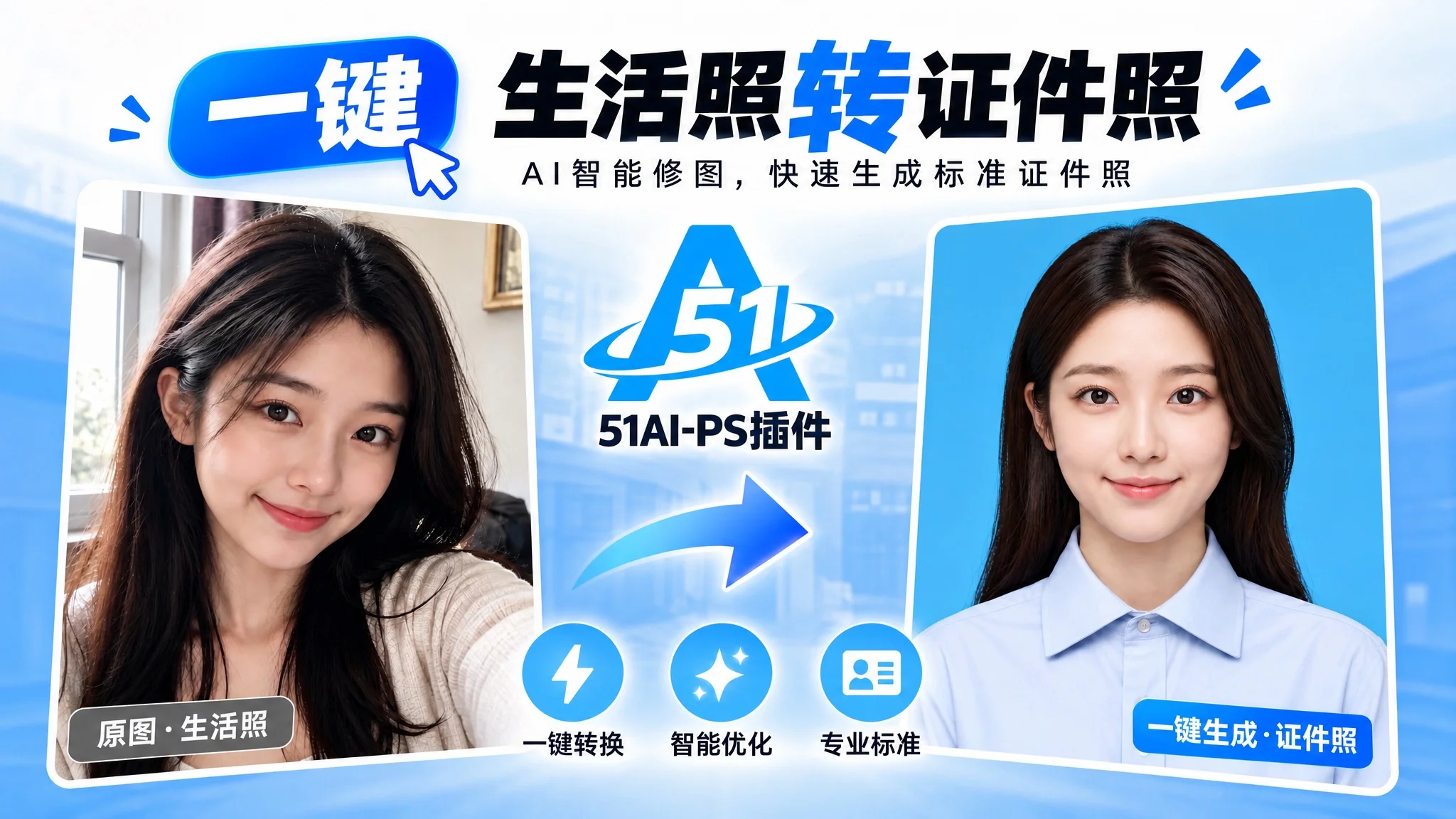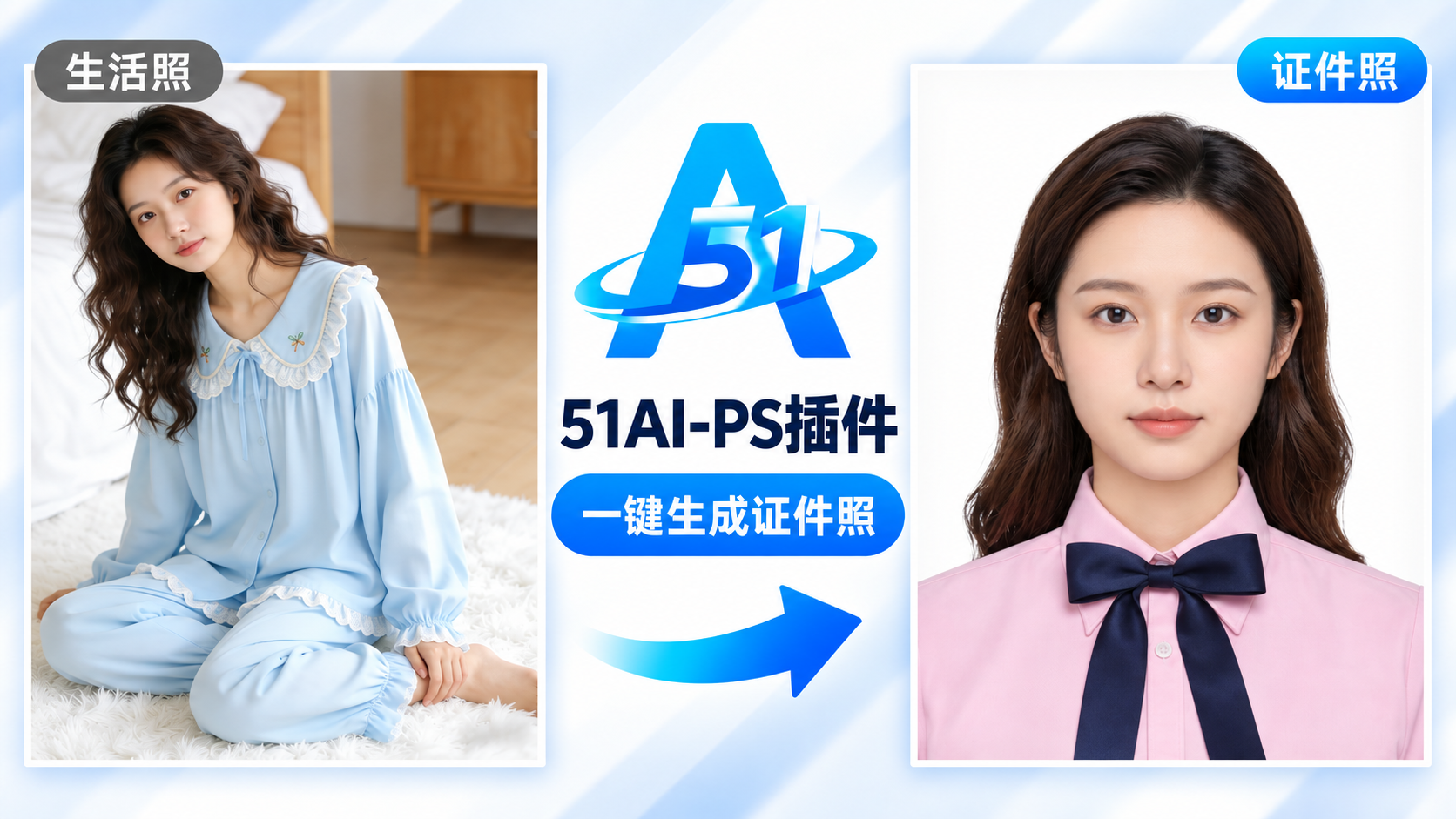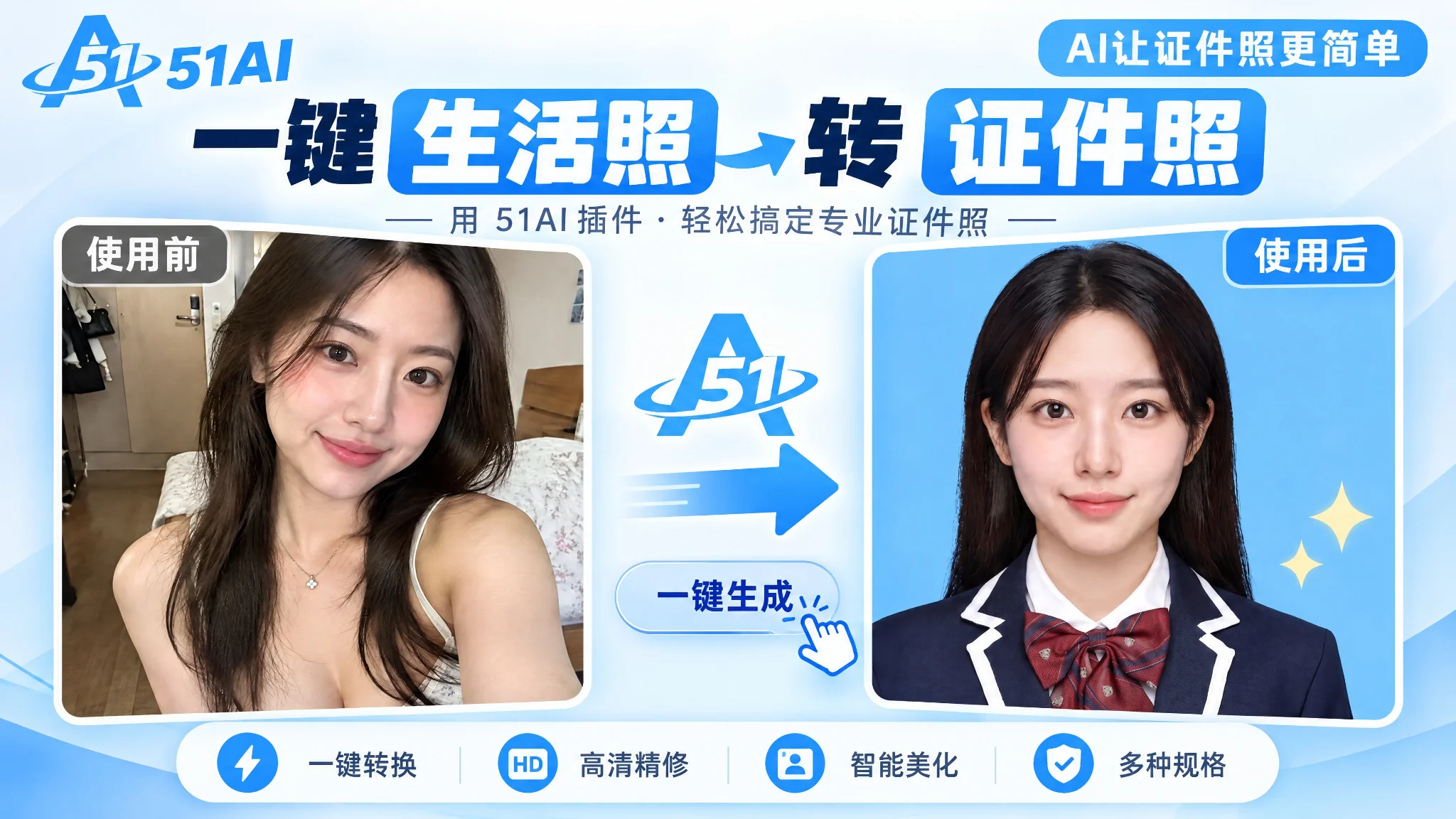
证件照生成能实现什么
• 生活照秒变证件照:随手拍的照片直接生成正式证件照;
• 衣服自由选:内置多种衣服模板,根据需要选择(如白色衬衫、蓝色西装、制服等);
• 背景色可调:白色、天蓝等背景一键切换;
• 五官完全保留:人物特征不变,自然真实;
• 服装规范得体、比例标准:符合证件照要求;
• 结果以独立图层插入:原照片保留,方便再调整。
步骤1:打开一张生活照
在 Photoshop 里打开随手拍的人物生活照。
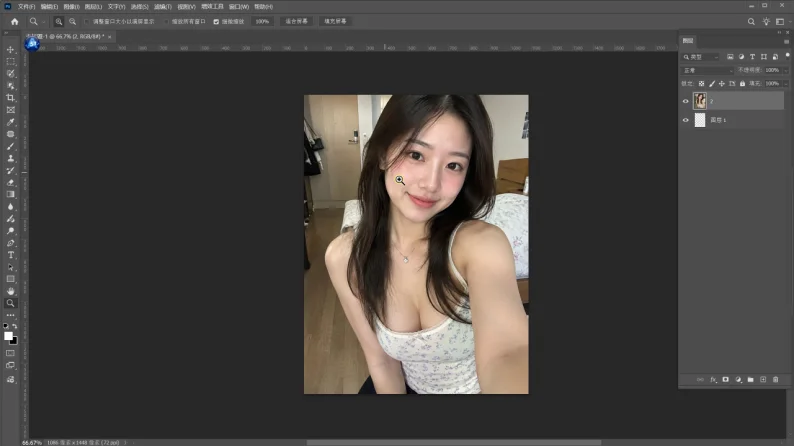
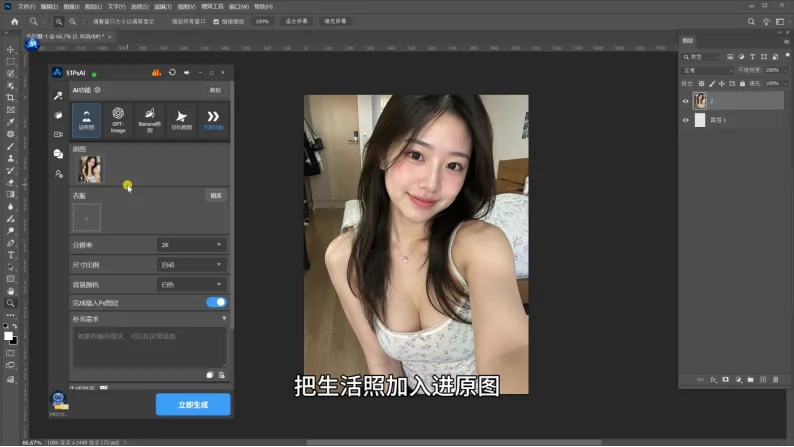
步骤2:打开51PsAI,选择证件照功能,把生活照加入原图
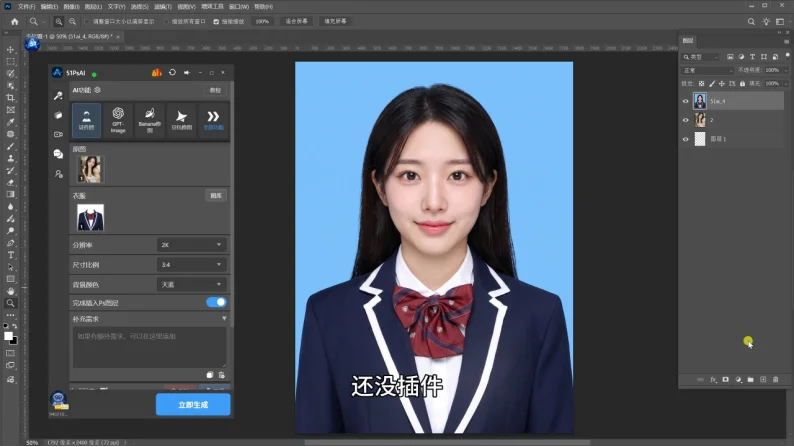
顶部菜单打开 51PsAI 插件,在 AI 功能里选择「证件照」,把生活照加入进原图。
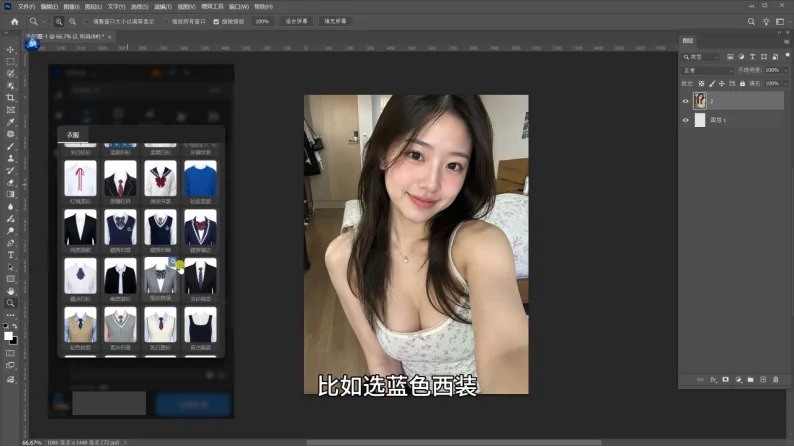
步骤3:选择衣服类型
51AI 里内置了很多衣服模板,根据证件照要求选择衣服类型,比如白色衬衫、蓝色西装等。
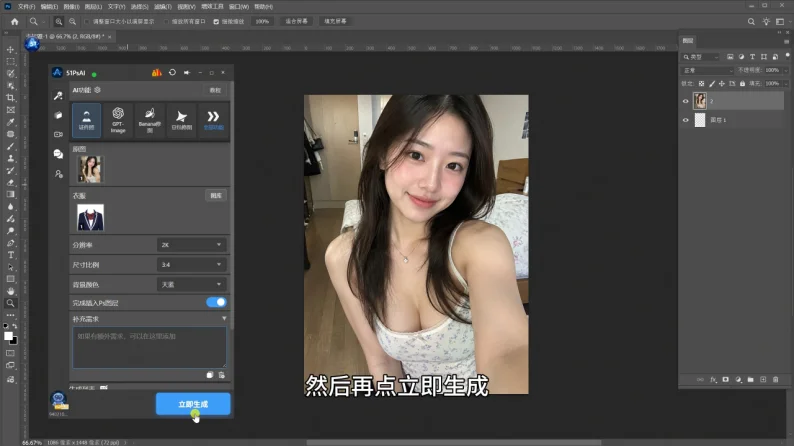
步骤4:设置背景颜色等参数,点立即生成
根据需要使用背景颜色(选天蓝/白色等),可同时设置分辨率(2K)、尺寸比例(3:4),然后点「立即生成」。
步骤5:等待生成完成
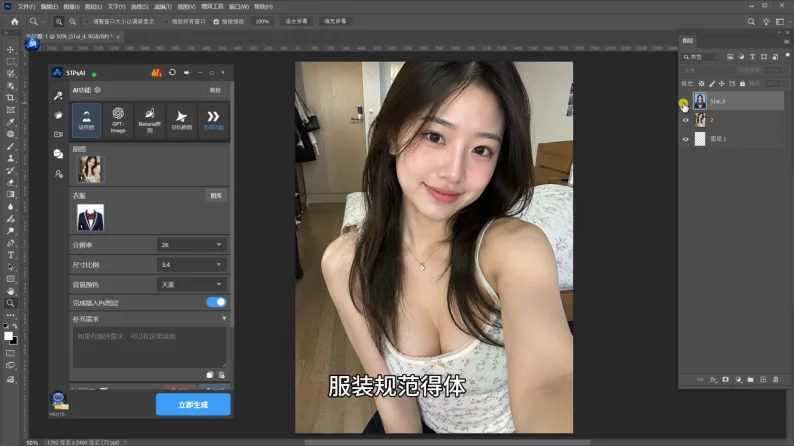
稍等几秒,生成完成,结果以独立图层(如 51ai_4)插入 Photoshop。
步骤6:查看证件照结果
生成完成,人物五官特征完全保留、服装规范得体、比例标准,一张蓝底制服的正式证件照就有了,完全符合证件照要求。
使用小贴士
• 生活照要拍清晰:正面、光线均匀的照片生成效果更好。
• 衣服按场景选:求职/证件办理等场景按规范选白色衬衫或蓝色西装。
• 背景颜色按需调:白色证件多用白底,考试/签证等按需选天蓝等。
• 尺寸比例选3:4:符合常见证件照比例,需要时也可调整。
• 分辨率选2K:需要高清成品时选更高分辨率。
• 开启插入Ps图层:生成结果自动插入独立图层,原照片保留。
FAQ 常见问题
Q:证件照生成用什么功能?
A:用 51PsAI 插件的「证件照」功能,把生活照加入原图后生成。
Q:可以选衣服吗?
A:可以,51AI 内置多种衣服模板,按需要选择白色衬衫、蓝色西装、制服等。
Q:背景颜色能换吗?
A:能,面板里可切换白色、天蓝等背景颜色。
Q:会改变我的长相吗?
A:不会,生成时人物五官特征完全保留,只是换装和换背景。
Q:结果比例符合证件照要求吗?
A:符合,服装规范得体、比例标准,尺寸比例可设 3:4。
Q:支持哪些Photoshop版本?
A:该插件支持 Photoshop 2015 及以上版本,从顶部「增效工具」菜单打开。
总结
51AI(51PsAI)的证件照生成把拍证件照变成几步:打开生活照、选择证件照功能并加入原图、选好衣服、设置背景颜色、点立即生成。稍等几秒,一张五官保留、服装规范得体、比例标准的专业证件照就有了,以后不用再去照相馆。
如何用生活照生成证件照
在 Photoshop 中打开生活照,从 51PsAI 插件的 AI 功能中选择「证件照」,将生活照加入原图。按需要选择衣服类型和背景颜色,设置参数后点击「立即生成」。
检查生成结果
生成完成后,在 Photoshop 中查看证件照:核对人物五官特征是否保留、服装是否规范得体,并确认背景颜色和尺寸比例是否符合本次使用要求。