产品精修能做到什么
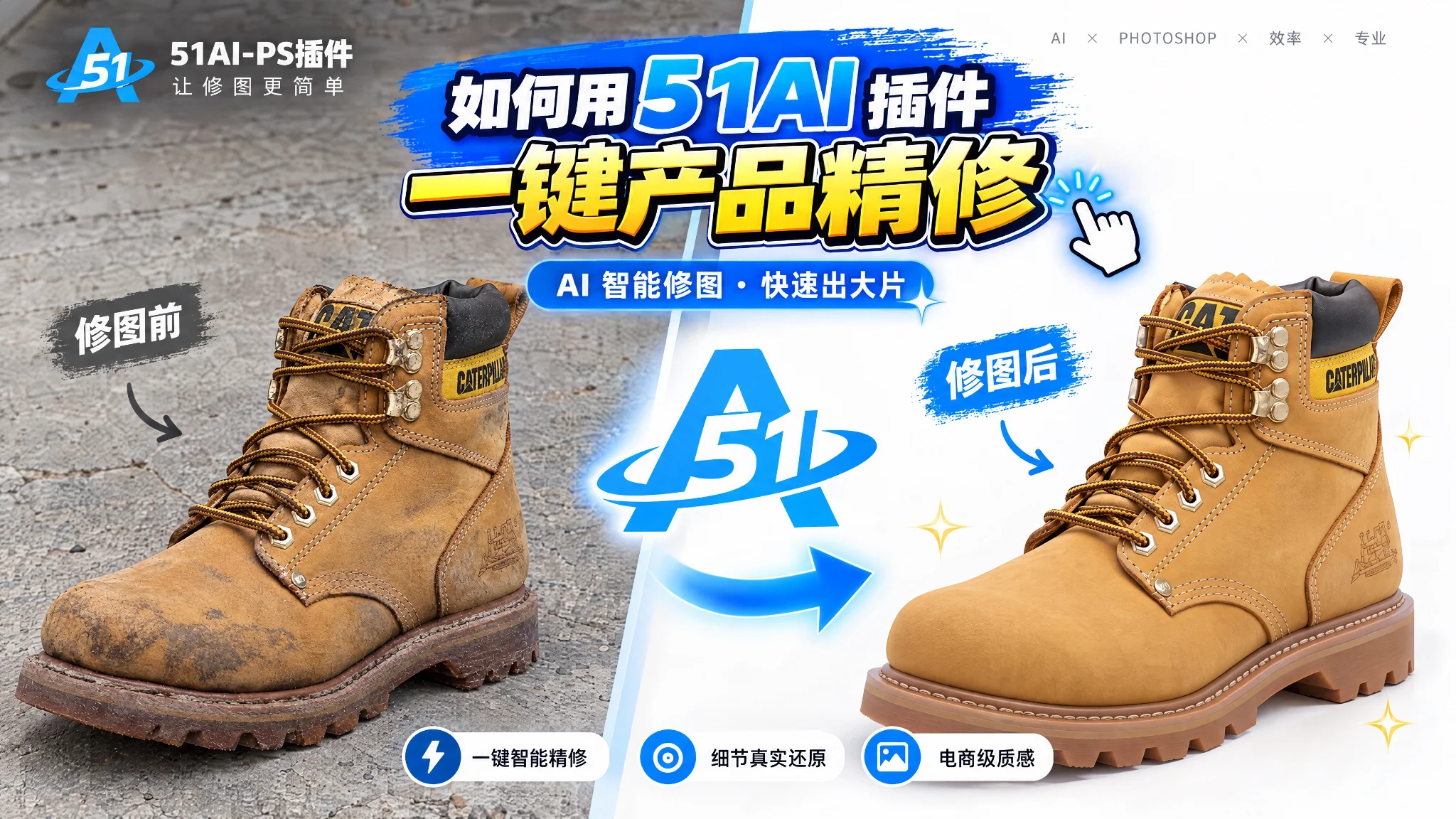
• 自动去除鞋面污渍、灰尘和磨损痕迹;
• 还原皮革质感,皮面干净锃亮、纹理清晰;
• 还原鞋底橡胶质感和纹路;
• 支持白底精修(换白底)和保留背景精修两种模式;
• 结果以独立图层插入 PS,原图保留。
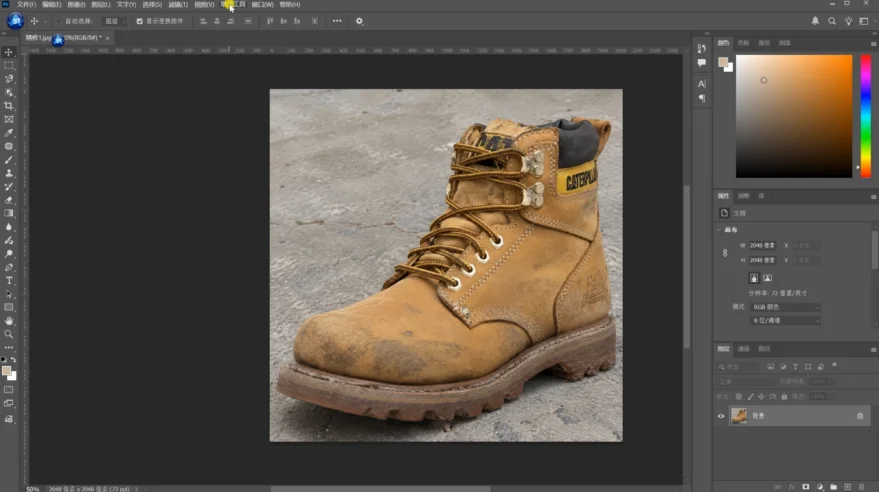
步骤1:在PS中打开脏鞋原片
把需要精修的鞋子原图在 Photoshop 里打开。本例是一双沾了污渍的黄色工装靴,皮面发乌、鞋底沾灰。
步骤2:打开51AI插件,选择「产品精修」
顶部菜单「增效工具 → 增效工具面板 → 51AI」打开插件,在 AI 功能里点选「产品精修」。
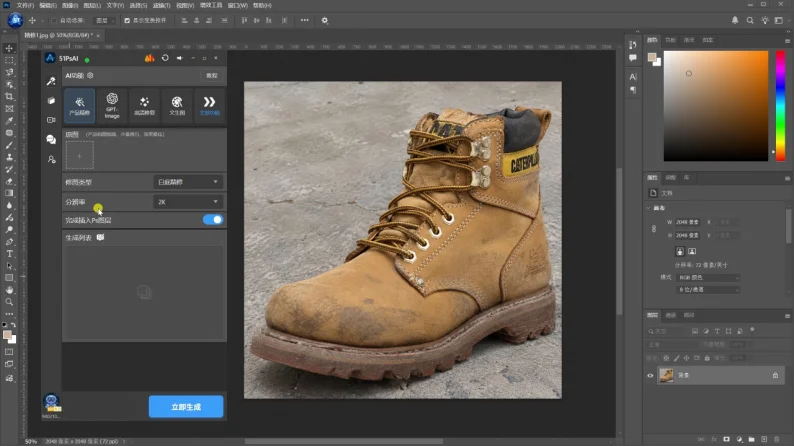
步骤3:导入鞋子原图
在「原图」处点加号,把鞋子图片获取进来。提示「产品构图饱满,少量留白,效果最佳」。
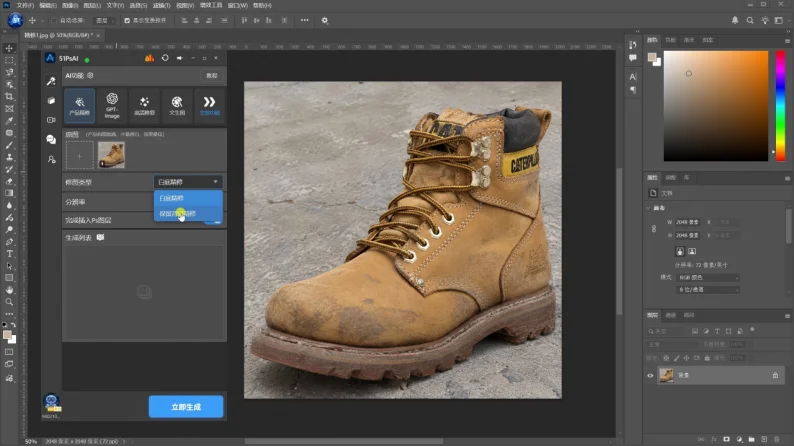
步骤4:选择修图类型和分辨率
修图类型可选「白底精修」(换成纯白底产品图)或「保留背景精修」(保留原背景只去污);分辨率选 2K,打开「完成插入Ps图层」。
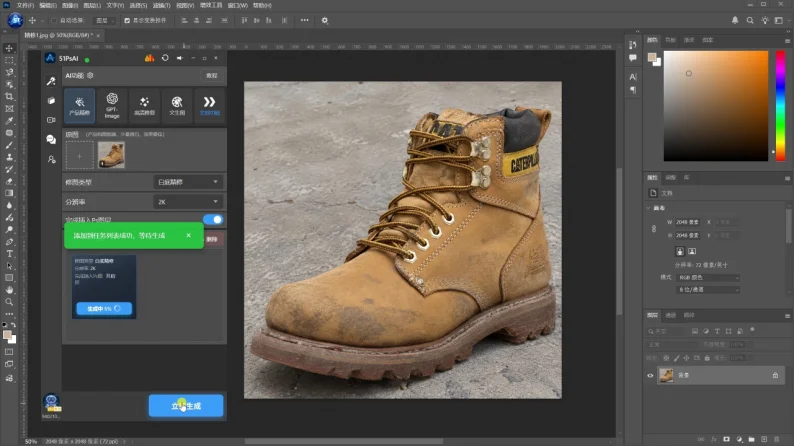
步骤5:点立即生成,查看精修结果
点底部「立即生成」,稍等数秒,AI 自动去除鞋面污渍、还原皮革质感和鞋底纹路,结果作为独立图层(如 51ai_19)插入,鞋面干净锃亮、纹理清晰。
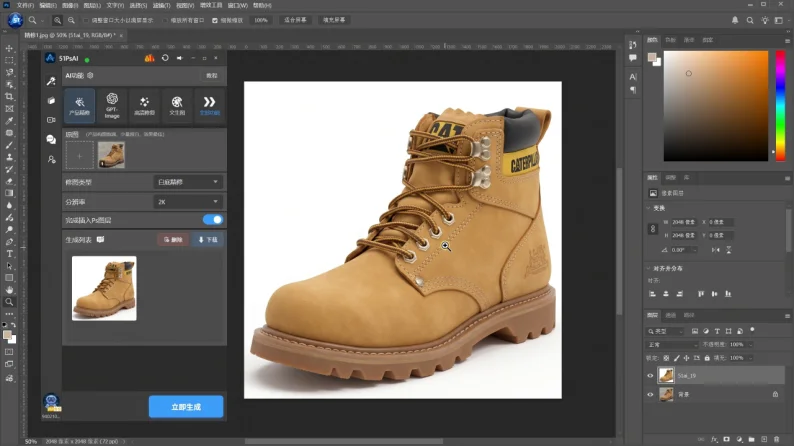
使用小贴士
• 构图要饱满:鞋子在画面中占比饱满、留少量白边,精修效果更好。
• 两种修图类型按需选:要白底主图选「白底精修」,要保留原场景选「保留背景精修」。
• 分辨率选2K:输出更清晰,适合做主图和详情页。
• 多生成几版:AI 每次去污程度略有不同,挑最自然的一版。
• 结果是独立图层:原图不被覆盖,可在 PS 里继续微调。
FAQ 常见问题
Q:51AI鞋子精修是做什么的?
A:用「产品精修」自动去除鞋面污渍、还原皮革质感和鞋底纹路,把脏鞋原图变成干净的电商主图。
Q:需要自己手动涂污点吗?
A:不需要。导入鞋子原图后点立即生成,AI 自动去污还原。
Q:能保留原来的背景吗?
A:可以。修图类型选「保留背景精修」就只去污不换底;选「白底精修」则换成纯白底。
Q:皮革质感能还原吗?
A:可以。AI 会还原皮面纹理和鞋底橡胶质感,效果接近专业修图。
Q:支持哪些Photoshop版本?
A:该插件支持 Photoshop 2015 及以上版本,从顶部「增效工具」菜单打开。
总结
51AI(51PsAI)的「产品精修」把鞋子去污变成了几步:打开脏鞋原片、选产品精修、导入原图、选好修图类型和 2K 分辨率、点立即生成。几秒钟后,满是污渍的鞋子就变成鞋面干净锃亮、皮革纹理清晰的电商主图,直接能上架。
如何精修脏鞋
在 Photoshop 打开脏鞋原片,选择 51AI「产品精修」并导入原图。选好修图类型和 2K 分辨率后,点「立即生成」。
检查精修结果
生成后,在 Photoshop 图层面板确认结果已作为独立图层插入。对照原图,检查鞋面污渍是否去除,以及皮革纹理和鞋底纹路是否清晰。