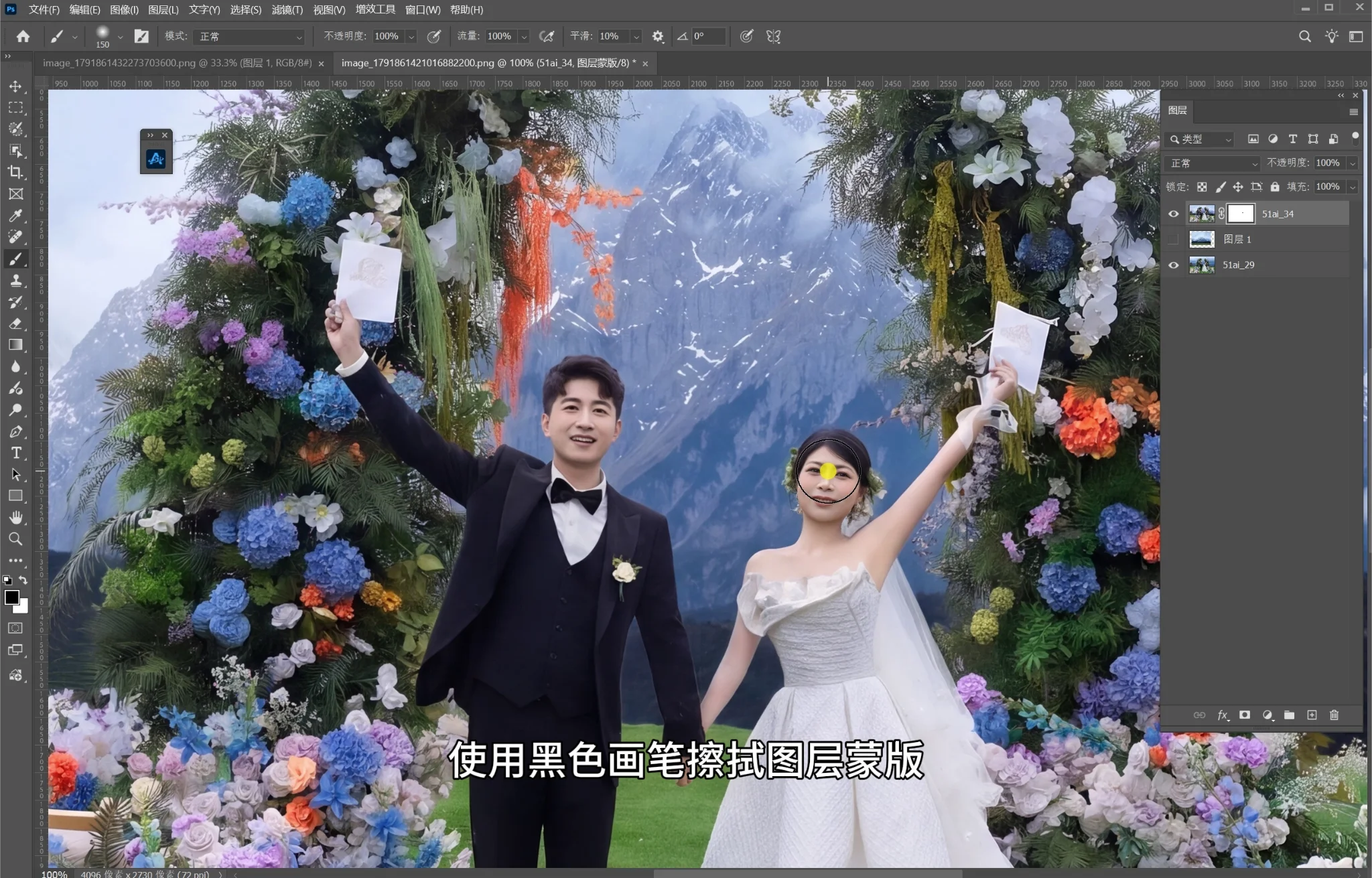
步骤6:加图层蒙版,黑色画笔还原面部细节
Banana2.1 这类大模型生成的图,常存在面部细节丢失、肤色泛红的问题。给生成的新图层添加图层蒙版,选黑色画笔,在蒙版上擦拭人脸区域,把下方原图的面部细节擦回来,人物肤色立刻恢复自然。
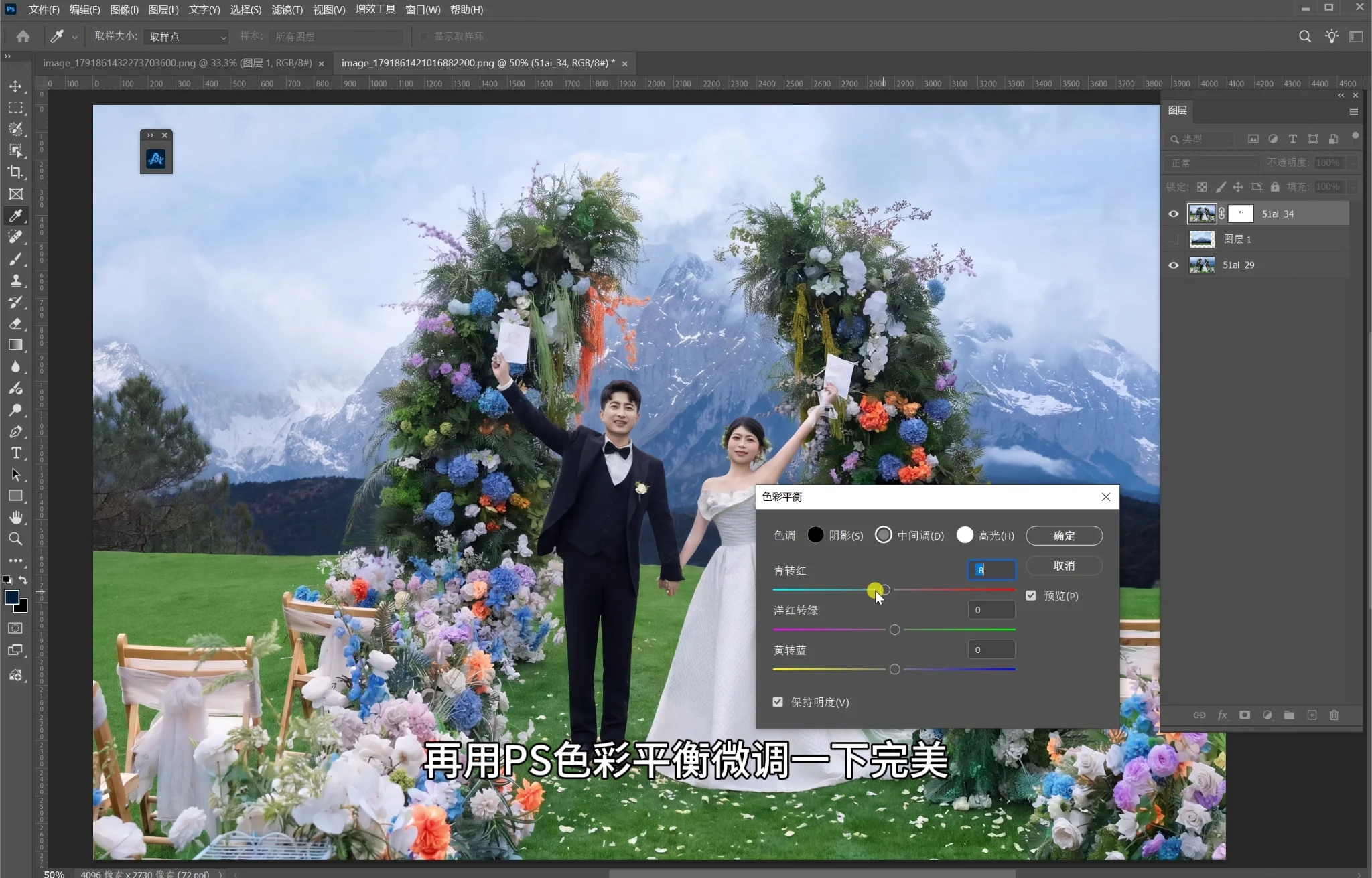
步骤7:用PS色彩平衡微调
最后打开PS「色彩平衡」,在「阴影」里轻调青—红滑块,让雪山和人物的冷色调统一,勾选「保持明度」避免画面变暗。微调幅度小一点,只做氛围统一,不影响主体。
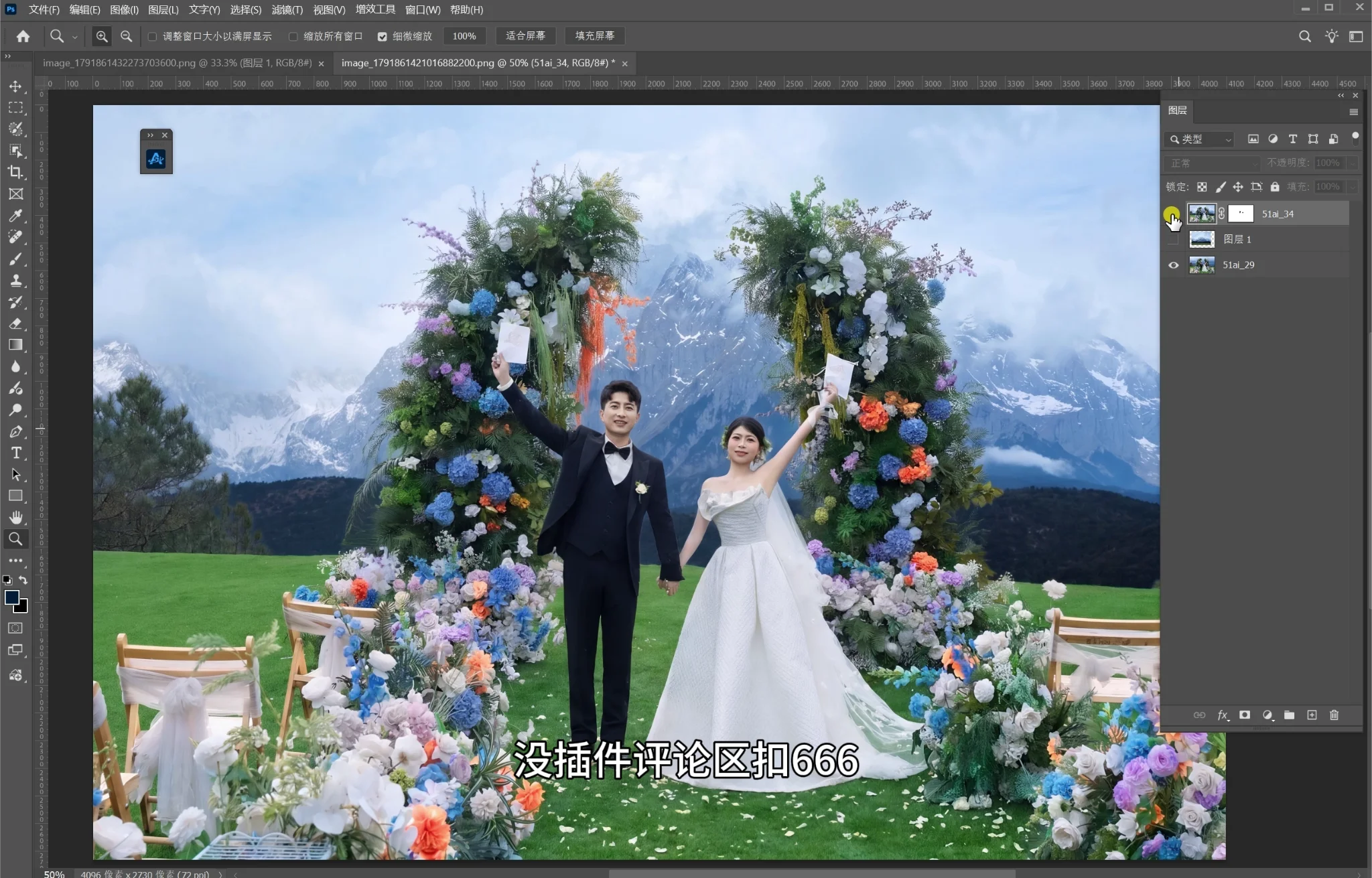
步骤8:出片,阴天婚礼照变雪山大片
完成后一张阴天拍的婚礼照就变成了雪山大片:远景雪山层次分明,人物和花架细节完好,肤色自然,整体色调统一,可以直接交付客户或用于相册排版。
使用小贴士
• 两张图要同机位:参考图和原图的视角、地平线越接近,融合越自然。
• 勾选对齐图层:让AI按图层位置对齐两张图,远景接缝更准。
• 需求写清边界:写「其它保持不变」,避免AI改动人物和花架。
• 分辨率按用途选:相册印刷用4K,线上展示2K足够。
• 面部一定返修:模型生成后建议用蒙版+黑色画笔擦回原脸细节。
• 调色收尾:雪山偏冷,用色彩平衡统一色调,画面更高级。
FAQ 常见问题
Q:婚礼背景换雪山用什么功能?
A:用51AI插件的「Banana修图」,上传原图和雪山参考图,写一句修图需求即可。
Q:人物和花架会被改掉吗?
A:不会,修图需求里写明「其它保持不变」,AI只替换远景部分。
Q:为什么生成后脸变糊、肤色发红?
A:大模型生成常见问题,给新图层加图层蒙版,用黑色画笔擦拭人脸即可还原。
Q:需要自己抠图吗?
A:不需要,AI自动识别远景和主体边界,不用手工抠花架。
Q:支持多高分辨率?
A:Banana2.1 支持1K、2K、4K,按输出用途选择。
Q:支持哪些Photoshop版本?
A:该51AI插件支持Photoshop 2015及以上版本,从顶部「增效工具」菜单打开。
总结
51PSAI插件(简称51AI插件),也就是Photoshop AI插件的「Banana修图」,把婚礼背景替换做成三步:加载两张图→写一句修图需求→点立即生成。远景换成雪山、光影自动融合、人物花架全保留,再用图层蒙版还原面部、色彩平衡收尾,阴天婚礼照也能出雪山大片,是婚礼后期和影楼批量出片的高效工具。
怎样把婚礼照远景换成雪山
在51AI插件的「Banana修图」中加载婚礼原图和雪山参考图,写明将远景换成雪山、其它保持不变,然后点「立即生成」。生成后按上方步骤用图层蒙版还原面部细节,再用PS「色彩平衡」统一色调。
检查成片
对照原图检查人物和花架细节是否保留,并查看远景雪山是否层次分明、肤色是否自然、整体色调是否统一。如果面部细节丢失或肤色泛红,按步骤6用图层蒙版和黑色画笔还原原图面部细节。