51AI PS 插件高清修复教程|一键图片无损放大提升画质
51AI PS 插件高清修复教程|一键图片无损放大提升画质 平时做图经常遇到图片分辨率低、画面模糊的问题,老照片、截图、小素材直接放大就会发虚、出现锯齿。用 PS 里的 51AI 插件高清修复功能,一键提升图片清晰度,放大尺寸同时保留画面细节。 操作方法:在 PS 打开需要修复的图片,调出 51AI 插件,选择高清修复功能,载入图片。根据图片类型选择修复模型,设置放大倍数,还可以开启降噪、锐化。设置好参数点击立即生成。 几秒就能完成处理,AI 自动补全丢失细节,消除模糊锯齿。人像照片保留五官细节,商品图还原产品纹理,老照片也能修复模糊区域。 电商美工、自媒体、摄影爱好者都能用,不用手动反复调锐化,轻松得到高清大图。
首次发布 最近更新
51AI Photoshop AI 修图插件
安装完成后可直接在 Photoshop 工作流中使用商品精修、模特换装、局部重绘、扩图和批量处理等能力。
高清修复功能介绍
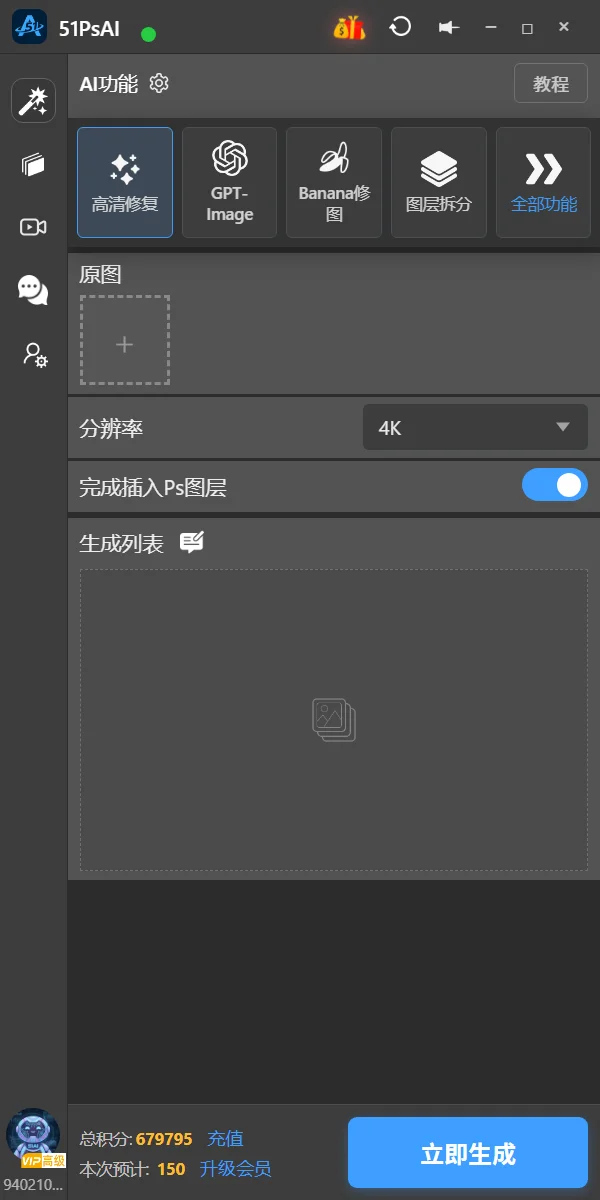
1功能讲解
1、原图:添加要修复的图片。
2、分辨率,根据需要选择。
3、完成插入PS图层(打开该按钮会自动插入进PS图层)
直接解答
在 PS 中打开需要修复的图片后,调出 51AI 插件并进入高清修复功能。先添加原图,再按需要选择分辨率;如果希望生成结果自动回到 PS 图层中,打开完成插入PS图层按钮。设置完成后生成,即可得到高清修复后的图片。
结果检查
生成后检查三点:第一,修复后的图片是否已按所选分辨率输出;第二,如果已打开完成插入PS图层,确认结果是否自动插入到 PS 图层;第三,放大查看原本模糊或有锯齿的位置,确认清晰度是否比原图提升。