51AI酒店摄影精修教程:Photoshop AI插件让昏暗房照一键变高端宣传大片(51AI插件 GPT-Image)
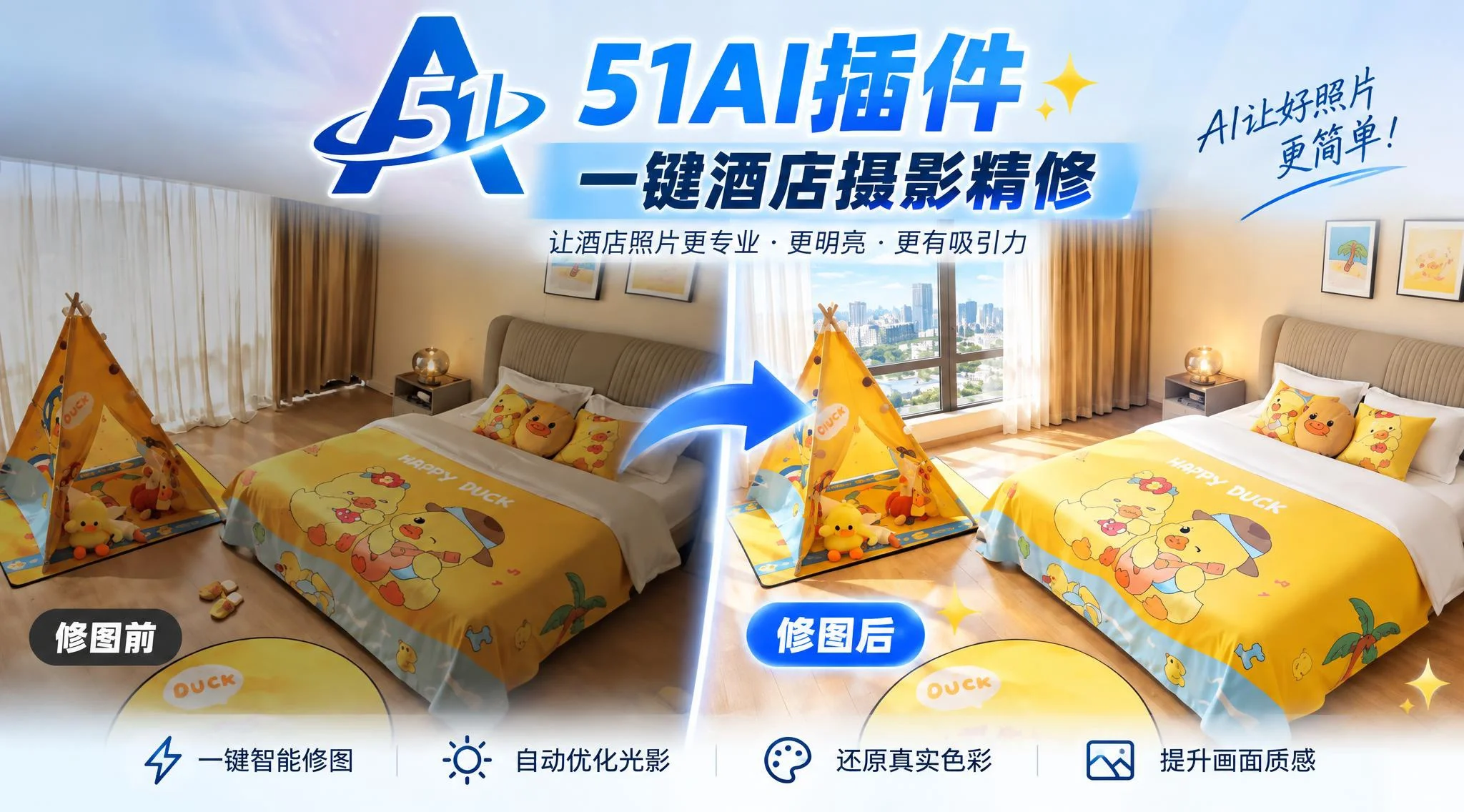
一句话速览:酒店实拍房照拉着窗帘、光线昏暗、色彩平淡?用 51AI(51PsAI)这个 PS AI 智能插件的 GPT-Image 功能,从图层导入原片,在提示词模版的设计分类里选酒店精修模板,点立即生成,AI 自动把窗帘拉开、补出窗外城市景观,让画面光影通透、色彩饱满,原片秒变高端酒店宣传大片。适合酒店民宿摄影师、室内空间修图、OTA 房源图。
这篇文章能帮你解决什么
酒店和民宿实拍常遇到:房间拉着窗帘、光线昏暗,窗景糊成一片,色彩平淡,达不到宣传图标准。传统要靠手动拉曲线、补光、替换窗景,又慢又难。51AI(51PsAI)这个 Photoshop AI 插件的 GPT-Image 配酒店精修模板,一键把暗房照修成通透的商业宣传图。
本文以一张昏暗的儿童主题酒店房照为例,演示如何一键精修成高端宣传大片。
酒店精修能做到什么
• 昏暗房照一键提亮,光影通透;
• 窗帘自动拉开,窗外城市景观自然呈现;
• 保持房间原有结构、视角、家具位置不变;
• 提升为商业室内摄影级质感;
• 结果以独立图层插入 PS,原图保留。
操作步骤
步骤1:在PS中打开待精修的酒店原片
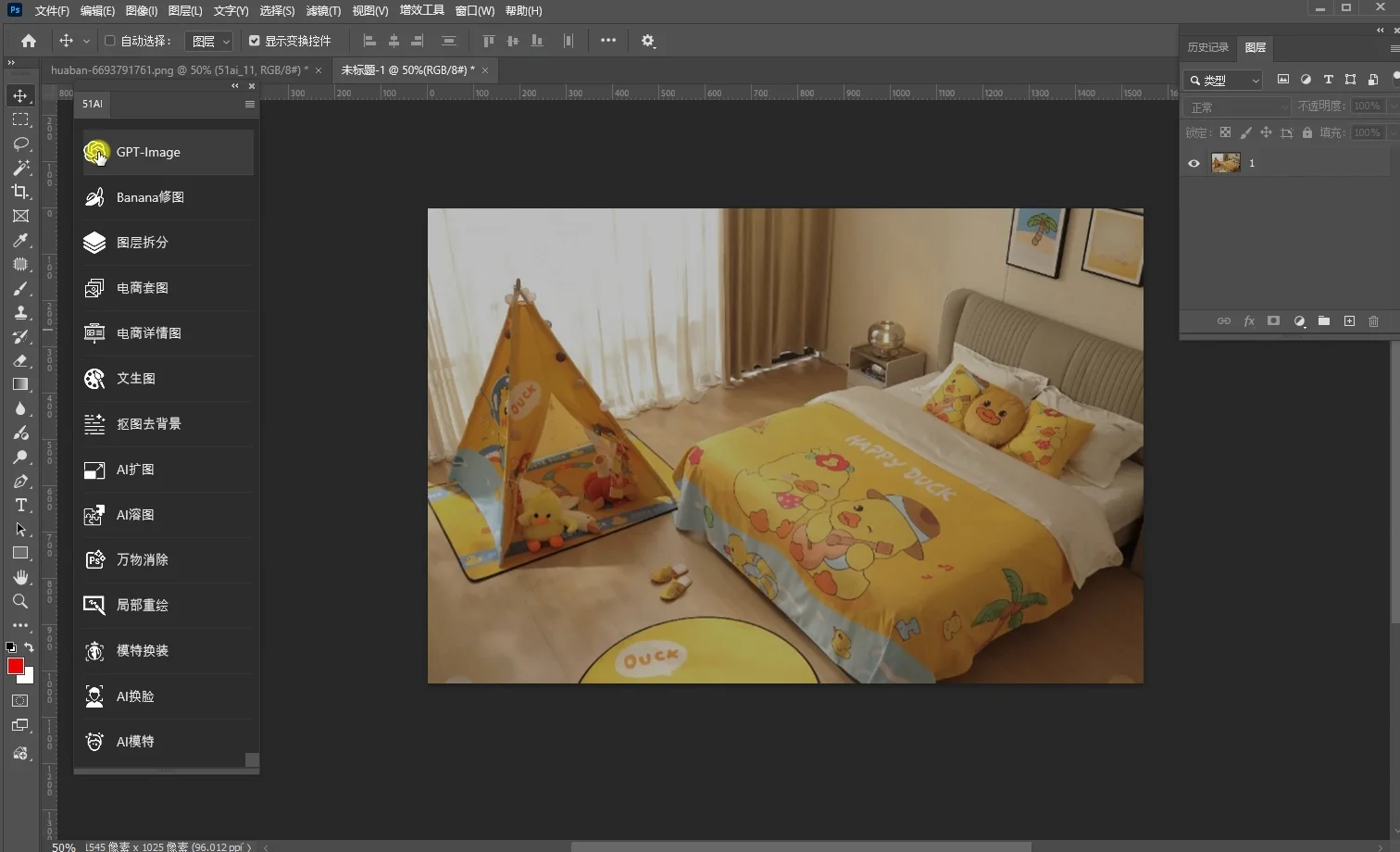
把需要精修的酒店房间实拍图在 Photoshop 里打开。本例是一间拉着窗帘、光线昏暗的儿童主题房。
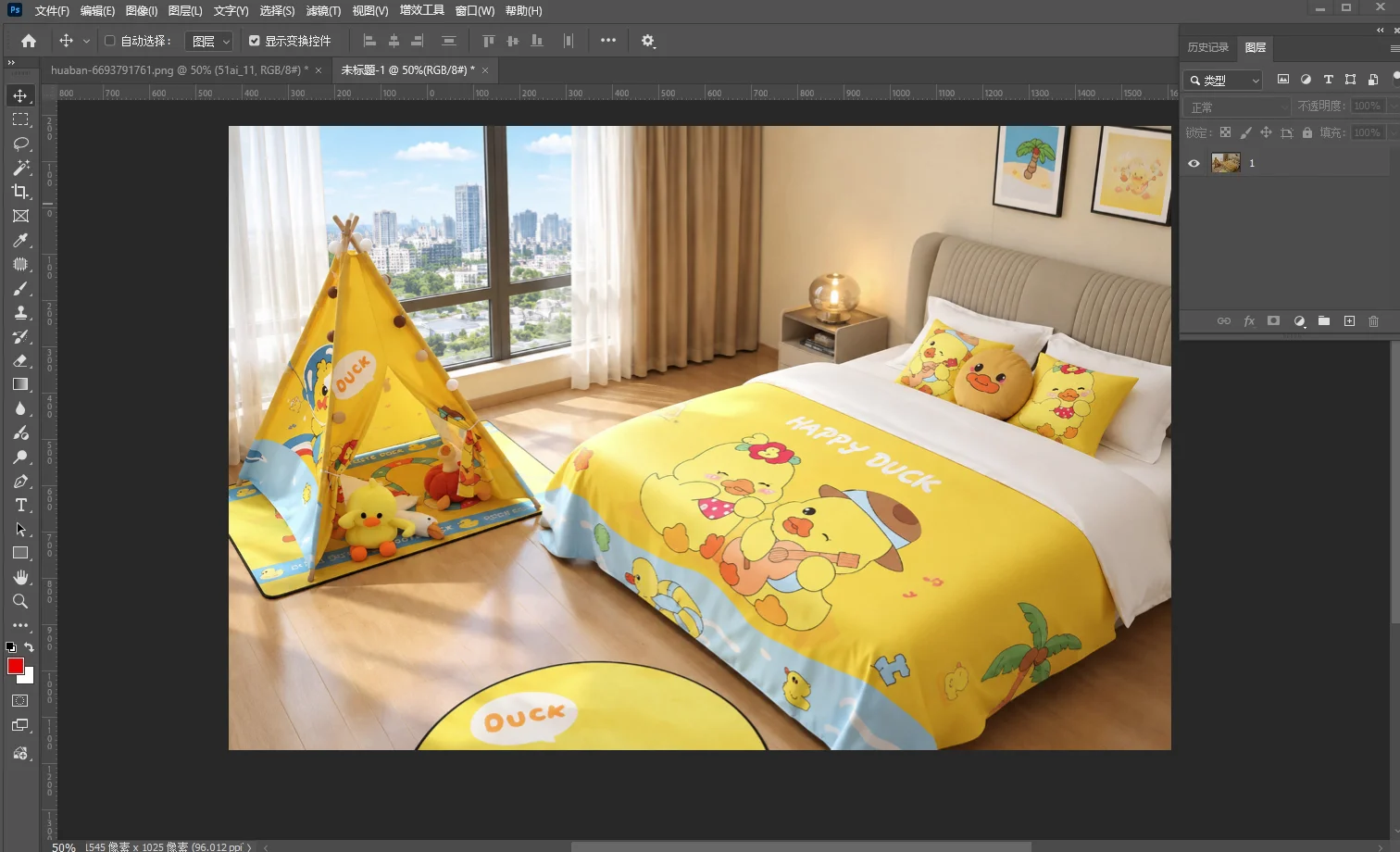
步骤2:打开51AI插件(PS AI 智能插件),选择 GPT-Image
顶部菜单「增效工具 → 增效工具面板 → 51AI」打开这个 Photoshop AI 插件,在功能列表里点选「GPT-Image」。
步骤3:从图层导入原图
在「原图」处点加号,通过图层把当前酒店照片导入,作为要精修的底图。
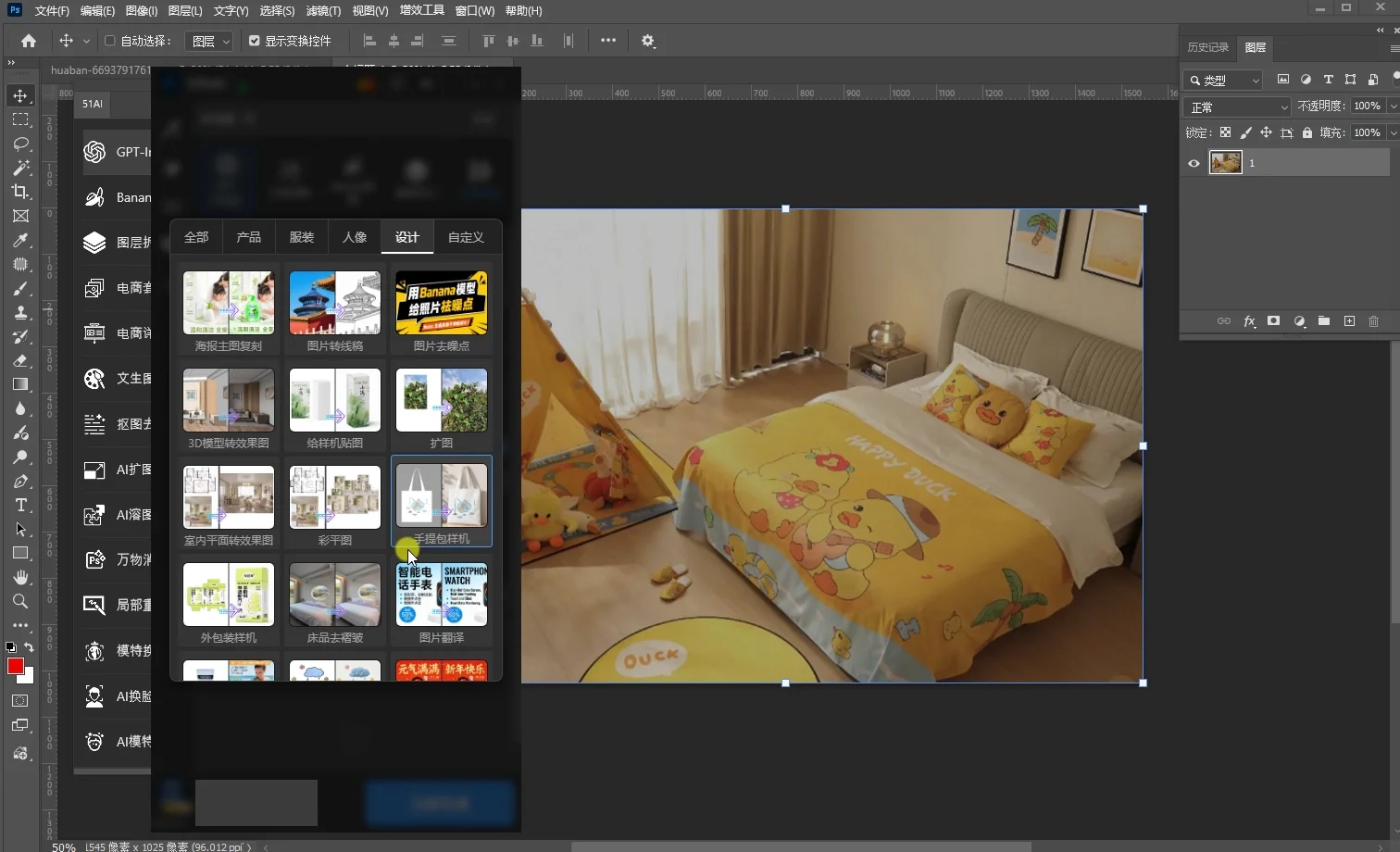
步骤4:套用酒店精修提示词模板
点「提示词模版」,切到「设计」分类,选择酒店精修相关模板,系统自动填入精修提示词,如「整体画面高清、写实、精致,具有高端酒店宣传图、商业室内摄影质感,不改变房间结构、视角和家具位置」。
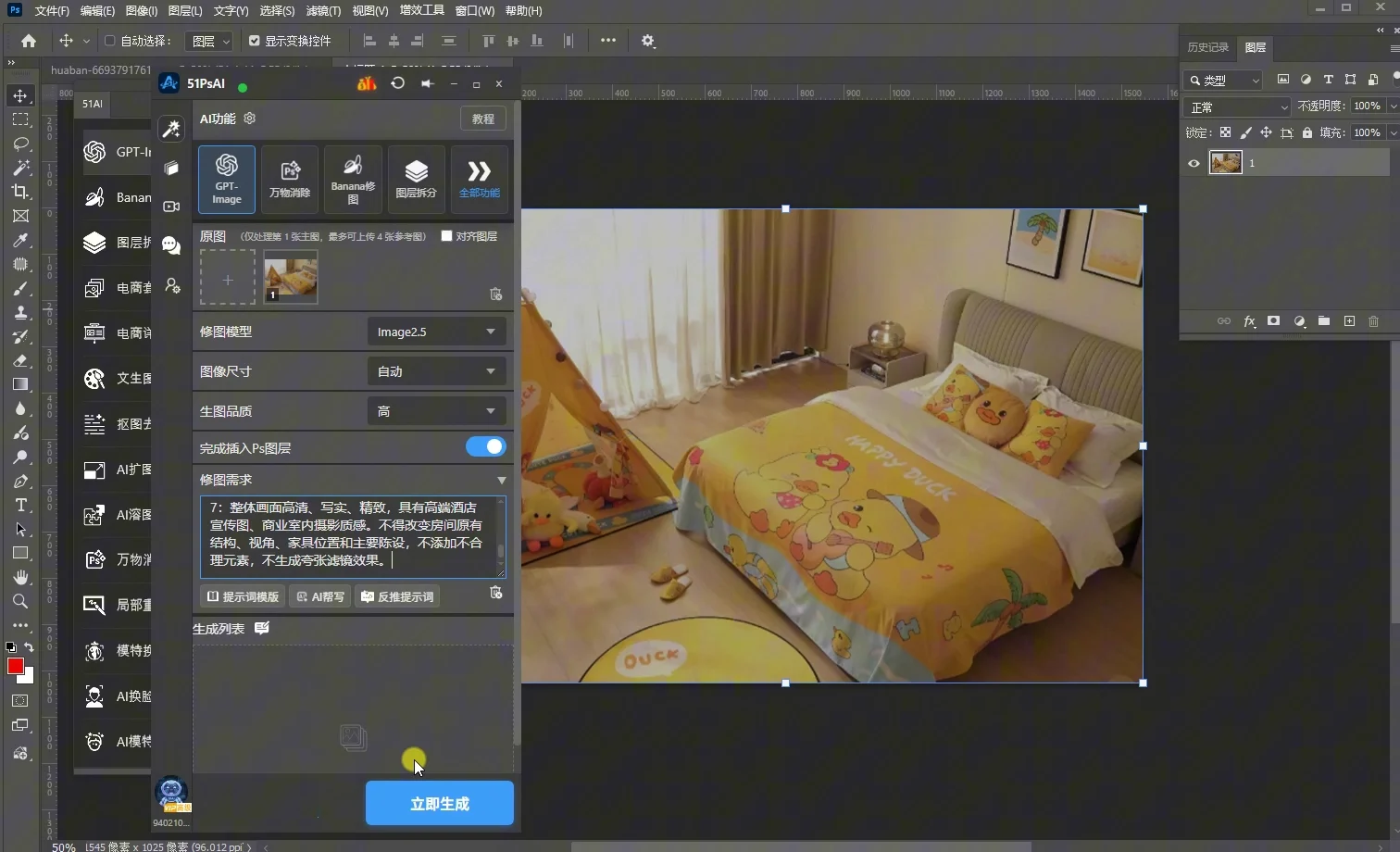
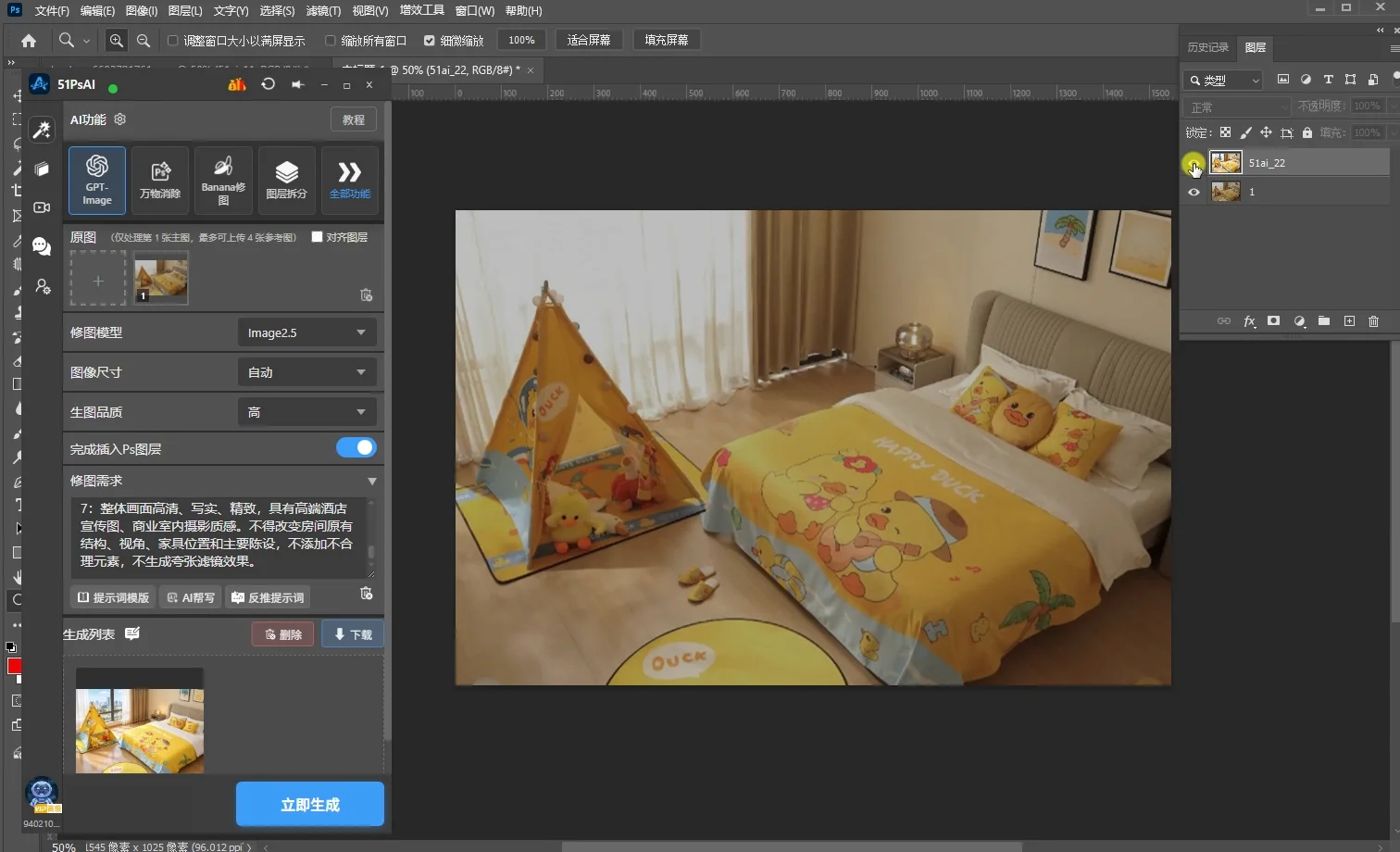
步骤5:点立即生成,查看精修结果
点底部「立即生成」,AI 自动提亮房间、拉开窗帘、补出窗外城市景观,结果作为独立图层(如 51ai_22)插入,画面通透、色彩饱满。
使用小贴士
• 先选模板再生成:设计分类里的酒店精修模板已写好提示词,不用自己想。
• 保持原结构:提示词会约束 AI 不改房间结构、视角和家具位置,避免画面被重画。
• 品质选高:生图品质选「高」,输出更清晰,适合宣传图。
• 多生成几版:AI 每次效果略有不同,在生成列表里挑最自然的一版。
• 结果是独立图层:原图不被覆盖,可在 PS 里继续微调。
FAQ 常见问题
Q:51AI酒店精修是做什么的?
A:用 GPT-Image 配酒店精修模板,把昏暗的酒店实拍房照一键修成光影通透、有窗景的高端宣传大片。
Q:需要自己写提示词吗?
A:不需要。在提示词模版设计分类里选酒店精修模板,系统自动填好提示词。
Q:AI 会改变房间布局吗?
A:模板提示词会约束 AI 不改变房间结构、视角和家具位置,只优化光影和窗景。
Q:能补出窗外景色吗?
A:可以。窗帘会自动拉开,AI 补出自然的城市或自然景观。
Q:支持哪些Photoshop版本?
A:该插件支持 Photoshop 2015 及以上版本,从顶部「增效工具」菜单打开。
总结
51AI(51PsAI)这个 PS AI 智能插件的 GPT-Image 加酒店精修模板,把酒店修图变成了几步:打开昏暗原片、选 GPT-Image、从图层导图、套用设计分类里的酒店精修模板、点立即生成。几秒钟后,平淡的暗房照就变成光影通透、窗景自然的高端酒店宣传大片,直接可用在 OTA 房源图和宣传物料里。
如何精修昏暗的酒店房照
在 Photoshop 中打开酒店原片,通过「增效工具 → 增效工具面板 → 51AI」进入插件并选择「GPT-Image」。在「原图」处点加号,从图层导入照片;再点「提示词模版」,到「设计」分类选择酒店精修模板,最后点「立即生成」。生成结果会作为独立图层插入,原图不会被覆盖。
检查精修结果
生成后,在 Photoshop 中确认结果以独立图层插入,并对照原图检查房间是否提亮、窗外景观是否自然,以及房间结构、视角和家具位置是否符合原片。若效果不够自然,可多生成几版,在生成列表中挑选。