步骤1:在PS中打开待改字的海报
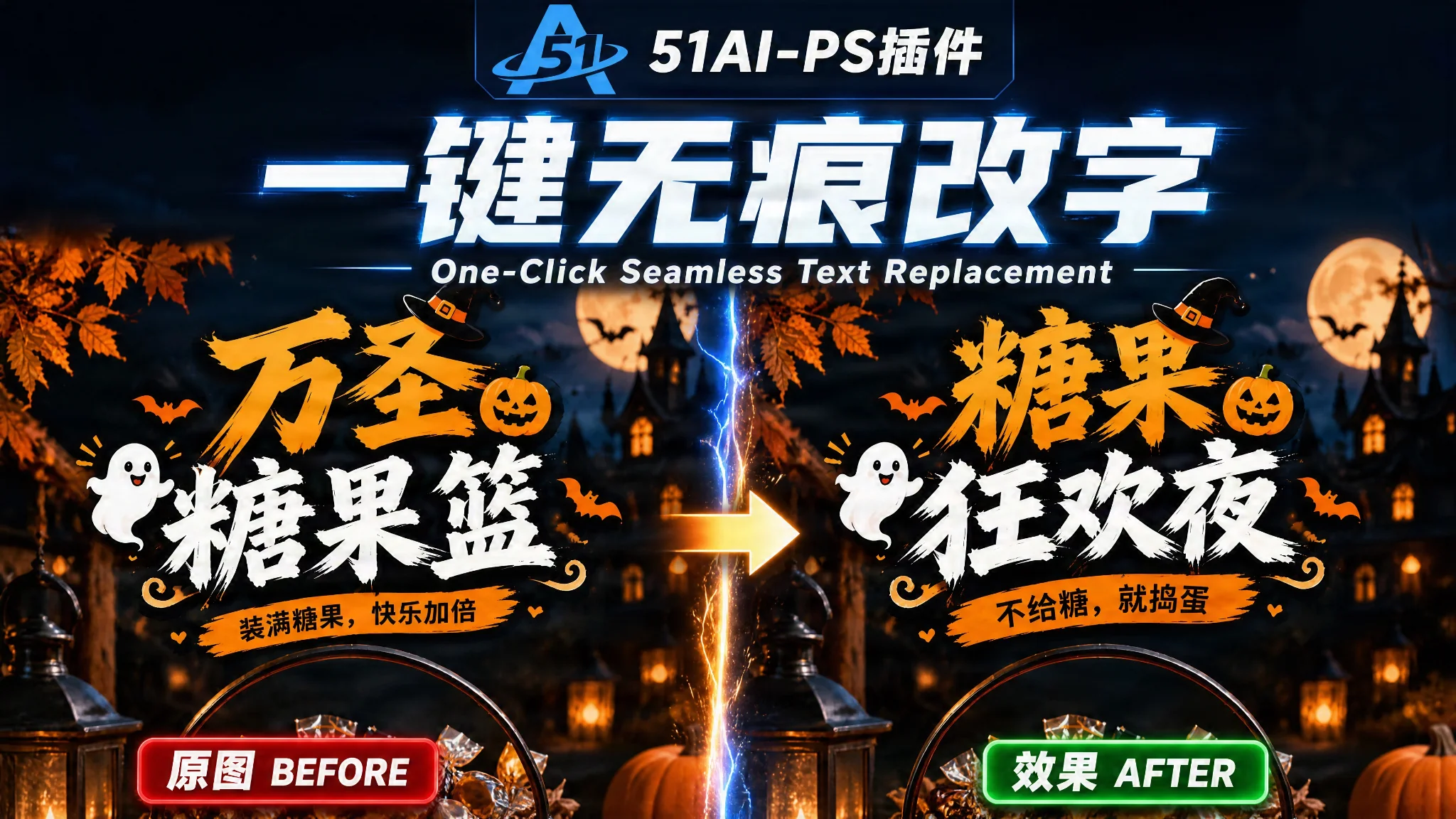
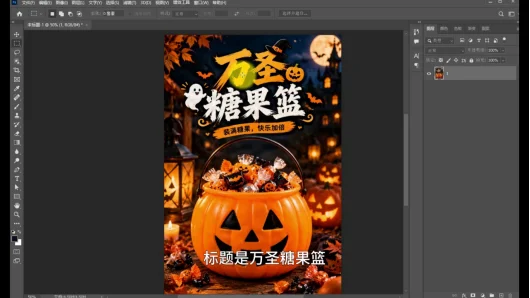
把需要改字的海报在 Photoshop 里打开。本例是一张万圣节海报,标题「万圣糖果篮」,副标语「装满糖果,快乐加倍」。
步骤2:打开51AI插件,选择「创成式填充」
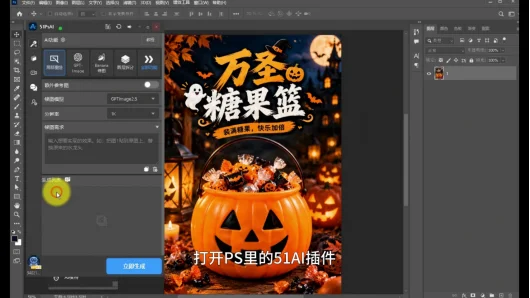
顶部菜单「增效工具 → 增效工具面板 → 51AI」打开插件,在 AI 功能里点选「创成式填充」(即创成式填充平替功能)。
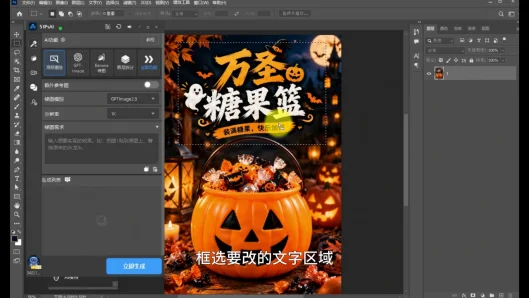
步骤3:用选框框住要改的文字
用矩形选框把要修改的文字区域框出来,本例框住标题「万圣糖果篮」。框选贴合文字,效果更准。
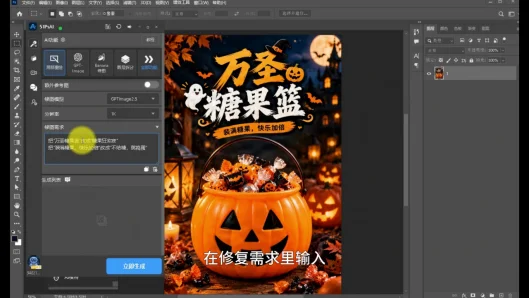
步骤4:在修图需求里输入新文字
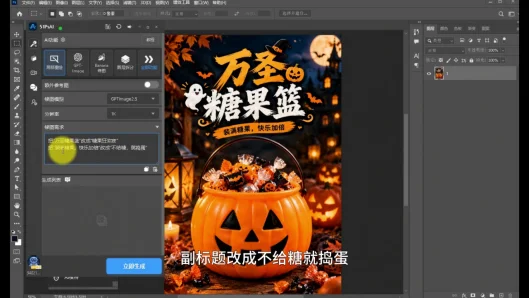
在「修图需求」输入框里写明改动:把「万圣糖果篮」改成「糖果狂欢夜」,把「装满糖果,快乐加倍」改成「不给糖,就捣蛋」。写清楚原字和新字,AI 识别更准。
步骤5:点立即生成,等待生成完成
确认需求无误后,点底部「立即生成」。本例副标题同步改为「不给糖,就捣蛋」。
步骤6:查看无痕改字结果
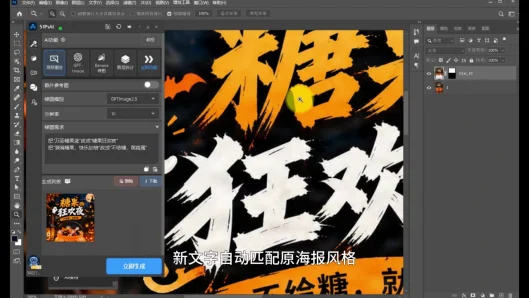
生成完成后,标题变成「糖果狂欢夜」,新文字自动匹配原海报的字体、笔触和颜色,完美融入画面,看不出修改痕迹;结果作为独立图层(如 51ai_10)插入 PS。
使用小贴士
• 框选要贴合文字:矩形选框把要改的文字完整框住,别框到多余背景。
• 修图需求写清楚:格式写成把哪个字改成哪个字,一次可改多处,AI 识别更准。
• 多生成几版:AI 每次字体还原略有差异,在生成列表里挑最贴合的一版。
• 改字场景广:海报标题、详情页价格、招牌文案、图片文字都能改。
• 结果是独立图层:原图不被覆盖,不满意可删除该图层重来。
FAQ 常见问题
Q:51AI无痕改字是做什么的?
A:框住图片里的原文字,输入要改成的新字,AI 按原海报风格重新生成,字体、笔触、颜色自动匹配,看不出修改痕迹。
Q:会破坏原来的艺术字体吗?
A:不会。AI 会按原海报的字体风格生成新字,尽量保留原设计。
Q:一次能改几处文字?
A:可以。在修图需求里写明多处改动即可,如标题、副标题一起改。
Q:适合改哪些文字?
A:海报标题、电商详情页价格、招牌文案、图片中的文字都可以。
Q:支持哪些Photoshop版本?
A:该插件支持 Photoshop 2015 及以上版本,从顶部「增效工具」菜单打开。
总结
51AI(51PsAI)的「创成式填充」把无痕改字变成几步:打开海报、选创成式填充、框住要改的文字、在修图需求输入新字、点立即生成。几秒钟后,新文字就按原海报的字体、笔触、颜色自然生成,完美融入画面,看不出修改痕迹。
怎样修改海报文字
在 Photoshop 中打开海报,从「增效工具 → 增效工具面板 → 51AI」打开插件,选择「创成式填充」。用矩形选框框住要改的文字,在「修图需求」中写明原字和新字,再点「立即生成」。本例的需求是把「万圣糖果篮」改成「糖果狂欢夜」,把「装满糖果,快乐加倍」改成「不给糖,就捣蛋」。
检查改字结果
生成完成后,在画面中查看标题是否已变为「糖果狂欢夜」,并对照原海报检查新字的字体、笔触和颜色。再到 Photoshop 图层中确认结果以独立图层插入,原图没有被覆盖。