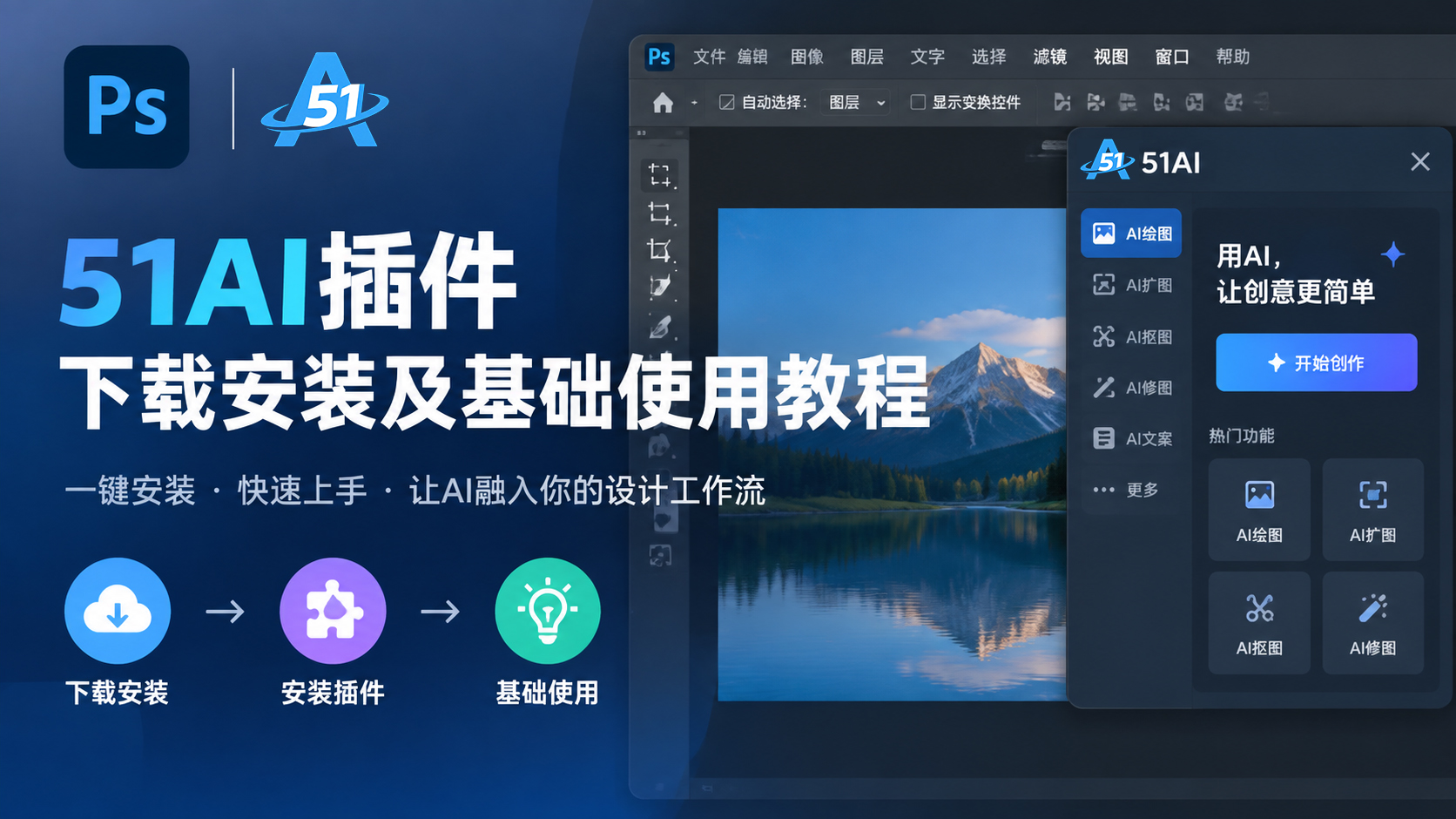
51AI插件在 Photoshop 中安装及基础试用教程
本文介绍 51AI 插件在 Photoshop 中的安装、打开和基础试用方法,包括 Windows 安装示例、不同 Photoshop 版本的打开入口,以及换裙子和局部添加太阳镜两个修图示例。
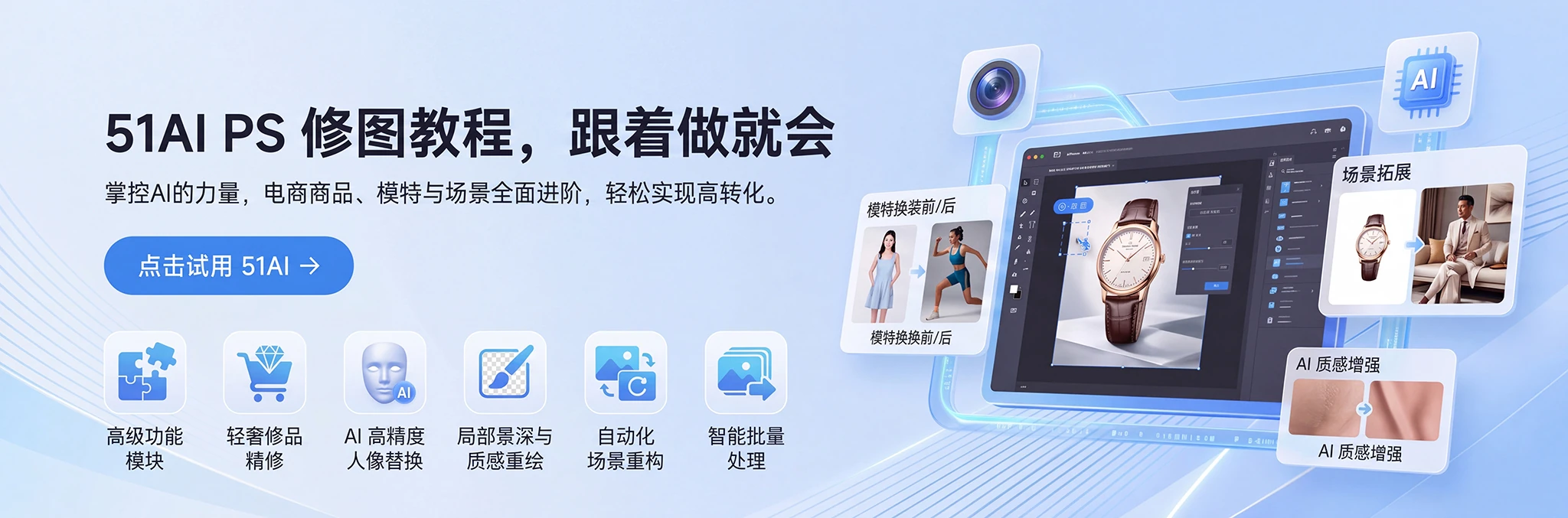
本文介绍 51AI 插件在 Photoshop 中的安装、打开和基础试用方法,包括 Windows 安装示例、不同 Photoshop 版本的打开入口,以及换裙子和局部添加太阳镜两个修图示例。
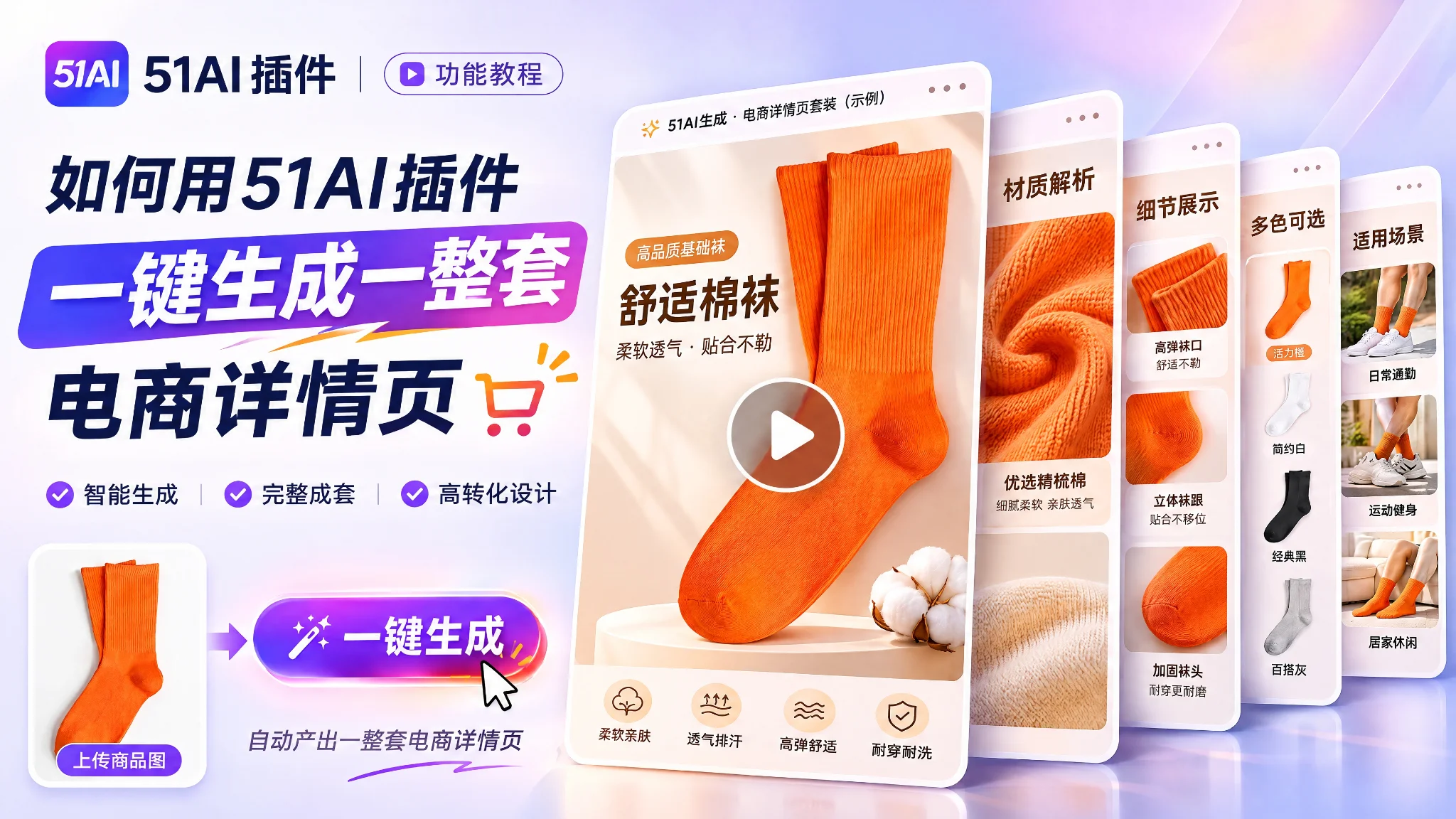
电商详情页的常规做法是:白底图拍完,再找模特拍上身、搭场景、写卖点文案、做排版,一套下来几天起步,还得反复跟摄影和设计对需求。一个袜子链接要做十几张图——产品细节、罗纹特写、居家上脚、出门穿搭、周末搭配、多角度对比、尺码参数、售后说明——每一张都要单独出图。 51PSAI插件(简称51AI插件)的「电商详情图」功能就是为这一步做的:它不是单张修图,而是「一张原图 → 一整套详情页」。你只需要把白底产品图传进去,选模型、选平台、勾选模块,剩下的场景、模特、文案、排版由 AI 一次出齐。这是Photoshop AI插件在电商设计里最省人力的一部分——原来三天的活,现在按一次按钮。
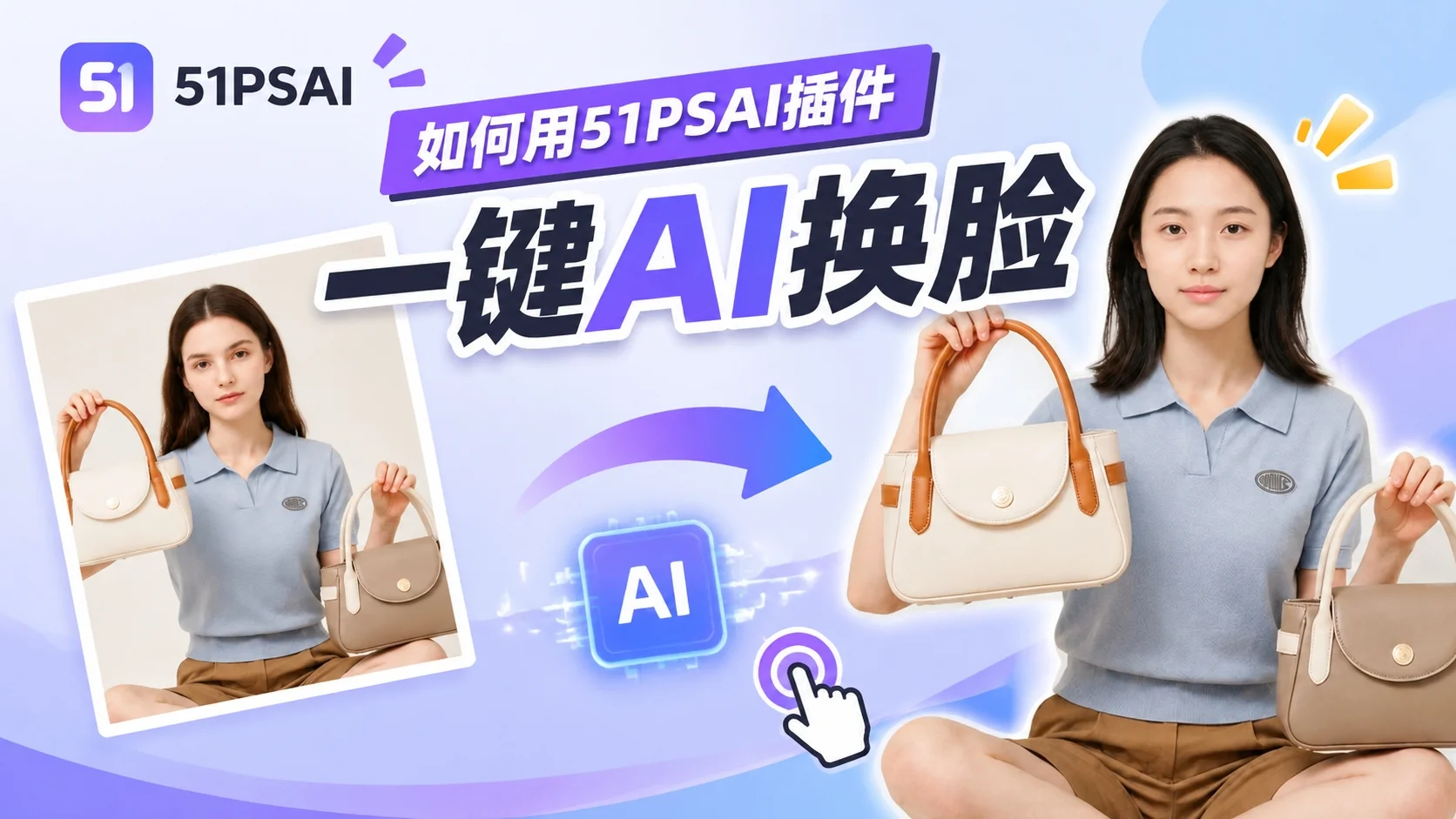
电商店铺模特图要覆盖多个人群、多个地区市场时,用同一个模特拍多种风格成本很高。换模特就意味着重新约拍、重新布光、重新拍摄,一套图下来费时费钱。 51PSAI插件(简称51AI插件)的「AI换脸」就是解决这个问题:保留原图里已经拍好的衣服、包包、姿势和光影,只把脸替换成目标人脸照片,一套模特图快速适配不同市场,不用重新拍摄。
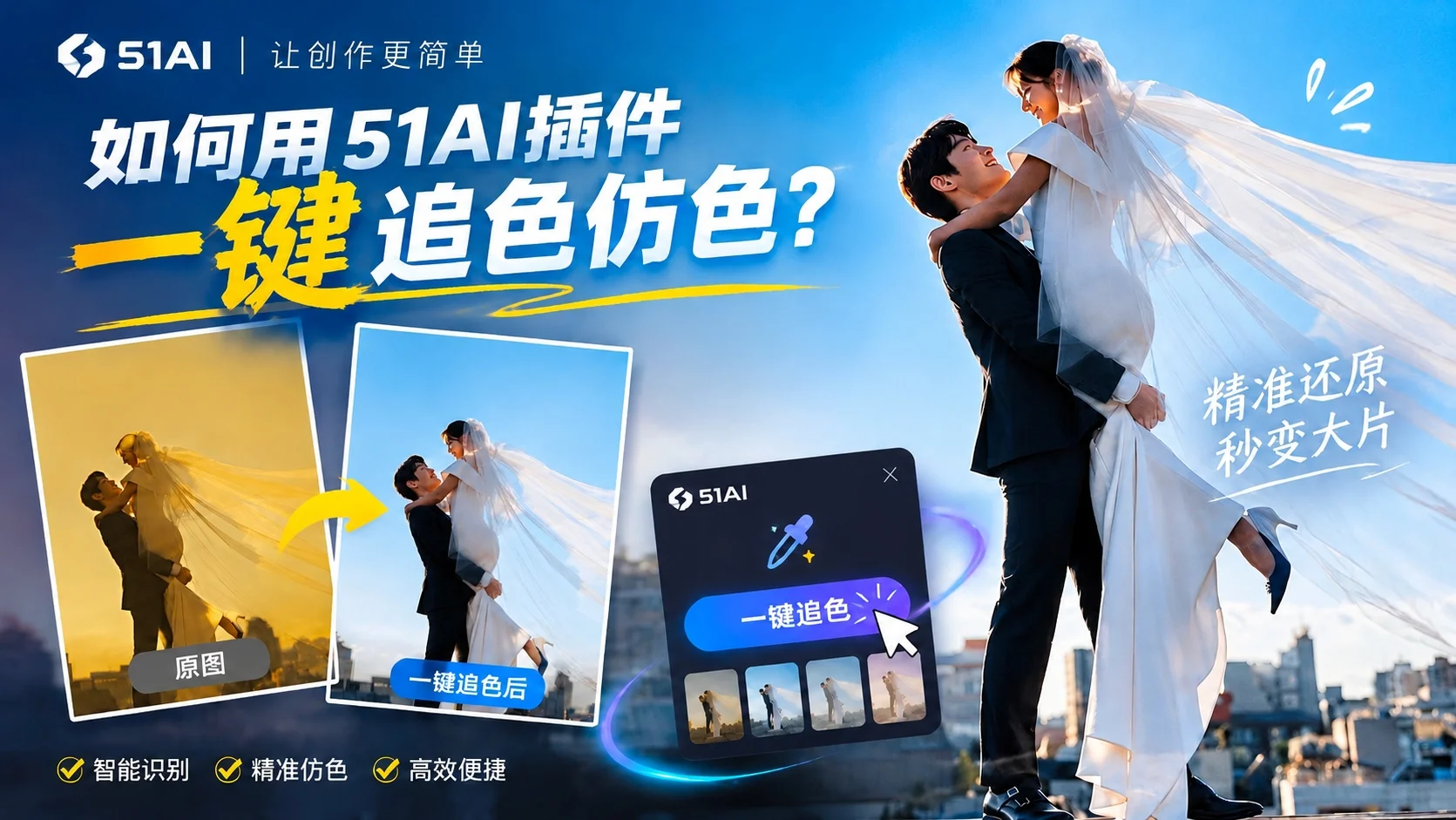
篇文章能帮你解决什么 婚纱照、人像、产品图需要把整体色调调成某张参考图的风格,但手动拉曲线、调色阶经常越调越偏色,冷暖、明暗、饱和度很难同时匹配。传统做法费时还难控制。 51AI这个Photoshop AI插件的「追色仿色」就是解决这个问题:加载参考图,AI自动学习参考图的色调、色温、明暗和饱和度,把原片整体色调匹配过去,同时保留原片的光影和主体。
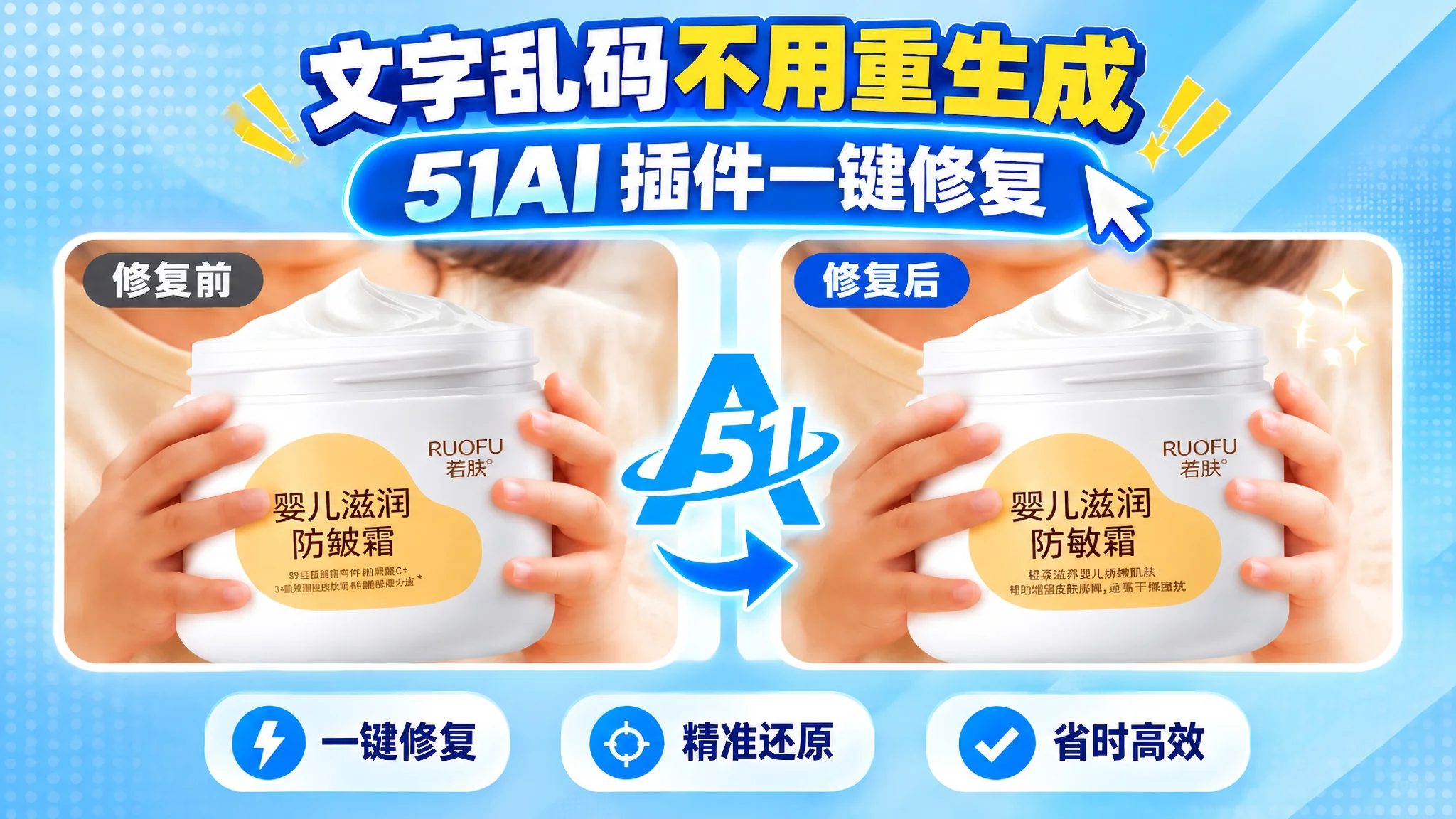
用AI生成的商品图、海报、包装图,主体和背景都很漂亮,但文字部分经常是乱码、错字、糊成一团,直接用在电商详情页、宣传物料上根本不能用。重新出图又可能把满意的画面一起换掉。 51PSAI插件(简称51AI插件)的「无痕改字」就是解决这个问题:只在乱码文字区域做局部替换,输入正确文字后AI自动匹配原图的字体、颜色、背景和光影,修正后看不出修改痕迹。
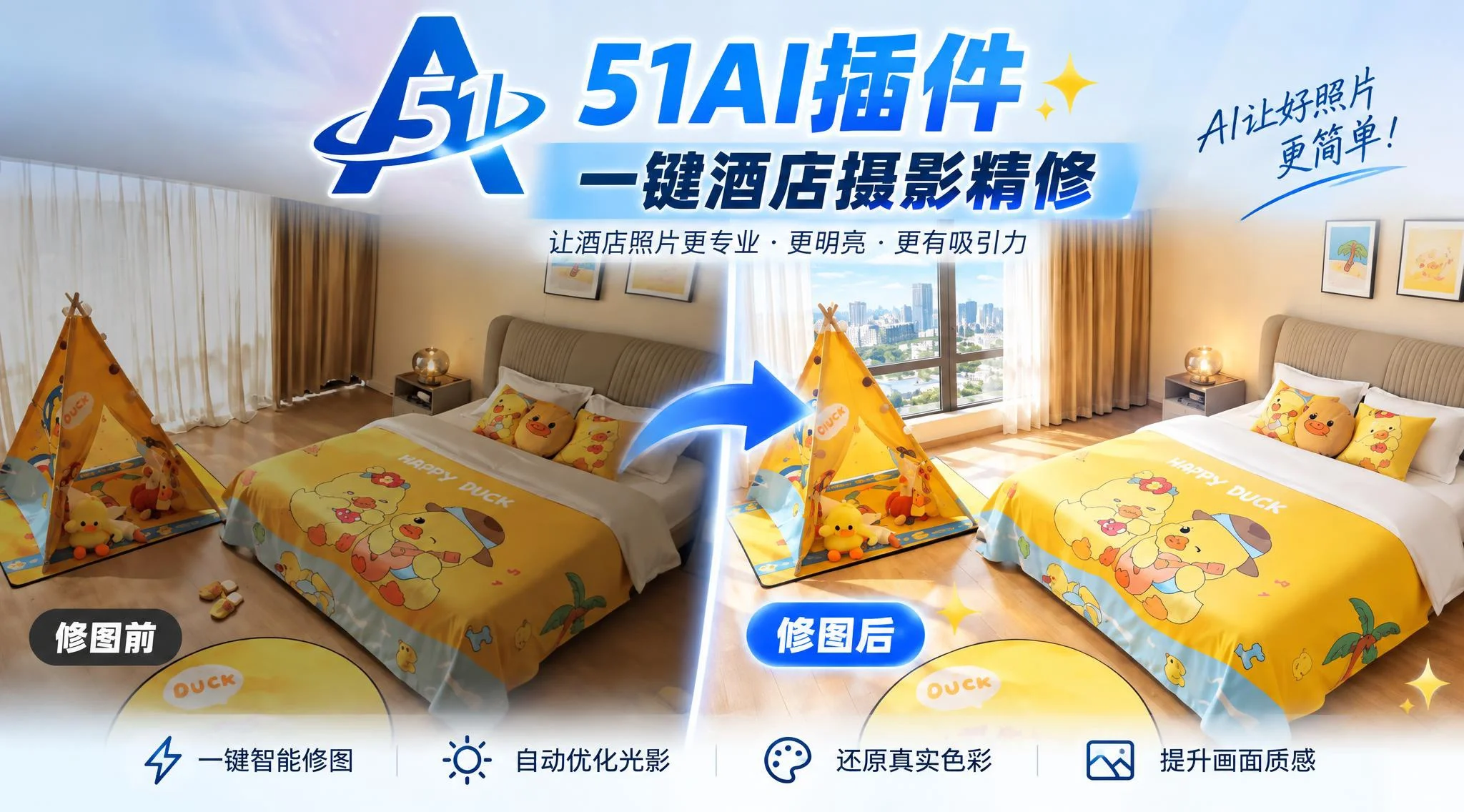
酒店和民宿实拍常遇到:房间拉着窗帘、光线昏暗,窗景糊成一片,色彩平淡,达不到宣传图标准。传统要靠手动拉曲线、补光、替换窗景,又慢又难。51AI(51PsAI)这个 Photoshop AI 插件的 GPT-Image 配酒店精修模板,一键把暗房照修成通透的商业宣传图。
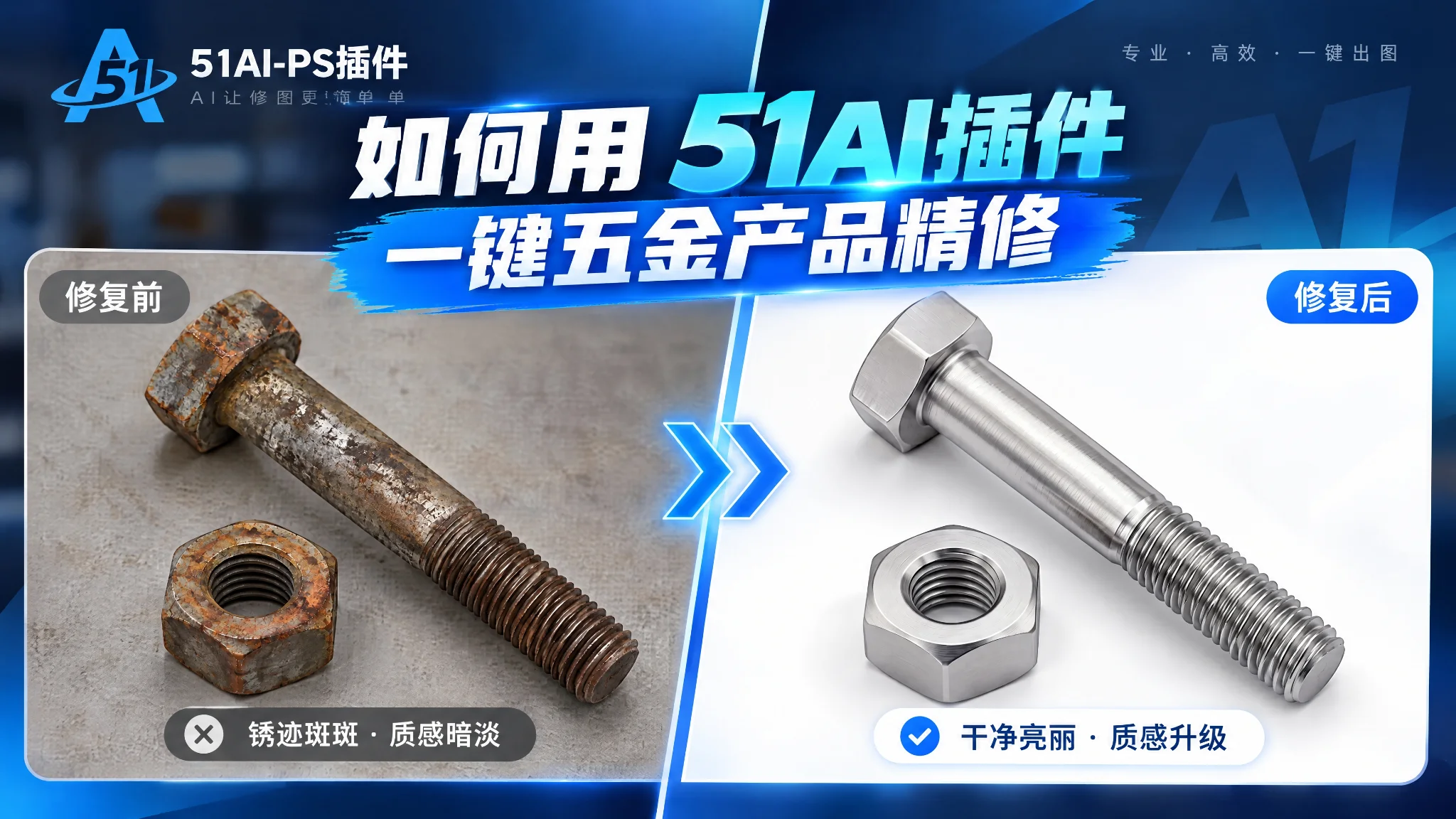
以生锈螺栓螺母为例,介绍如何用51PsAI的商品精修功能制作白底精修图,再用电商主图功能生成带卖点标注的商品主图。
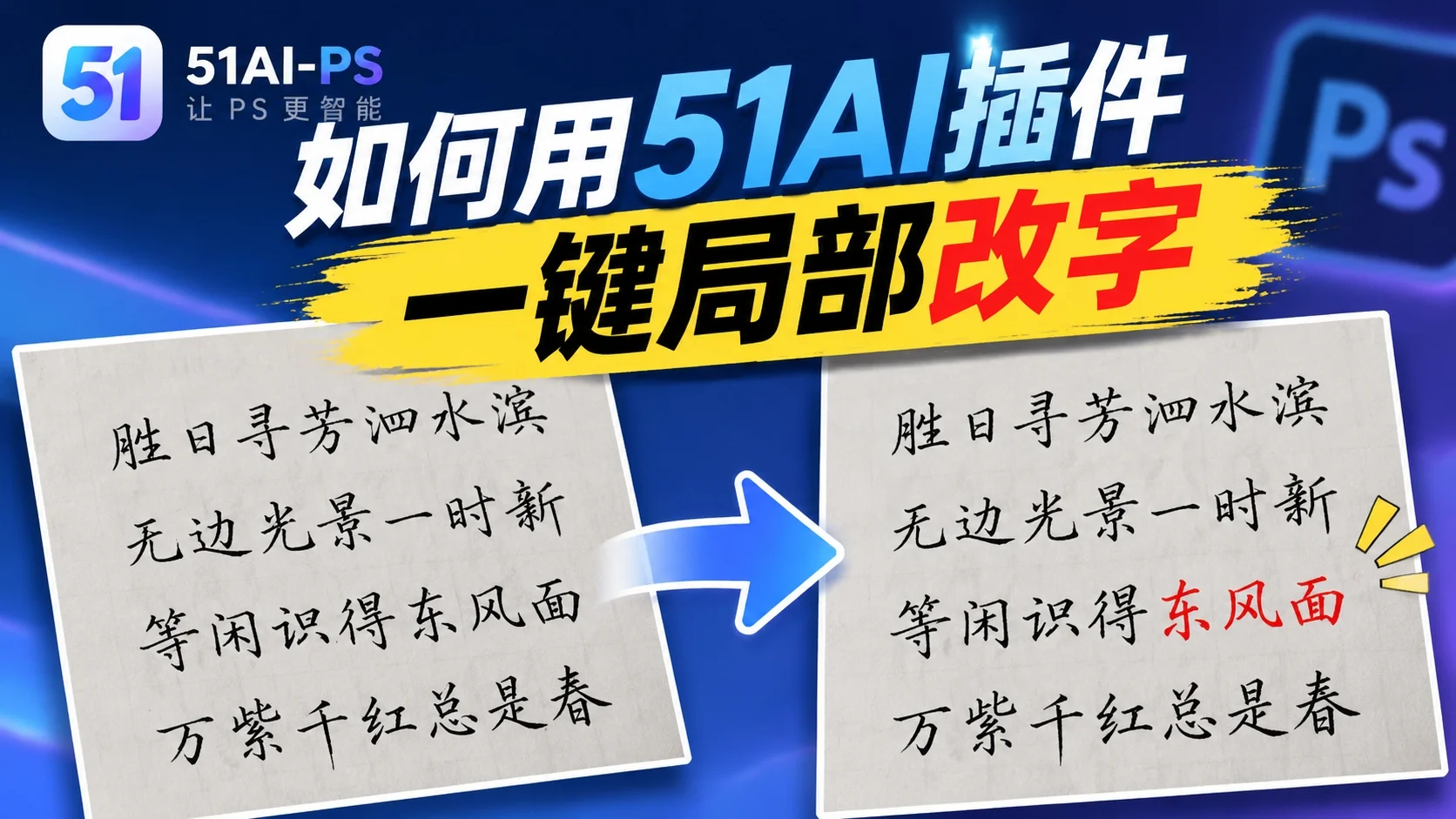
书法、手写文案、海报上的字写错了一个?传统做法要么整张重写,要么用PS一点点修,费时还破坏原笔迹。51AI这个Photoshop AI插件的「无痕改字」就是解决这个问题:框选要改的文字,输入新内容,AI自动匹配原笔迹风格替换。 本文以一幅书法作品为例,演示如何把「胜日寻芳泗水滨」无痕改成「春风又绿江南岸」。
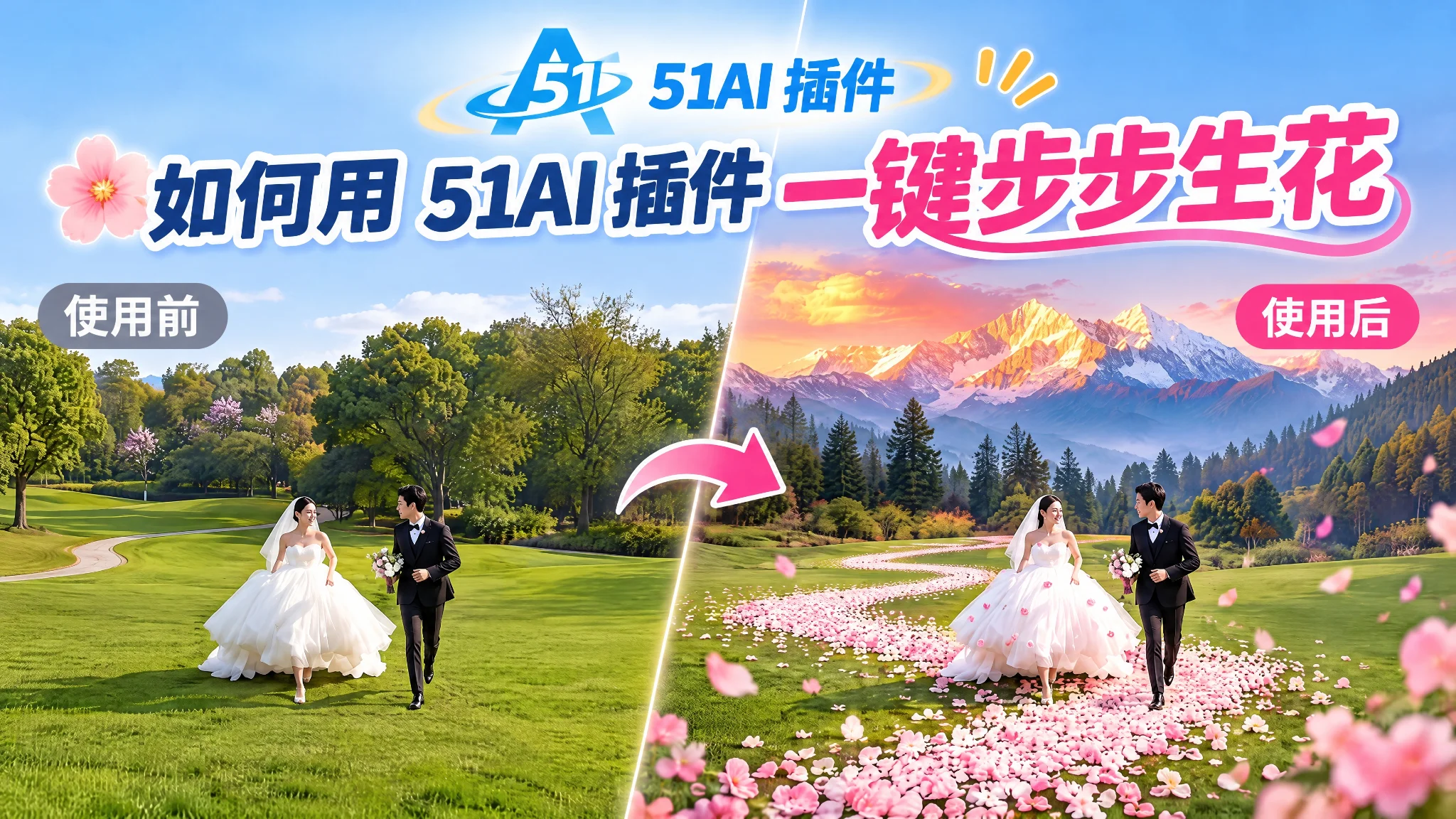
影楼拍婚纱照常遇到:草坪外景普通单调、想要花瓣路特效但实拍成本高、想要雪山日照金山背景但无法实地拍摄。51AI(51PsAI)的Banana修图+提示词模板就是解决这个问题:上传原片,选步步生花模板自动生成花瓣路,再传一张参考图就能把远景换成日照金山,人物和光影自动匹配。 本文以一张草坪上新人行走的竖版婚纱照为例,演示两步出大片:第一步生成粉色花瓣小路,第二步把背景换成日照金山+松林。
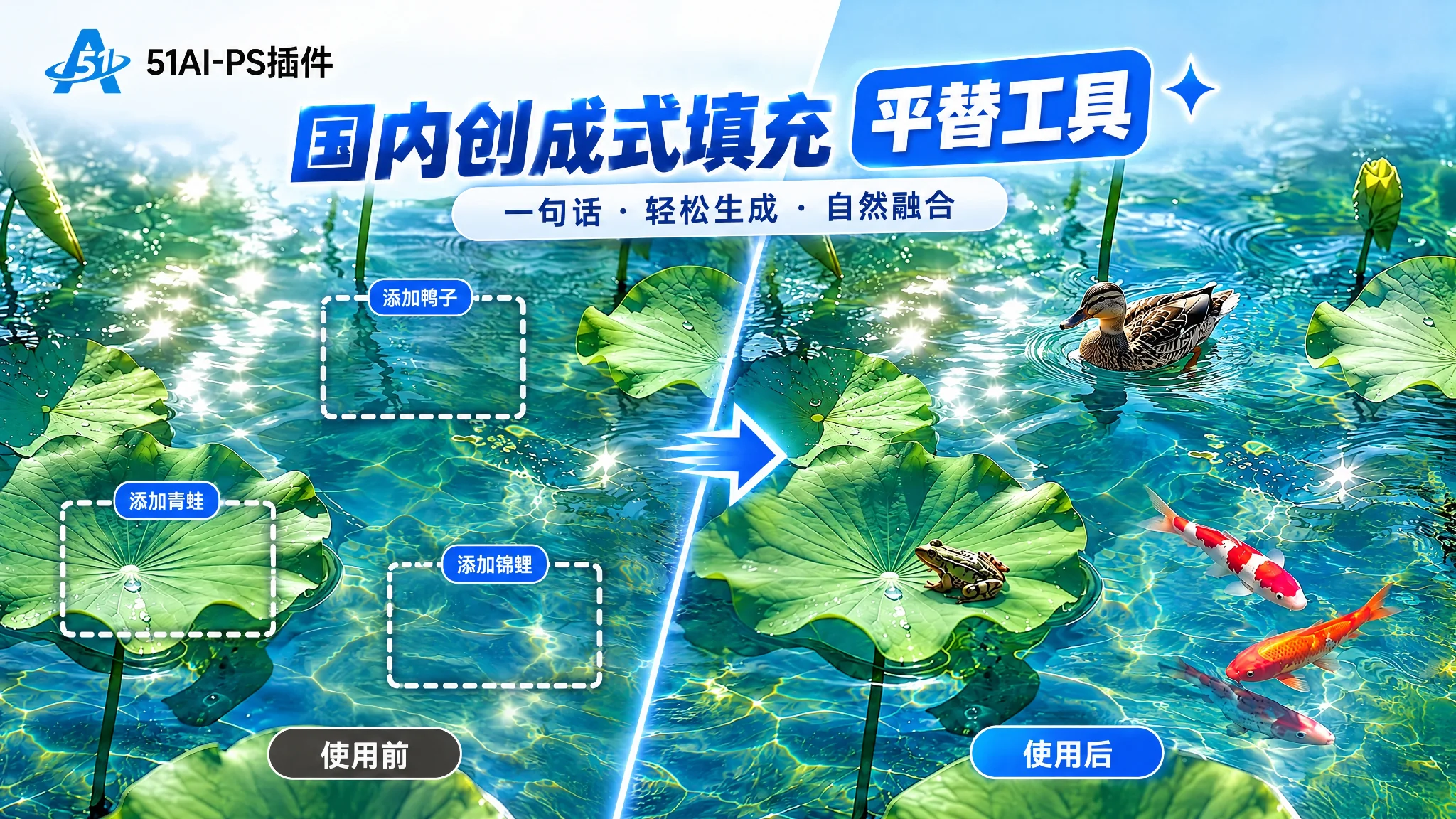
本文以荷塘水景图为例,介绍如何在 Photoshop 中使用 51PsAI 的创成式填充,依次框选区域、输入提示词并生成青蛙、锦鲤和鸭子。
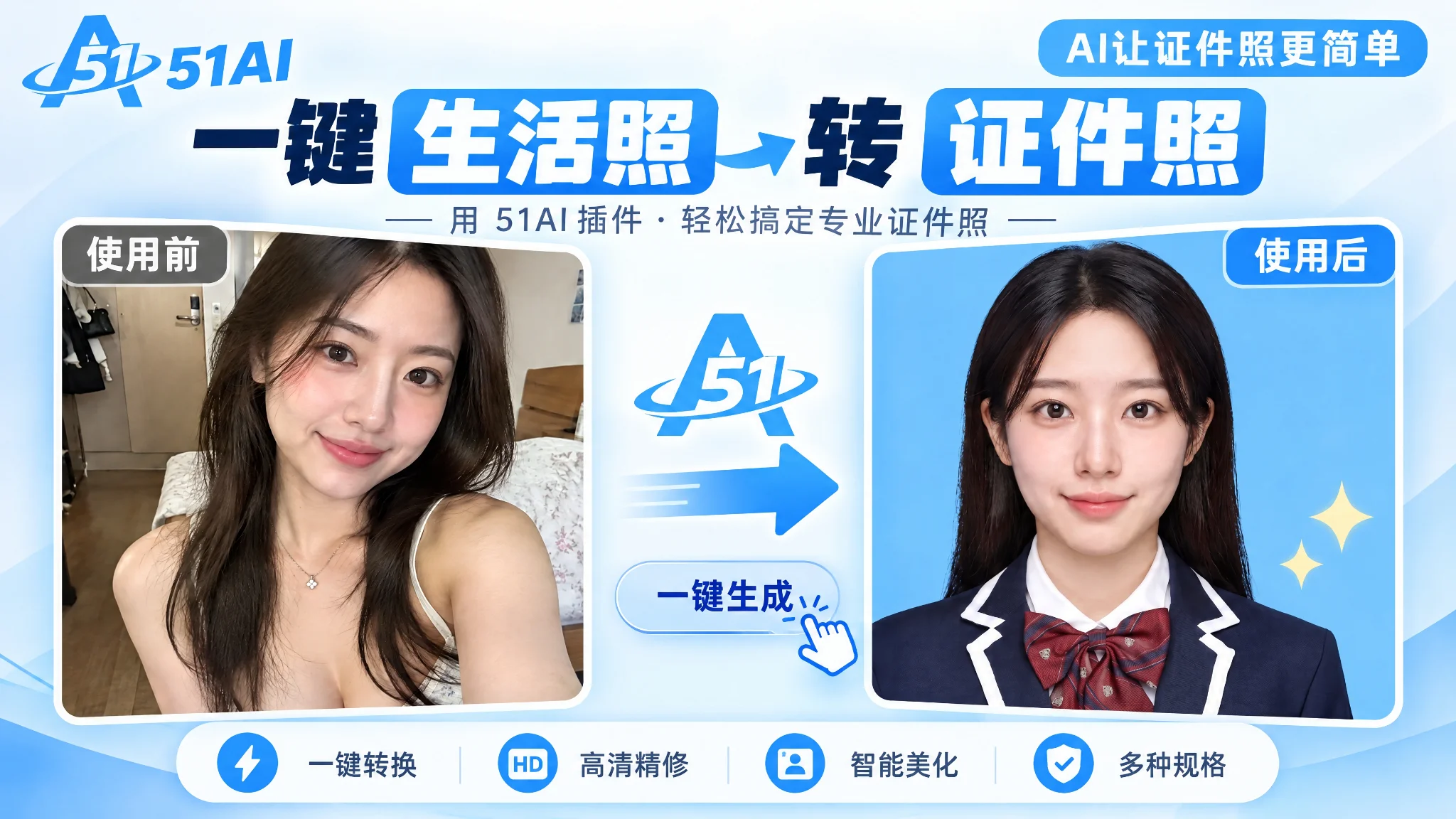
拍证件照要去照相馆,又要化妆又要排队,费用不低。51AI(51PsAI)的「证件照」功能就是解决这个问题:随手拍一张生活照,选好衣服模板和背景颜色,一键生成服装规范、比例标准的专业证件照,五官特征完全保留。 本文以一张随手拍的生活照为例,演示一键生成蓝底、穿制服的正式证件照完整流程。
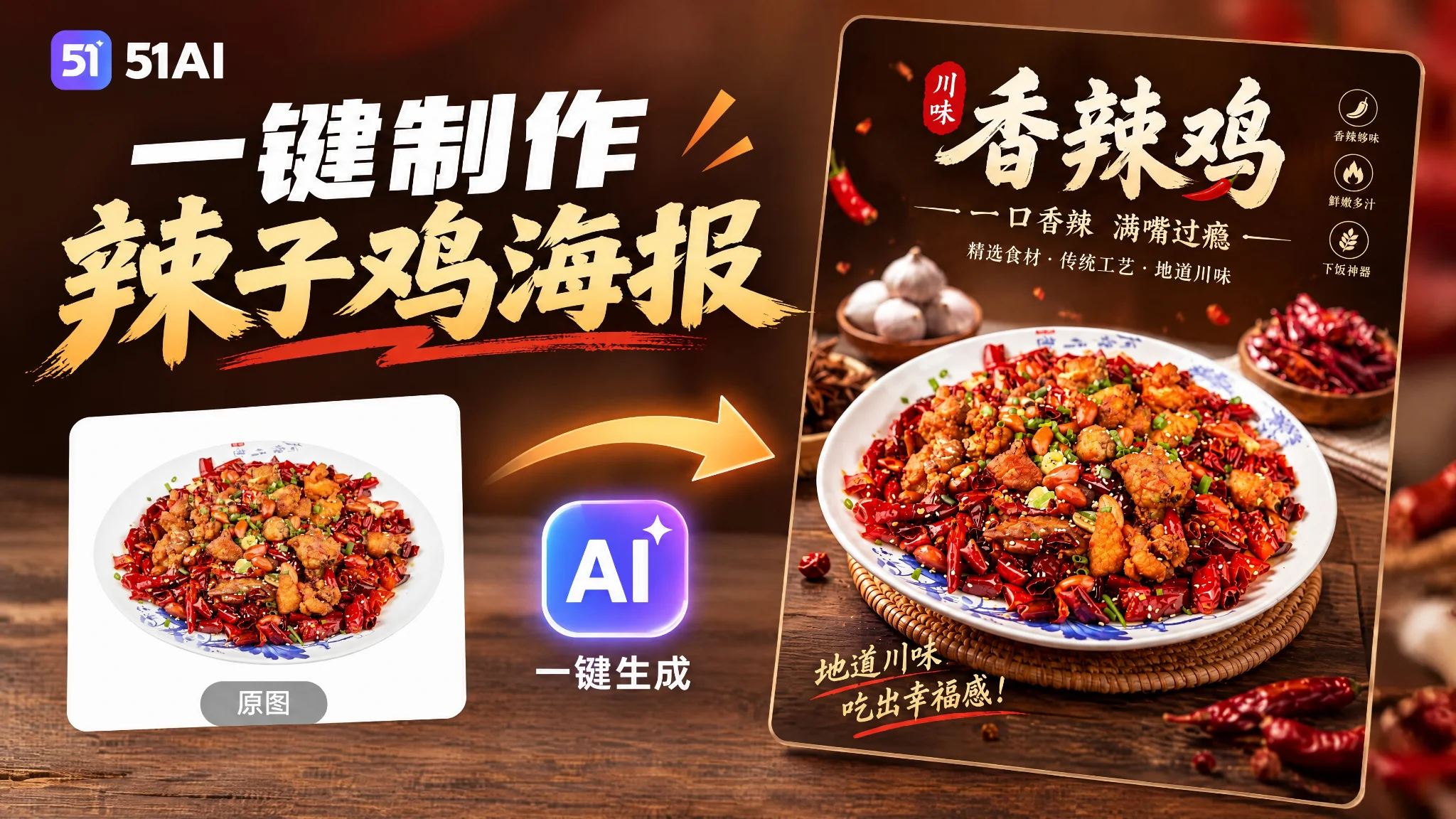
餐饮商家做海报,传统做法是抠图、加背景、再排版文字,效果往往生硬,还要会 PS 设计。51AI(51PsAI)的「GPT-Image」修图就是解决这个问题:把菜品图和背景图放进来,输入提示词,一键生成排版精美、文案贴合的宣传海报。 本文以一张辣子鸡菜品图加一张餐饮背景食材图为例,演示一键生成川味香辣鸡宣传海报完整流程。