效果
前言
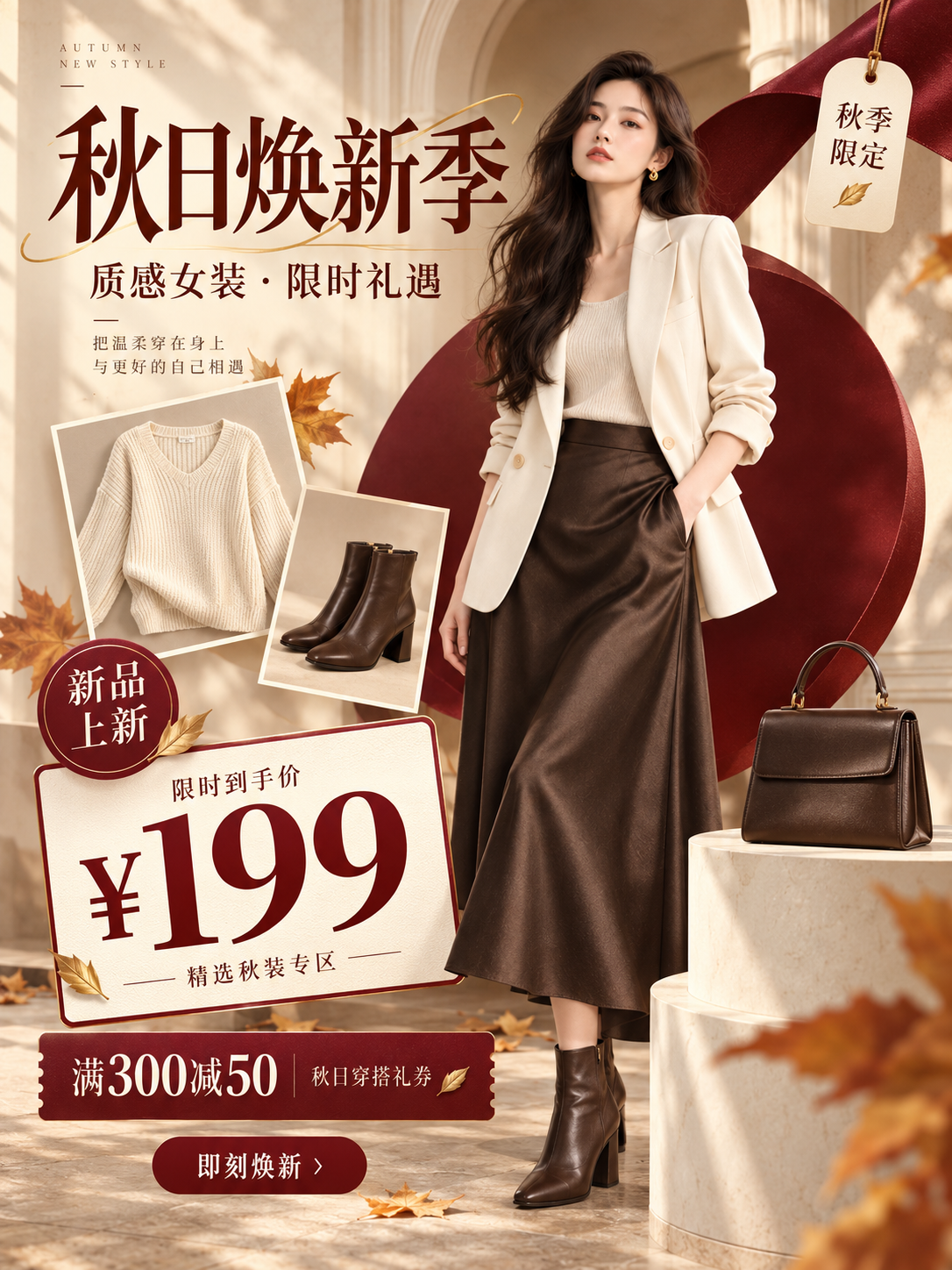
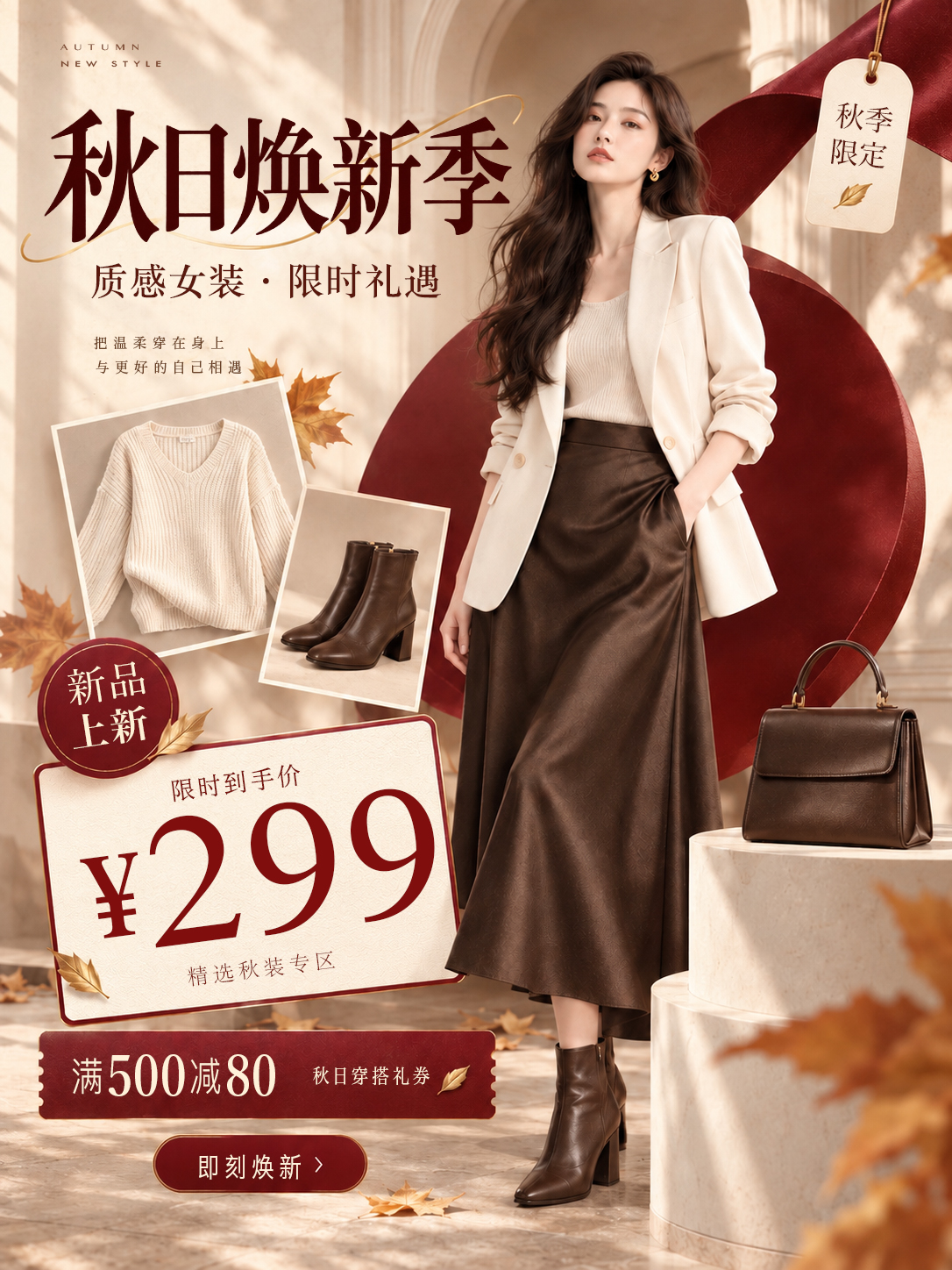
前几天帮朋友的女装店赶一张秋装上新海报,AI 出了一版,结果价格写错了——"¥199"应该是"¥299","满300减50"要改成"满500减80"。字全是画在图上的,一个都改不动。
重新生成?试了,价格对了,模特的脸又变了,版式一动整张图的氛围全变。折腾一下午,店主等着上架。
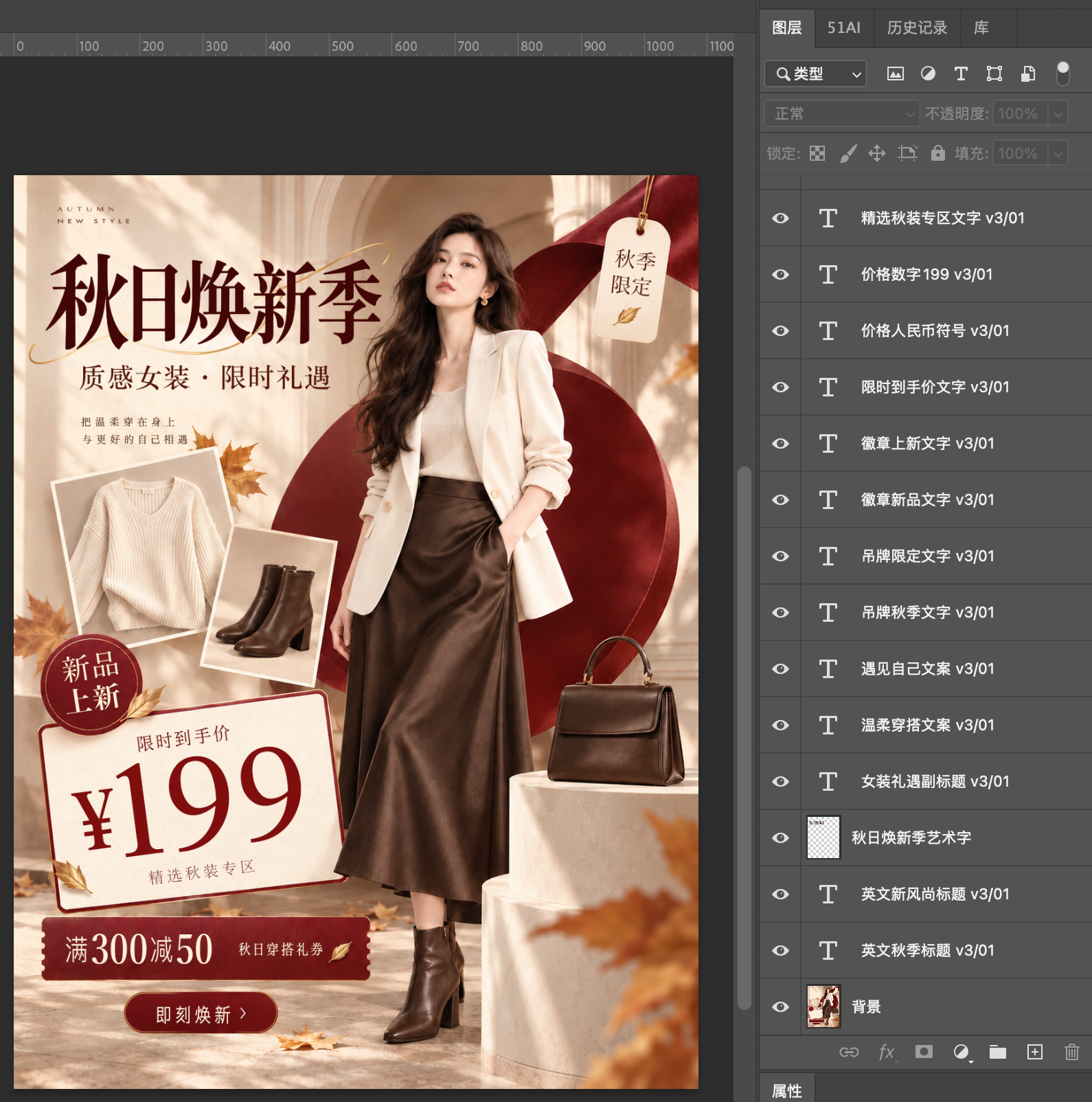
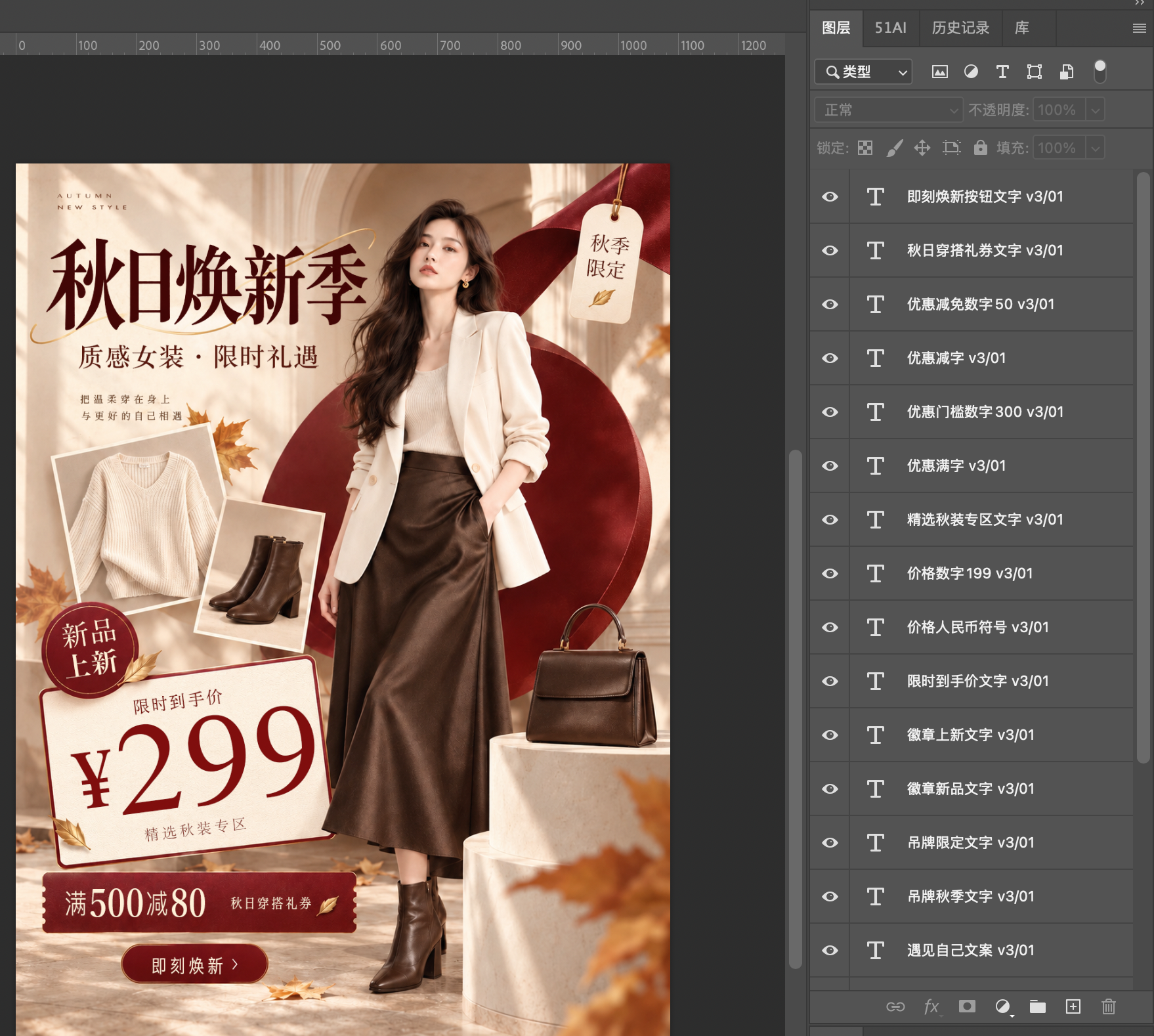
后来试了 51psai 的图层拆分,路子是这样的:把整张海报丢进去,AI 拆成 PSD 分层文件——大标题、价格标签、优惠券条、模特、背景全是独立图层,文字还是可编辑的文字图层。拆完我直接在 PS 里双击"¥199"改成"¥299","满300减50"改成"满500减80",前后 5 分钟交差。
操作步骤
添加原图
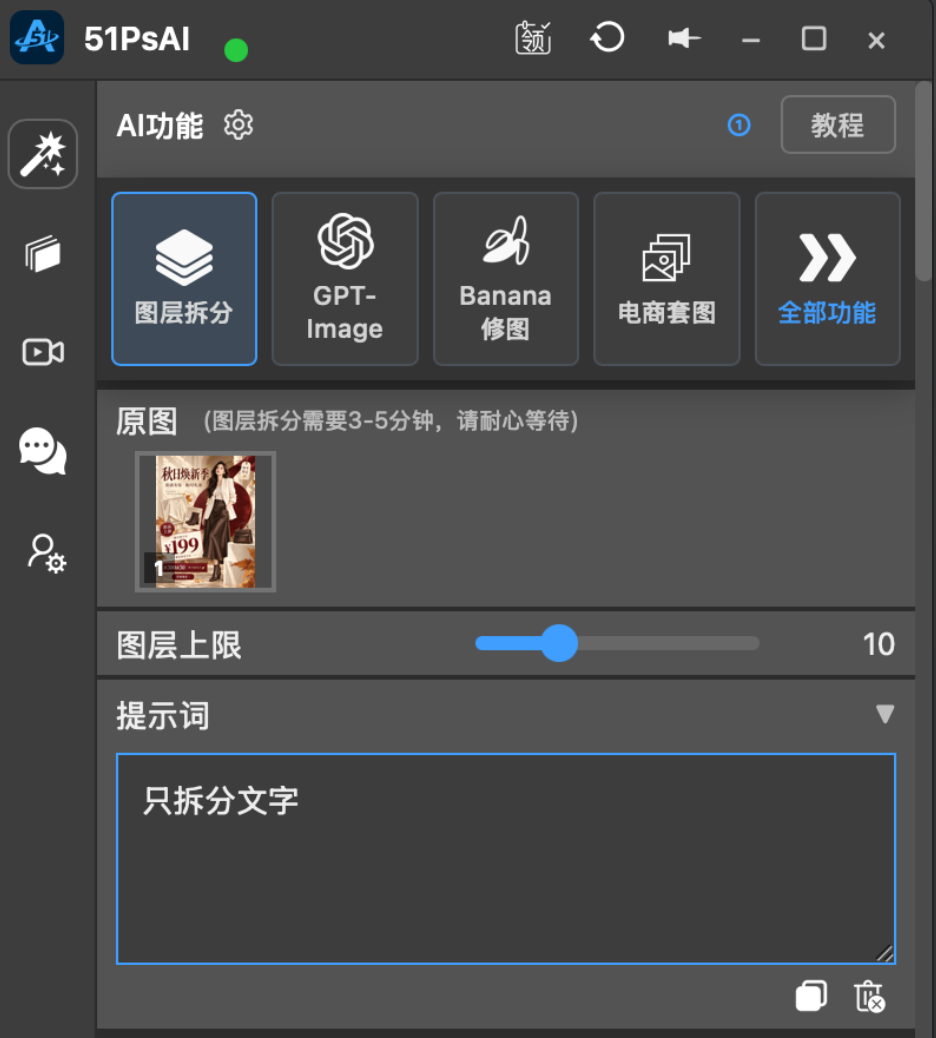
- 插件里找到"图层拆分",点击 “+” 号从图层添加原图
- 提示词写具体:"只拆分文字"
- 点立即生成,等 3~5 分钟
改后效果
等待拆分后,在Photoshop中点击修改具体的问题
直接做法
AI 海报上的文字如果已经画进图片里,先不要反复重新生成整张图。可以把原海报放进 51psai 的图层拆分,按原步骤添加原图、填写“只拆分文字”、点击立即生成,等待生成 PSD 分层文件。拆分后到 Photoshop 中打开文件,找到需要修改的文字图层,直接把错误文案改成正确内容,例如把价格或优惠信息改掉。
检查拆分结果
生成后在 Photoshop 中打开 PSD 文件,检查需要修改的文案是否能被单独选中并编辑。可以点击原来写错的价格或优惠文字,尝试直接修改为目标文案;