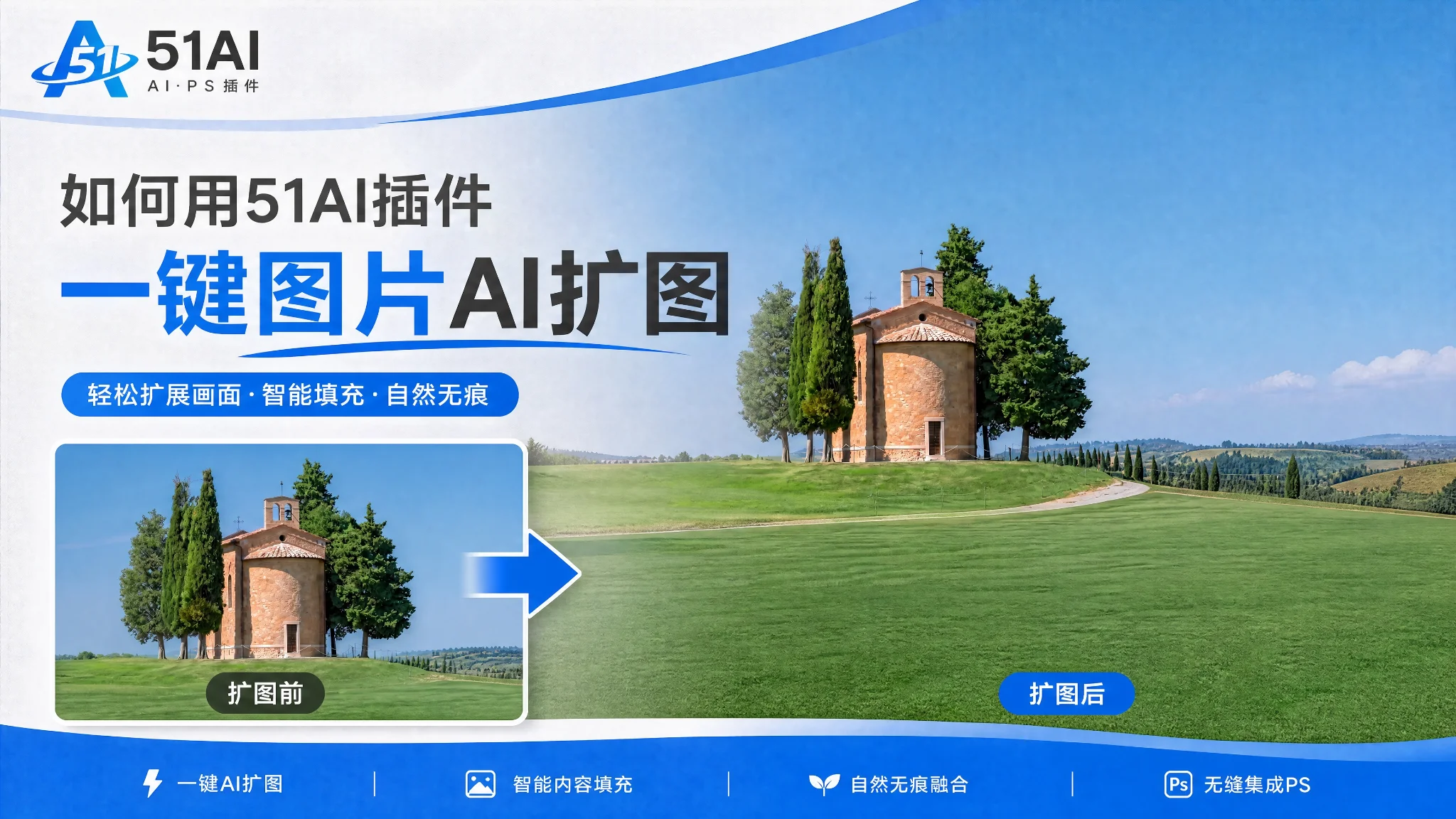
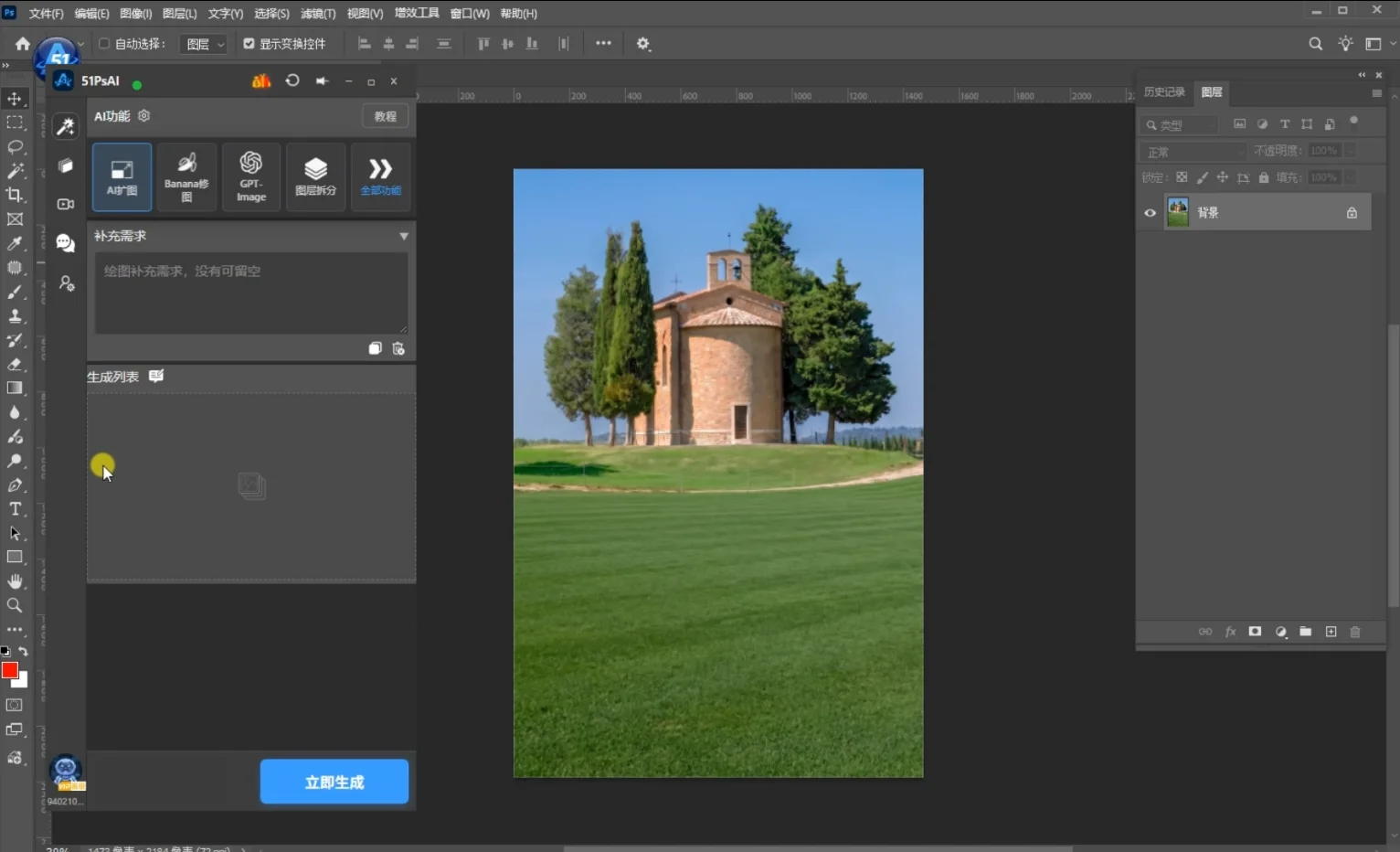
步骤1:打开51AI插件,选择「AI扩图」
在 Photoshop 顶部菜单「增效工具 → 增效工具面板 → 51AI」打开插件窗口,在 AI 功能区点选「AI扩图」。把需要扩展的照片打开(本例是一张竖版的草地小教堂风景照)。
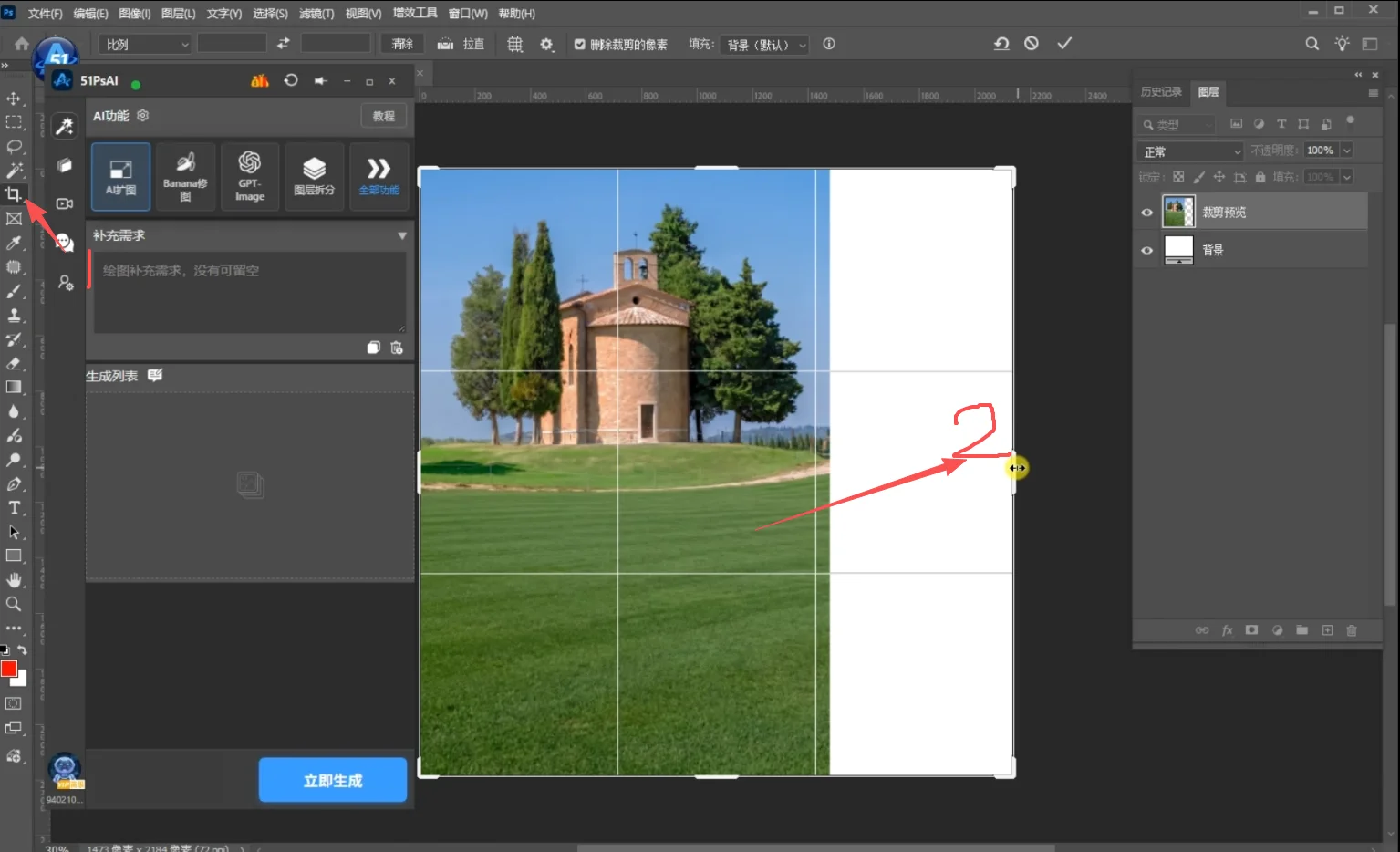
步骤2:用裁切工具向右拖,加宽画布
选 PS 左侧「裁切工具」,向右拖动边框,把画布加宽,右侧留出一块白色空白。拉多大就扩展多大。
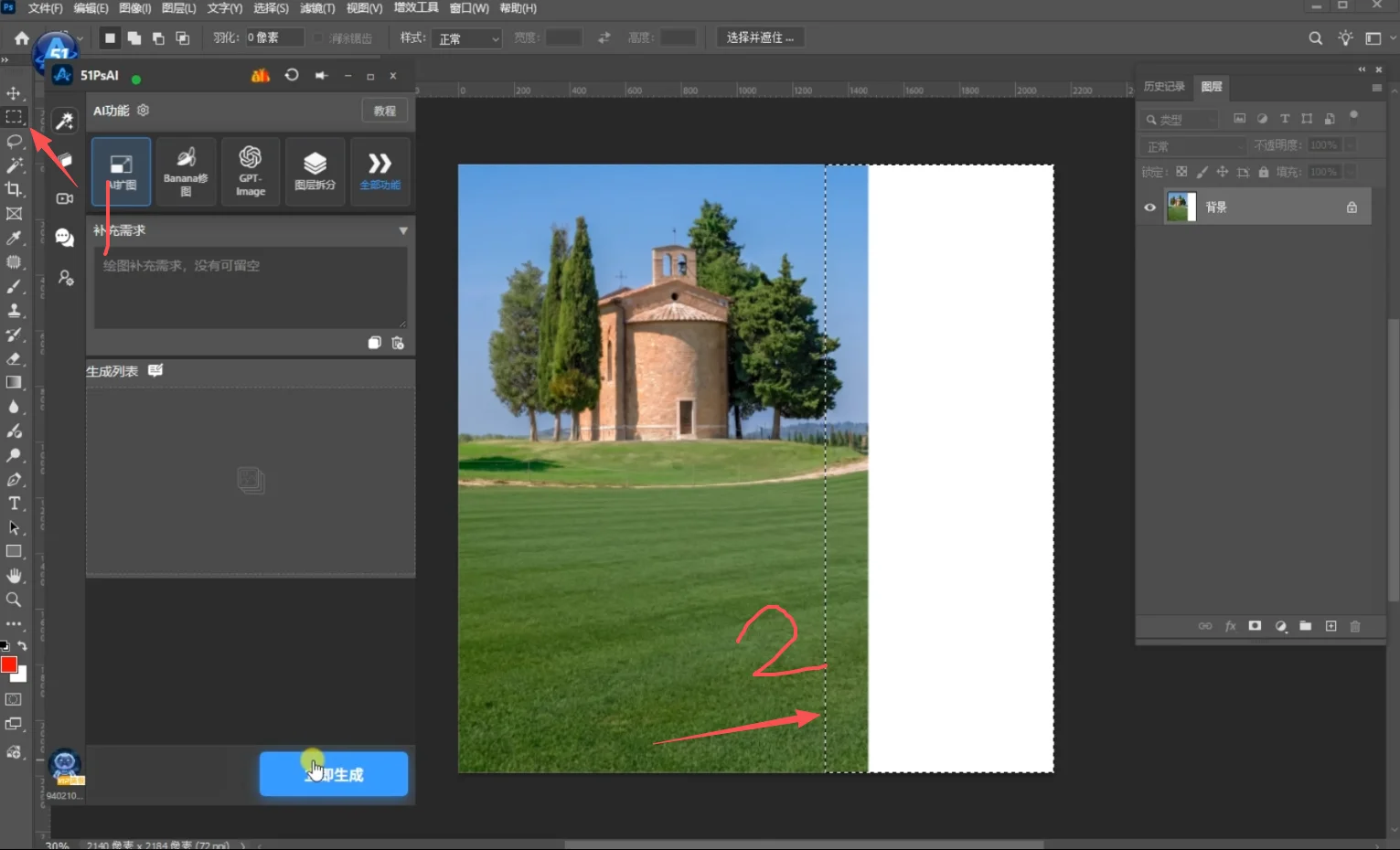
矩形选框选中空白,点立即生成
选「矩形选框工具」,框住右侧空白区域(出现蚂蚁线),在 51AI 面板点「立即生成」。几秒后,AI 自动补出衔接自然的草地、树木和远山。
步骤4:横向扩图结果
生成完成,结果作为独立图层(如 51ai_4)插入,右侧空白被补成延伸的草地、树木和远山,与原片无缝衔接。
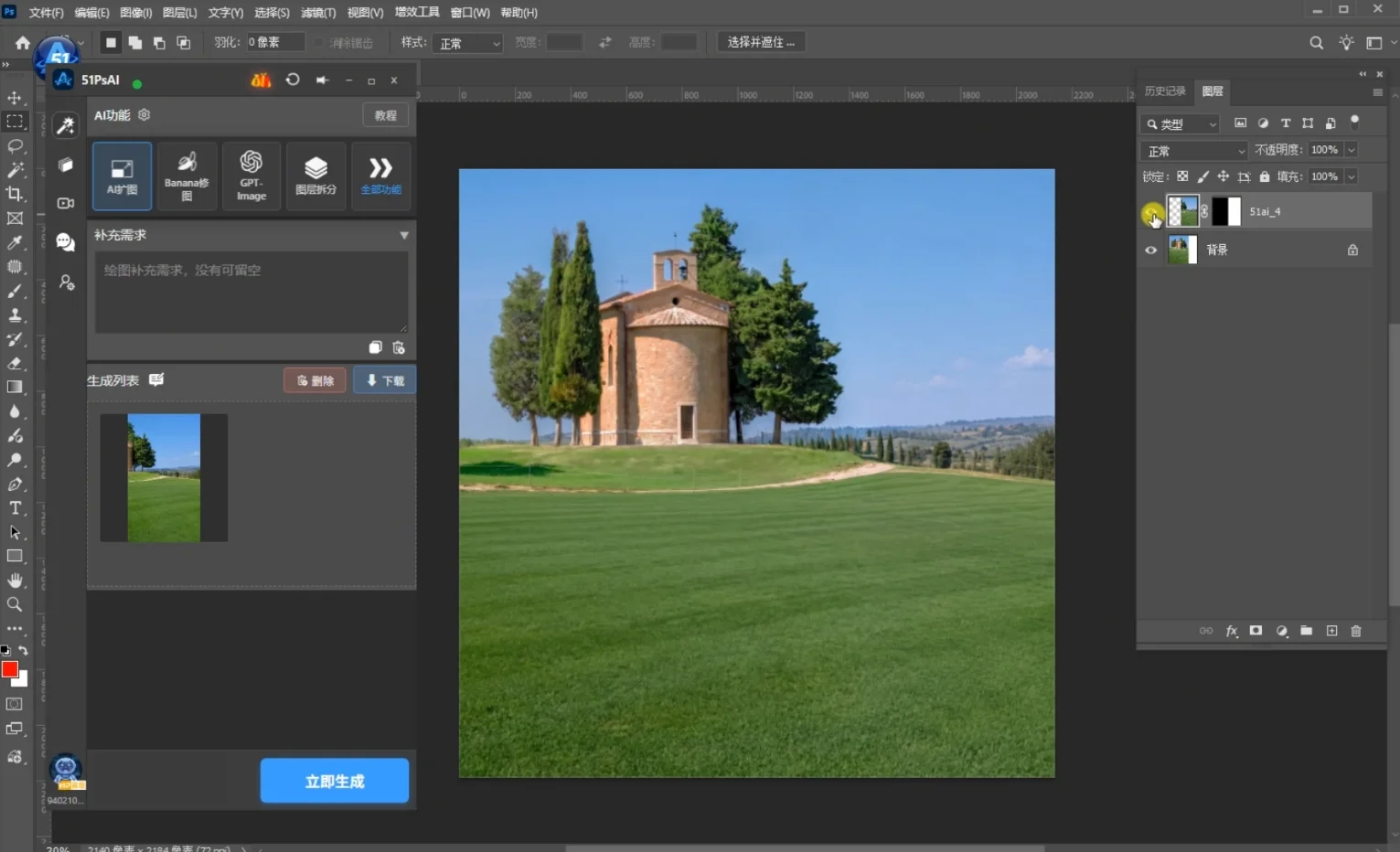
步骤5:再向上拖边框,扩出天空空白
继续用裁切工具,向上拖动边框,在画面上方留出一块空白,准备扩展天空。
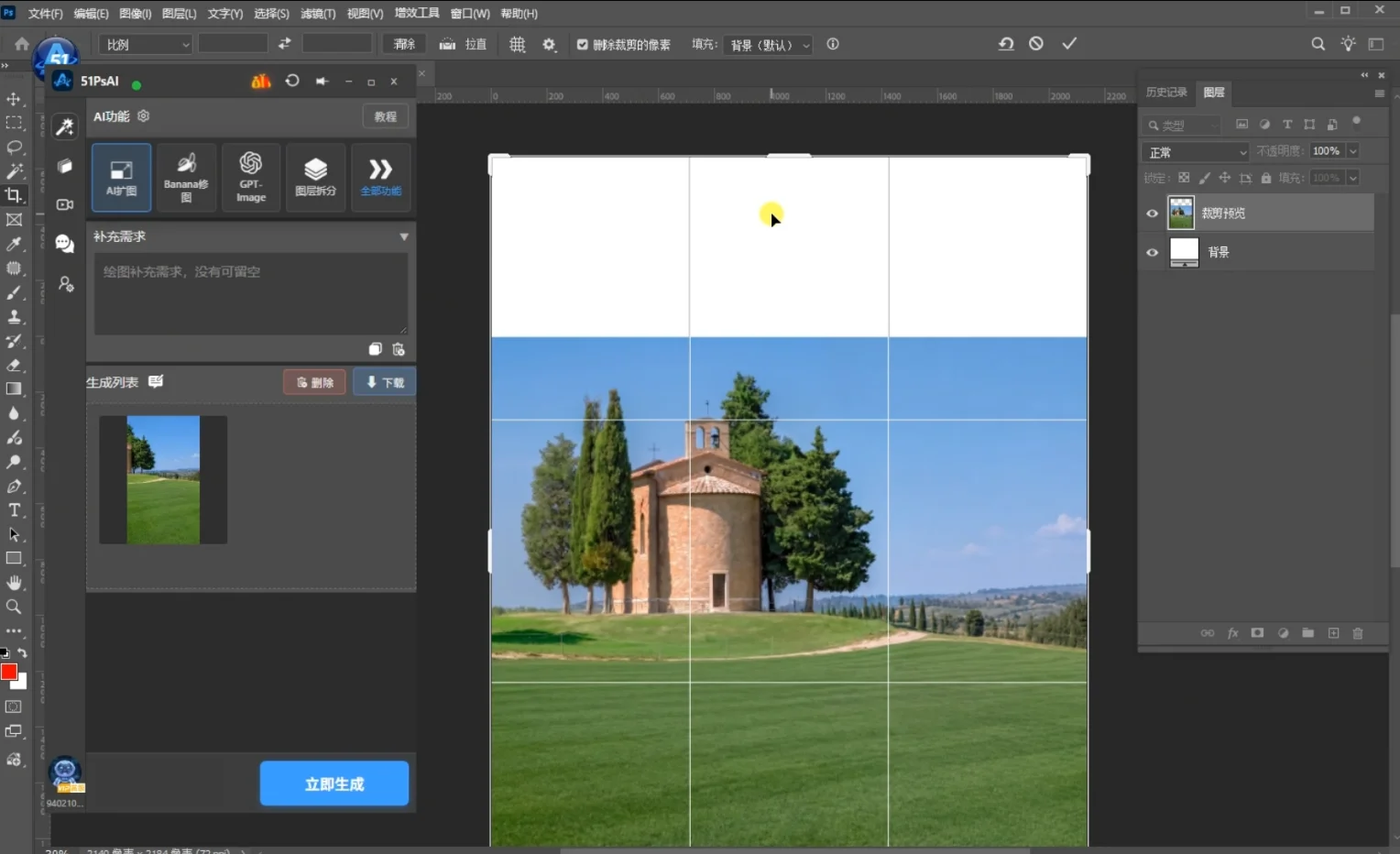
步骤6:选框选中天空空白,再生成一次
用矩形选框选中上方天空空白,点「立即生成」,AI 自动延伸出更开阔的蓝天。最终竖图变成一张横版大片,可直接用作壁纸、海报。
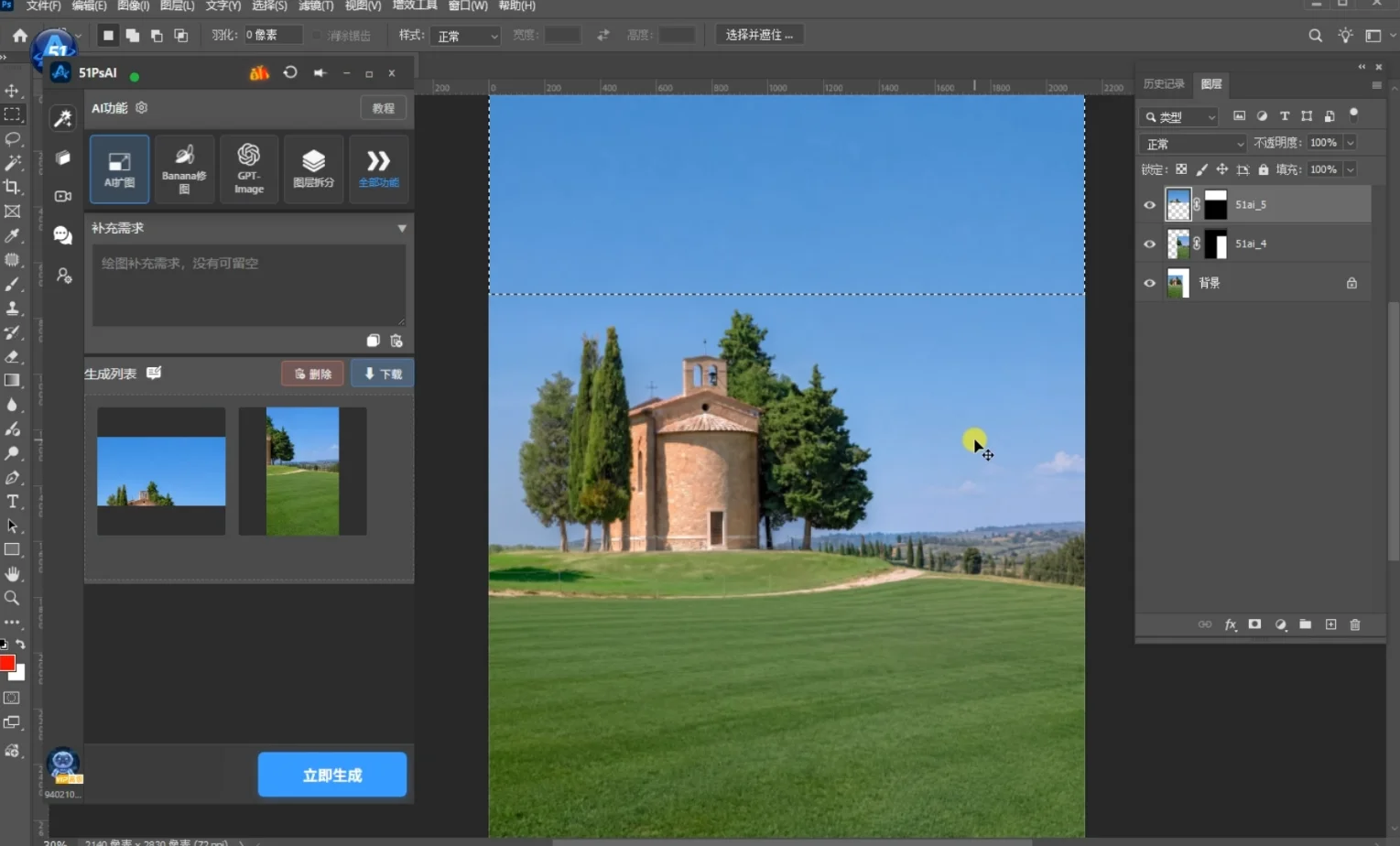
使用小贴士
• 先拉画布再选空白:用裁切工具拖出多大空白,再用矩形选框把空白完整框住,AI 只补选区内。
• 可分多次扩:先横向补草地远山,再纵向补天空,方向由你拉边框决定。
• 补充需求可留空:AI 会自动延续原图场景;想指定延展内容再写提示词。
• 多生成几版:AI 每次补全略有不同,可在生成列表里挑最自然的一版。
• 结果是独立图层:原图不被覆盖,不满意直接删图层重来。
FAQ 常见问题
Q:AI扩图是做什么的?
A:把照片用裁切工具向外拉大留出空白,再用矩形选框选中空白,AI 自动按原场景补全,把竖图变成横版大片或不同比例的图。
Q:为什么要用矩形选框选中空白?
A:AI 扩图只补你选中的区域。用选框把空白框住,它就只在空白处生成,不会改动原图内容。
Q:可以扩哪些方向?
A:右、左、上、下都可以。本例先向右补草地远山,再向上补天空,可分多次扩。
Q:扩出来的图能做什么用?
A:竖图秒变横版大片,可直接用作电脑壁纸、横版海报和社交媒体封面。
Q:支持哪些Photoshop版本?
A:该插件支持 Photoshop 2015 及以上版本,从顶部「增效工具」菜单打开。
总结
51AI(51PsAI)的「AI扩图」把扩图变成了几步:打开插件选 AI扩图、用裁切工具向外拉出空白、用矩形选框选中空白、点立即生成。横向补草地远山、纵向补蓝天,分两次生成后,原本局促的竖版照片就变成一张光影连贯、场景自然的横版大片,做壁纸、做海报都能用。