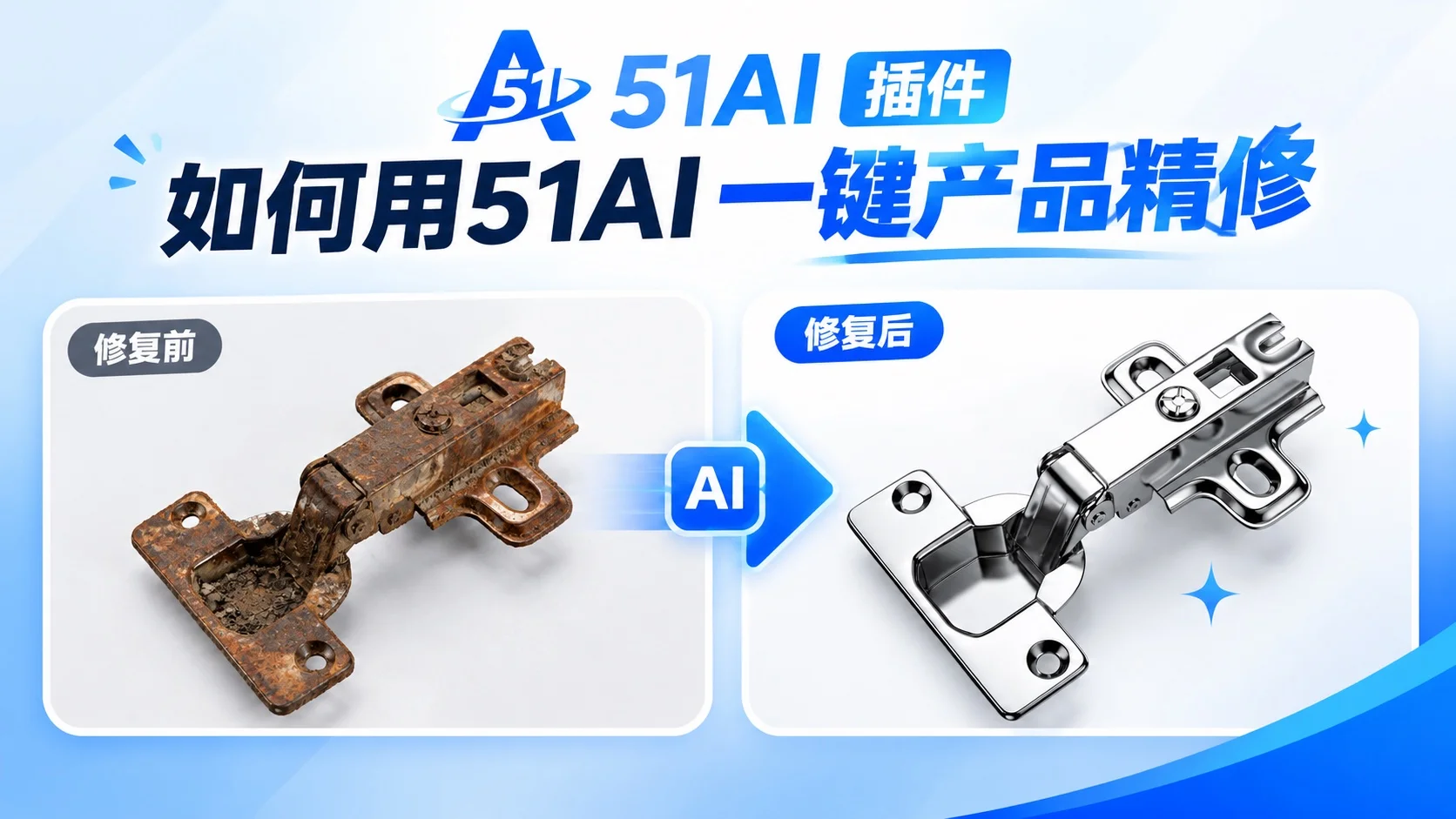
怎么一键精修产品
在 PS 中打开 51AI 插件后,选择产品精修功能,从图层里读取产品素材,再设置背景与分辨率,分辨率最高支持 4K。设置完成后点击生成,等待处理完成即可得到精修后的产品图。若还需要制作商品主图,可继续打开商品套图功能,获取已修好的图,按需选择对应的平台和语言后点击生成。
功能怎么选
只需要修复或优化产品图时,使用产品精修功能。已经完成精修,并且要制作商品主图时,再使用商品套图功能;商品套图阶段需要按需求选择对应的平台和语言。
生成后怎么检查
生成精修图后,打开原图进行对比,检查锈斑等问题是否已经处理干净,同时确认五金零件等产品细节是否保留。生成商品主图后,检查成品卖点是否清晰,产品结构是否完整保留。
产品精修界面介绍
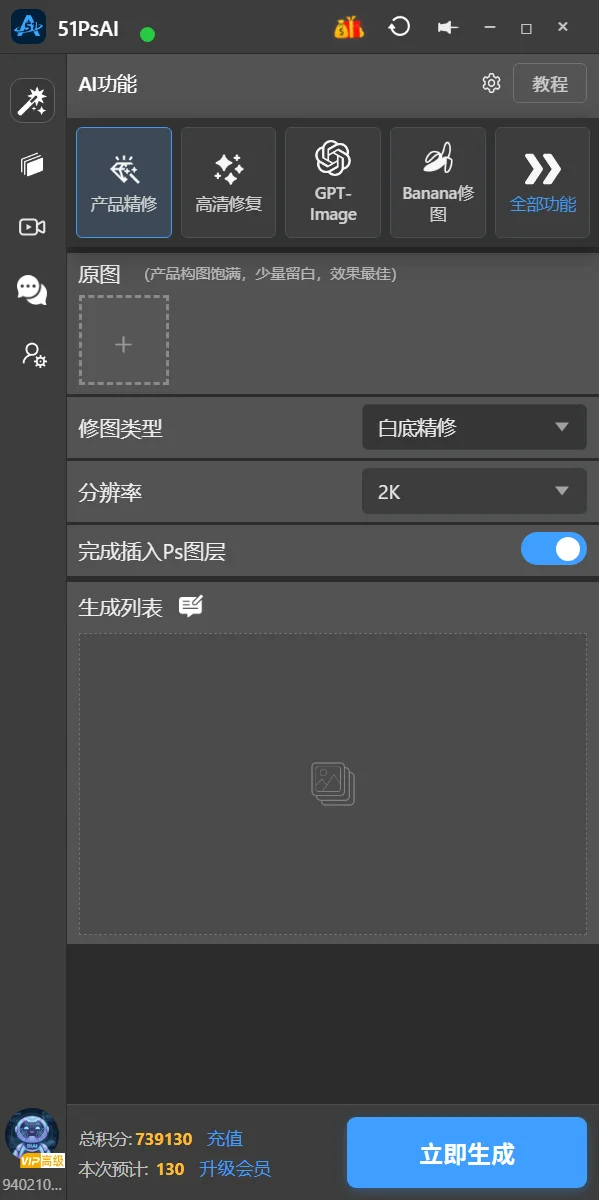
原图添加
原图:获取想要修的原图(最多可以添加5张,第1张必须是产品完整图,后面可以添加4张作为细节补充)
构图要求:画面饱满,画面必须要占幅大一些,效果才是最佳的。
技巧:复杂的产品,尽量补充细节参考,这样产品结构不容易跑偏。
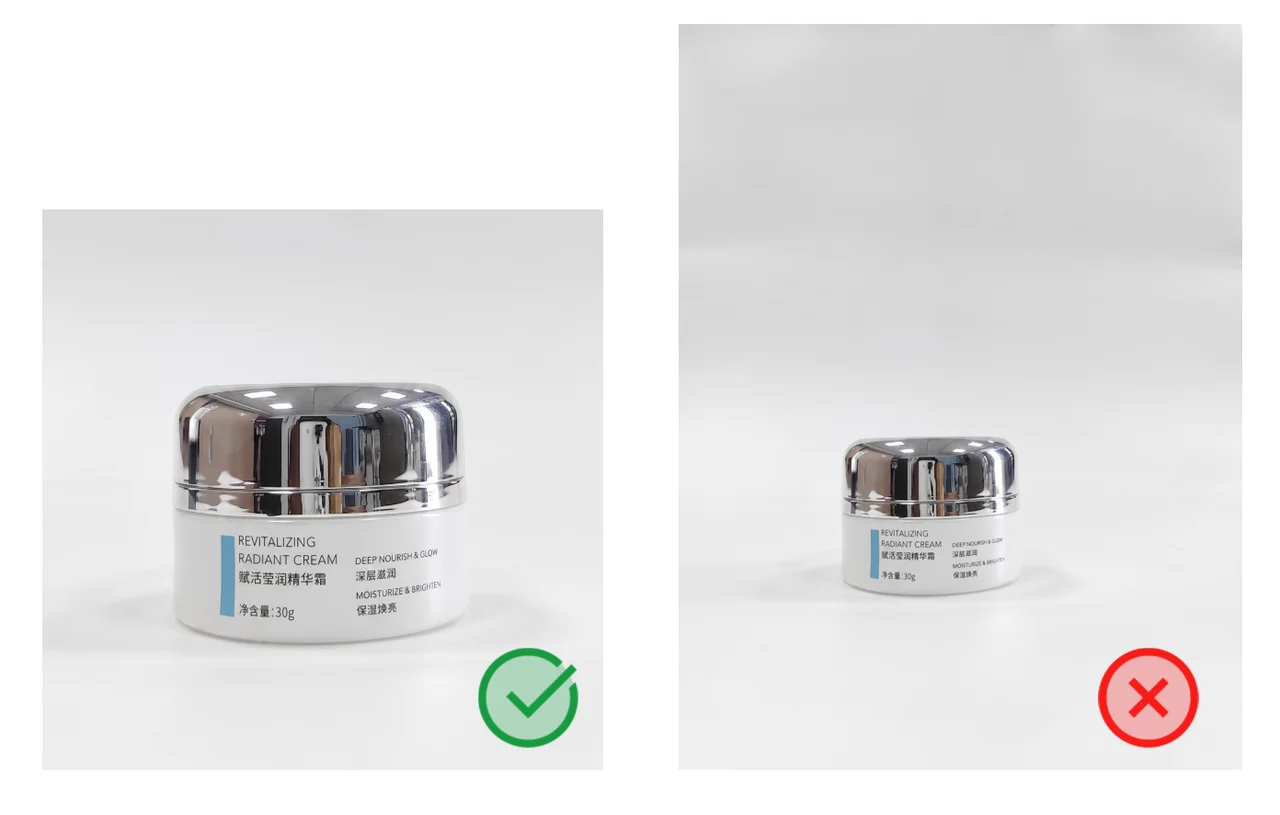
原图案例,产品占画幅尽量饱满。 修图类型
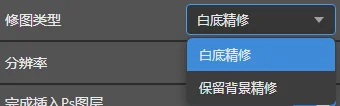
修图类型:分白底精修和保留背景两个模块选择,根据需要选择。
分辨率:按需要选择
完成后插入PS图层
打开该功能,生成的图片可以自动插入到PS里面。
