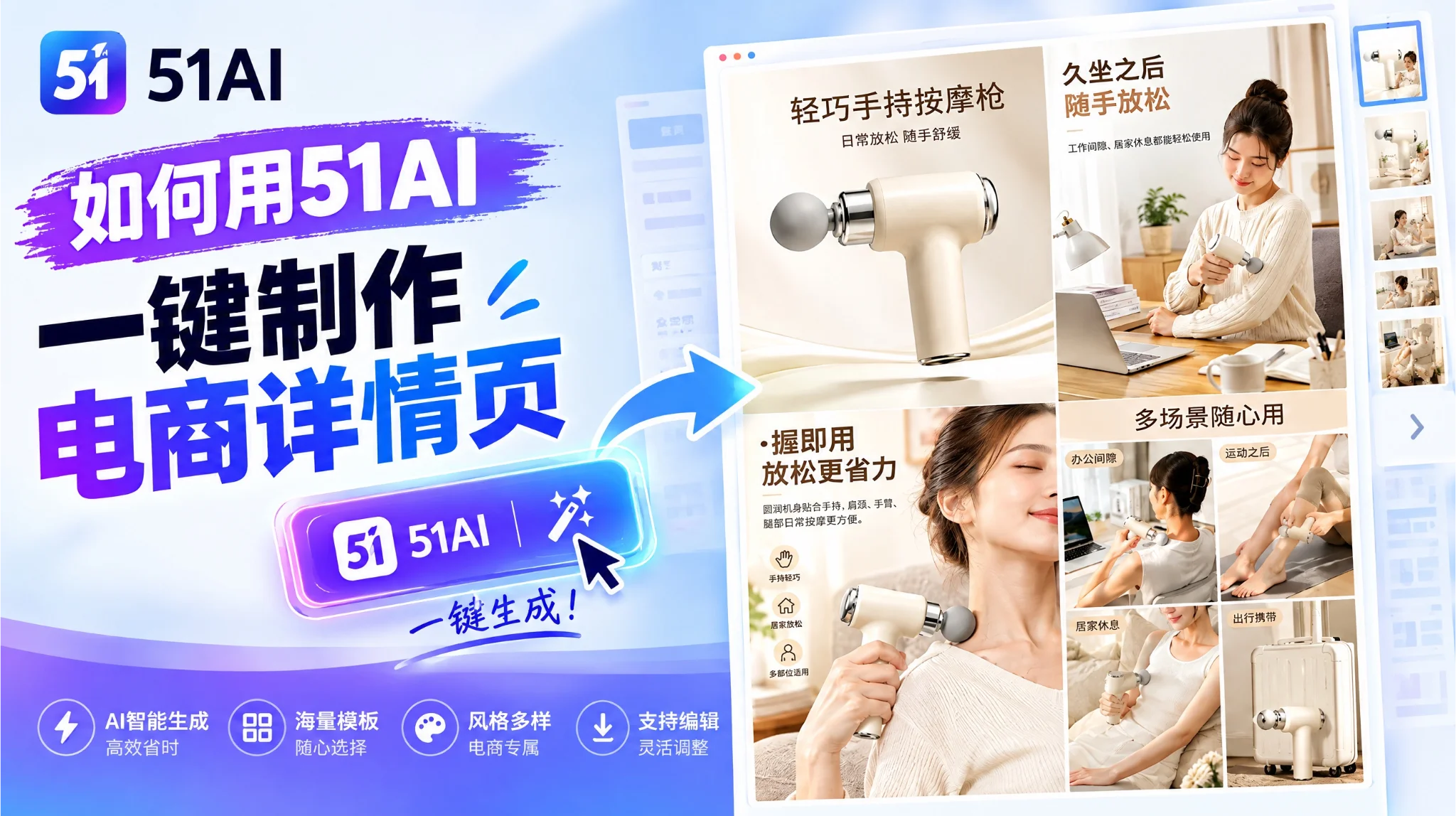
电商详情页/套图
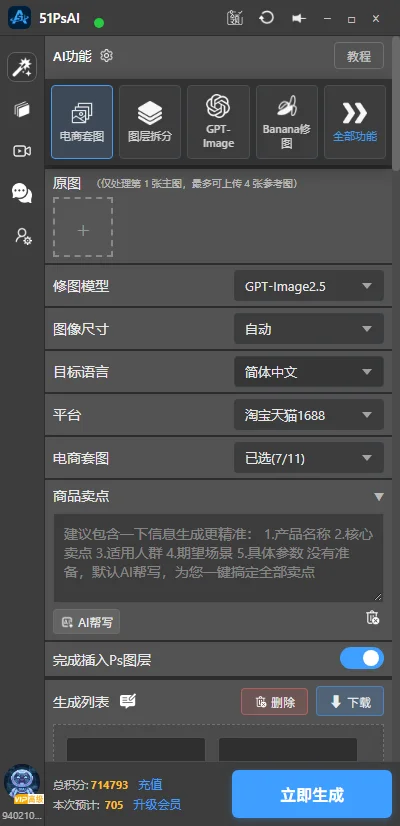
添加产品图
可以添加多张图,比如细节、多角度。
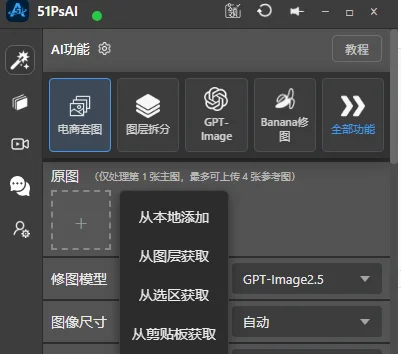
模型选择
支持多款模型,根据需要选择,每个模型的出图风格有一定的区别。
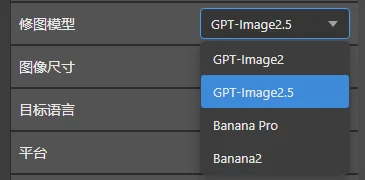
图像尺寸
如果没有特殊需求,可以选择默认自动。

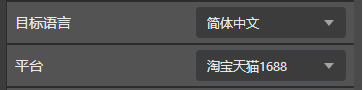
语言和平台
支持多国语言,和多平台,根据需要自主选择。
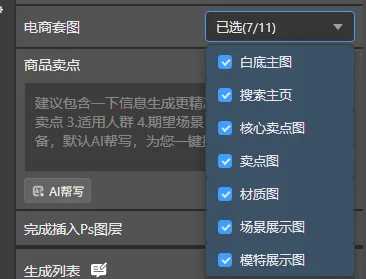
套图选择
根据需求选择电商主图的类型
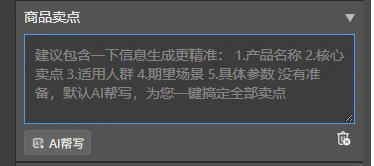
商品卖点
输入自己的产品卖点和特征。如果没有或者不知道怎么写,可以空着。 也可以简单的输入产品信息,再点击下面的AI帮忙,让AI工具自动帮忙写。
完成后插入PS图层
如果需要和PS做联动的,那么就需要打开这个功能。图片生图完成后,会自动插入到PS里面去。

直接做法
在 PS 中导入产品图后,打开 51AI 插件,进入电商详情页功能,点击加号上传产品图。模型、图像尺寸、语言、平台和套图类型按实际需求选择;商品卖点可以填写产品卖点和特征,也可以留空,或先输入简单产品信息再用 AI 帮忙生成。设置完成后点击立即生成;如果需要生成后回到 PS 图层中,开启完成后插入PS图层。
设置怎么选
产品图可以添加多张,适合同时放入细节图和多角度图。模型支持多款,不同模型的出图风格会有区别,可按想要的风格选择。图像尺寸没有特殊需求时选择默认自动。语言和平台根据目标电商平台及所需语言选择。商品卖点如果已经整理好,就直接输入;如果没有或不知道怎么写,可以留空,也可以简单输入产品信息后点击 AI帮忙。
生成后检查
生成完成后,先对照原始产品图检查产品外观、细节和角度是否保持一致,没有明显变形或跑偏。再查看详情页的页面排版、模块内容、语言和平台设置是否符合本次需求。如果开启了完成后插入PS图层,还要回到 PS 检查生成图片是否已自动插入到图层中。