直接做法
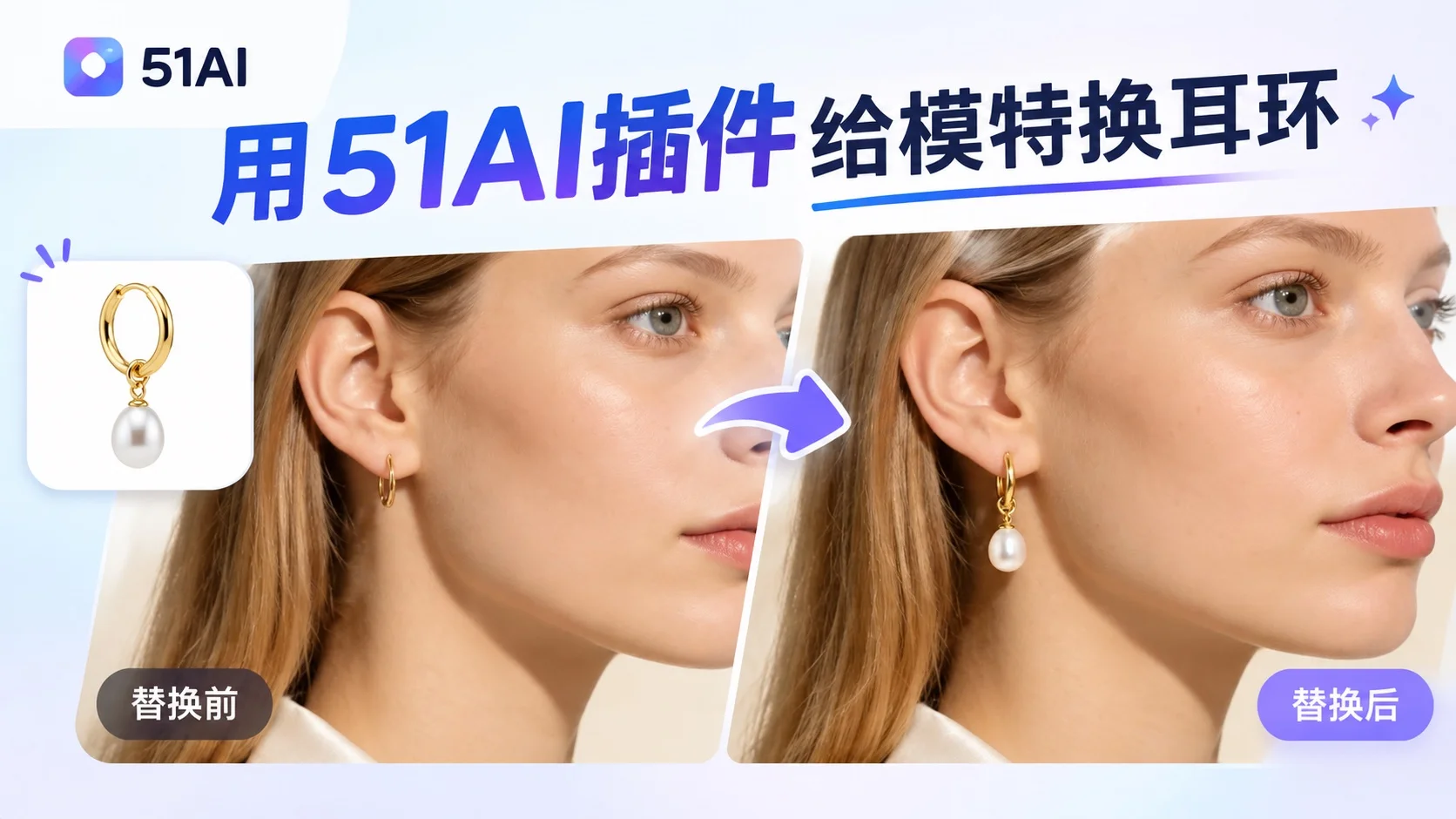
在 PS 中打开 51AI 插件,选中耳环素材图层和模特图层。修图模型选择 banana2,分辨率选择 2K,出图比例选择 1:1。然后在修图输入框中输入:把图1的耳环佩戴到图2的模特上。最后点击生成,即可让模特换上指定耳饰,用于电商主图制作。
检查生成结果
生成后对照原图检查三点:第一,模特是否已经佩戴上新的耳环;第二,耳环大小是否合适,和模特原有光影是否融合协调;第三,耳环样式是否保持原图一致,没有被明显改形。三项都符合后,再作为主图结果使用。
打开51AI插件,不两个图层都选择上来,修图模型选择banana2,分辨率选择2K,出图比例选择1:1,在修图输入款里面输入:把图1的耳环佩戴到图2的模特上,然后点生成。一眨眼,就给模特佩戴上了新的耳环,你可以看到换上去的效果,耳环大小很合适,对比原来的光影也融合的很好,很协调。再来看看原图的耳环,耳环样式也没变
在 PS 中打开 51AI 插件,选中耳环素材图层和模特图层。修图模型选择 banana2,分辨率选择 2K,出图比例选择 1:1。然后在修图输入框中输入:把图1的耳环佩戴到图2的模特上。最后点击生成,即可让模特换上指定耳饰,用于电商主图制作。
生成后对照原图检查三点:第一,模特是否已经佩戴上新的耳环;第二,耳环大小是否合适,和模特原有光影是否融合协调;第三,耳环样式是否保持原图一致,没有被明显改形。三项都符合后,再作为主图结果使用。