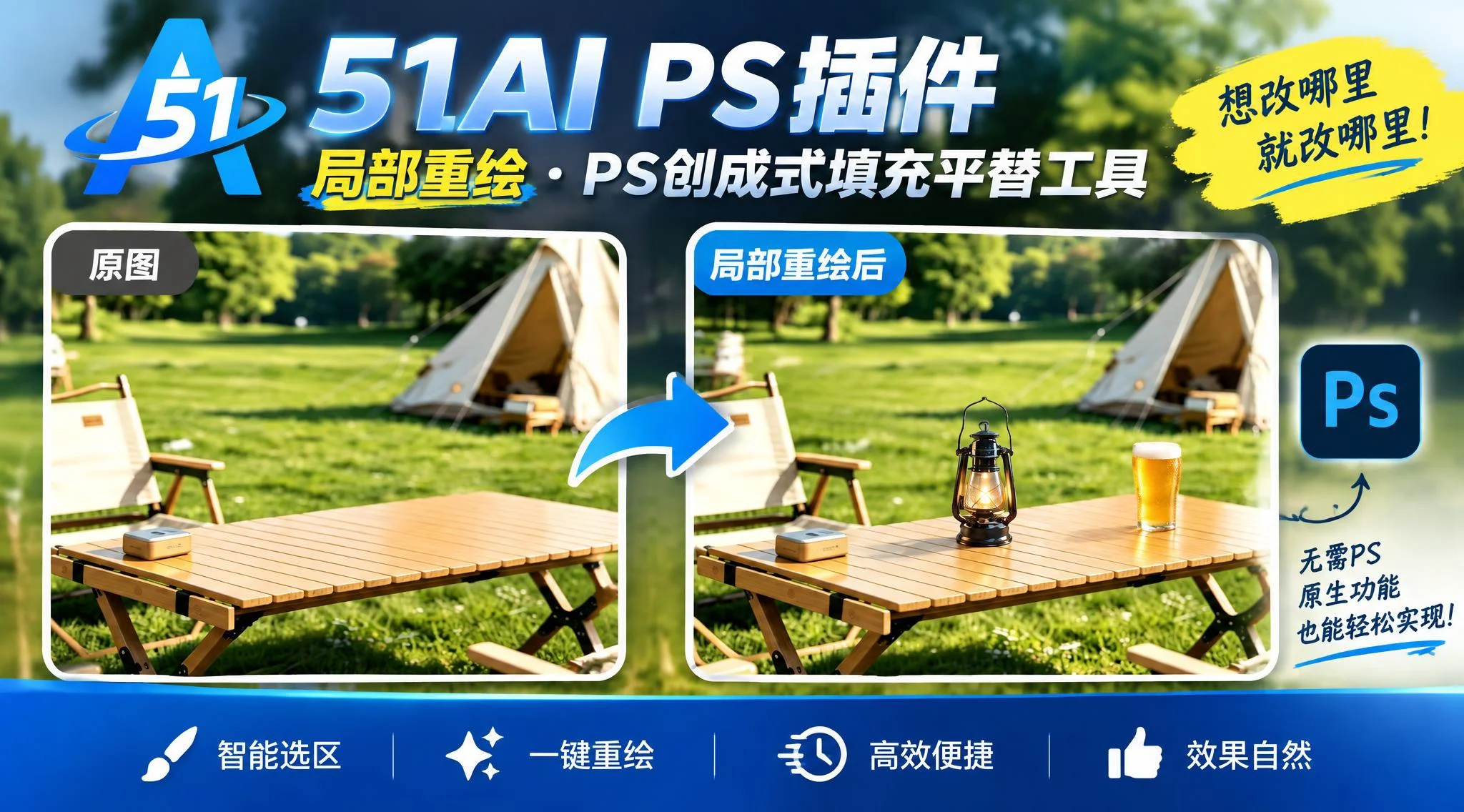
51AI插件局部重绘(PS创成式平替工具)介绍
局部重绘(创成式填充功能介绍)
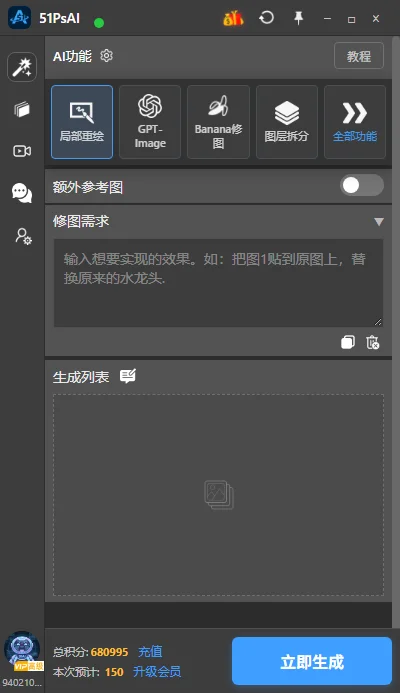
额外参考图(关闭状态)
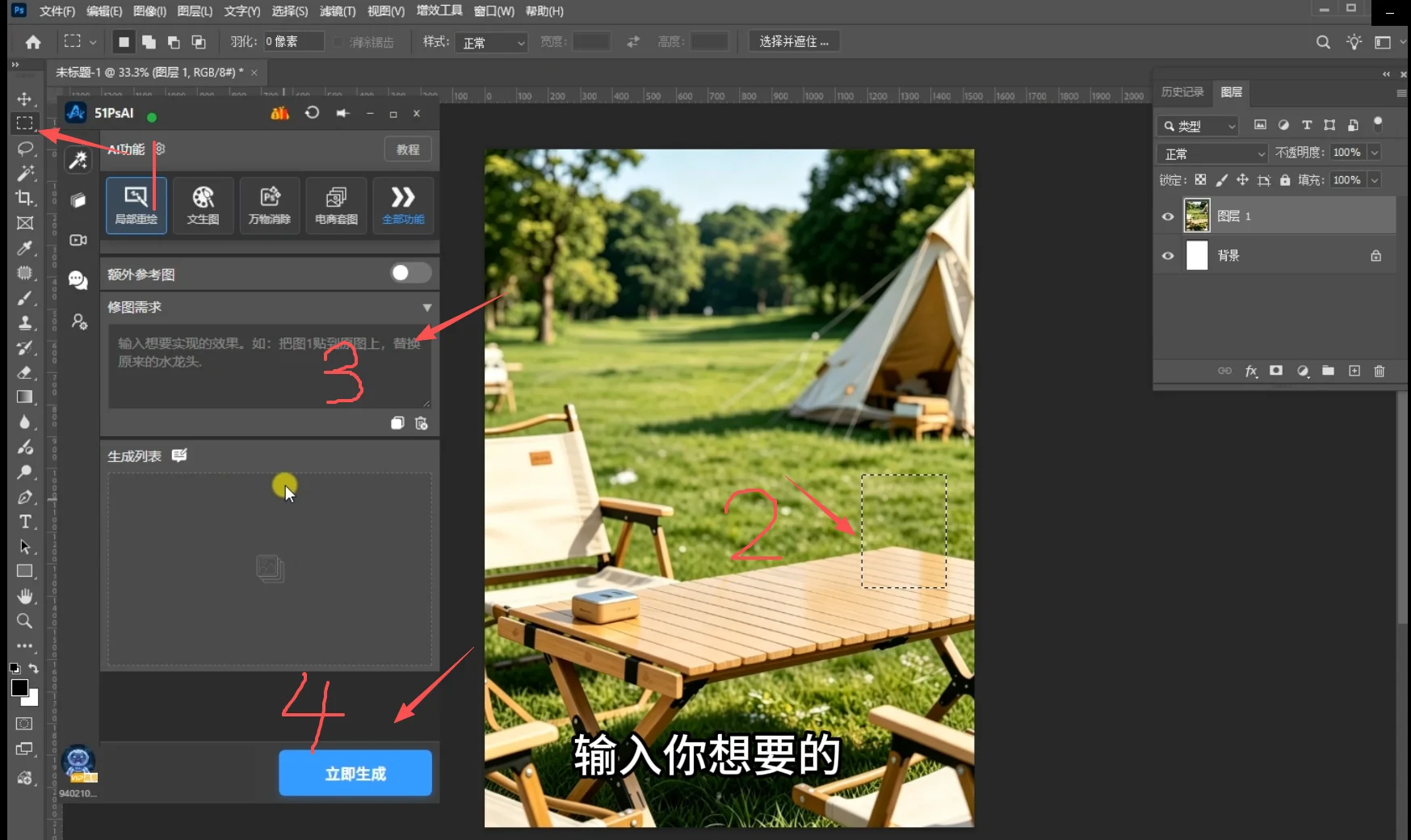
1、先在PS软件界面框选工具
2、在PS画布框选要修改的部分
3、输入想要内容的提示词
4、点立即

直接使用方法
在 PS 中使用 51AI 插件的局部重绘时,先用 PS 框选工具在画布上选中要修改的位置,再输入想生成或消除的内容,最后点击立即生成。要增加或替换物品时,可以直接输入目标物品;如果需要按参考图添加物品,先打开额外参考图并上传要增加的物品,再框选位置、输入描述并生成。要删除物品时,框选要消除的物品和它的投影,输入消除主体后点击立即生成。
什么时候打开额外参考图
如果只是根据文字在画面中增加内容,可关闭额外参考图,框选区域后输入想要的内容并点击立即。如果想让 AI 按某个具体物品来添加,例如露营灯,就打开额外参考图,上传要增加的物品,再在 PS 画布中框选放置位置并输入表达内容。
生成后检查什么
生成完成后,先看新增或替换的物品是否出现在框选位置;再检查它和原图的反光、投影、光影、透视是否自然。做消除时,检查被框选的物品和投影是否都被去掉,桌面或背景是否已经补好。
增程式填充(给图片中增加或者替换物品)
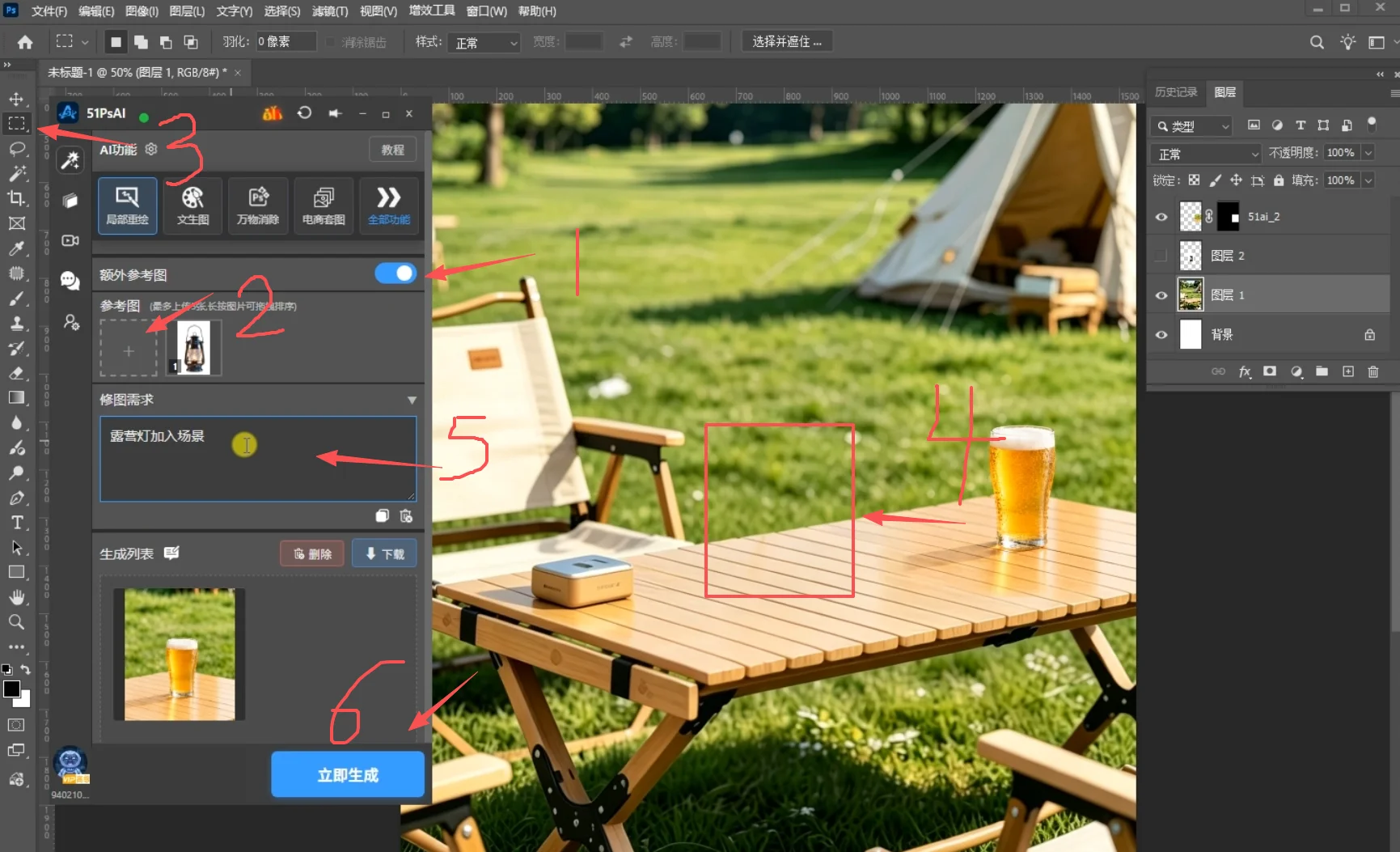
操作介绍
1、先打开额外参考图
2、上次要增加的物品
3、选择PS框选工具
4、框选PS画布里面要增加的位置
5、输入想要表达的内容
6、点立即生成
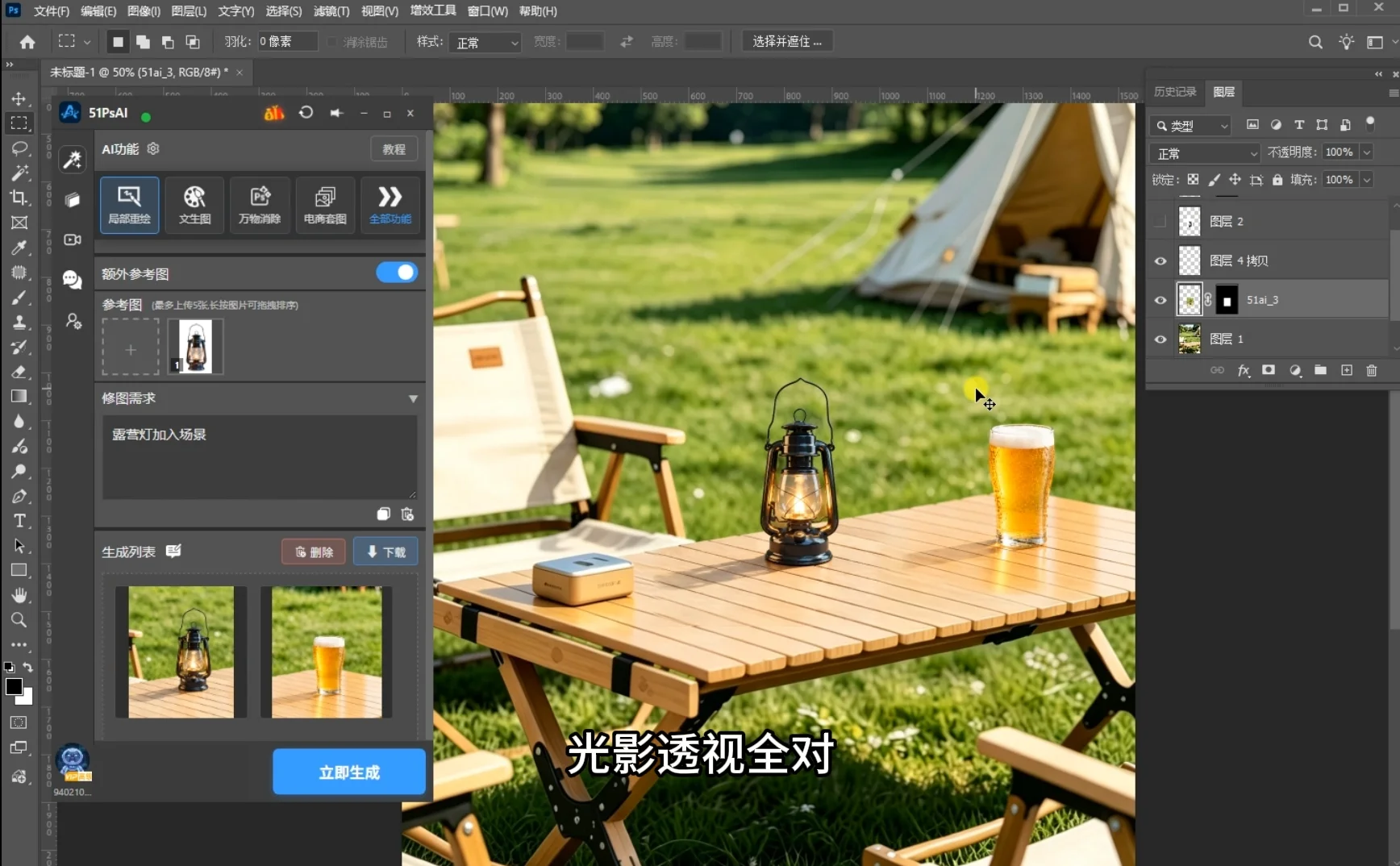
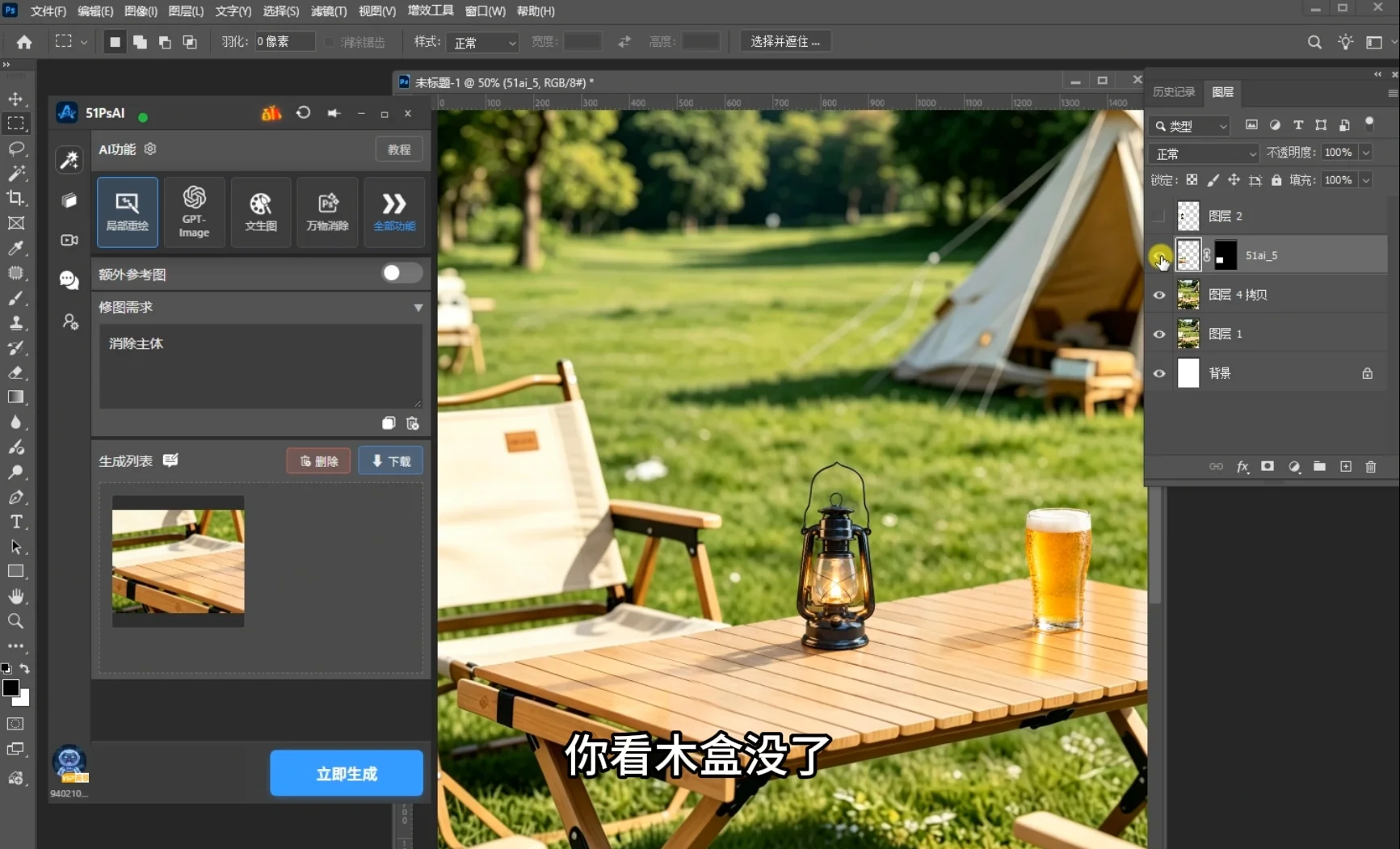
用局部重绘来消除物品
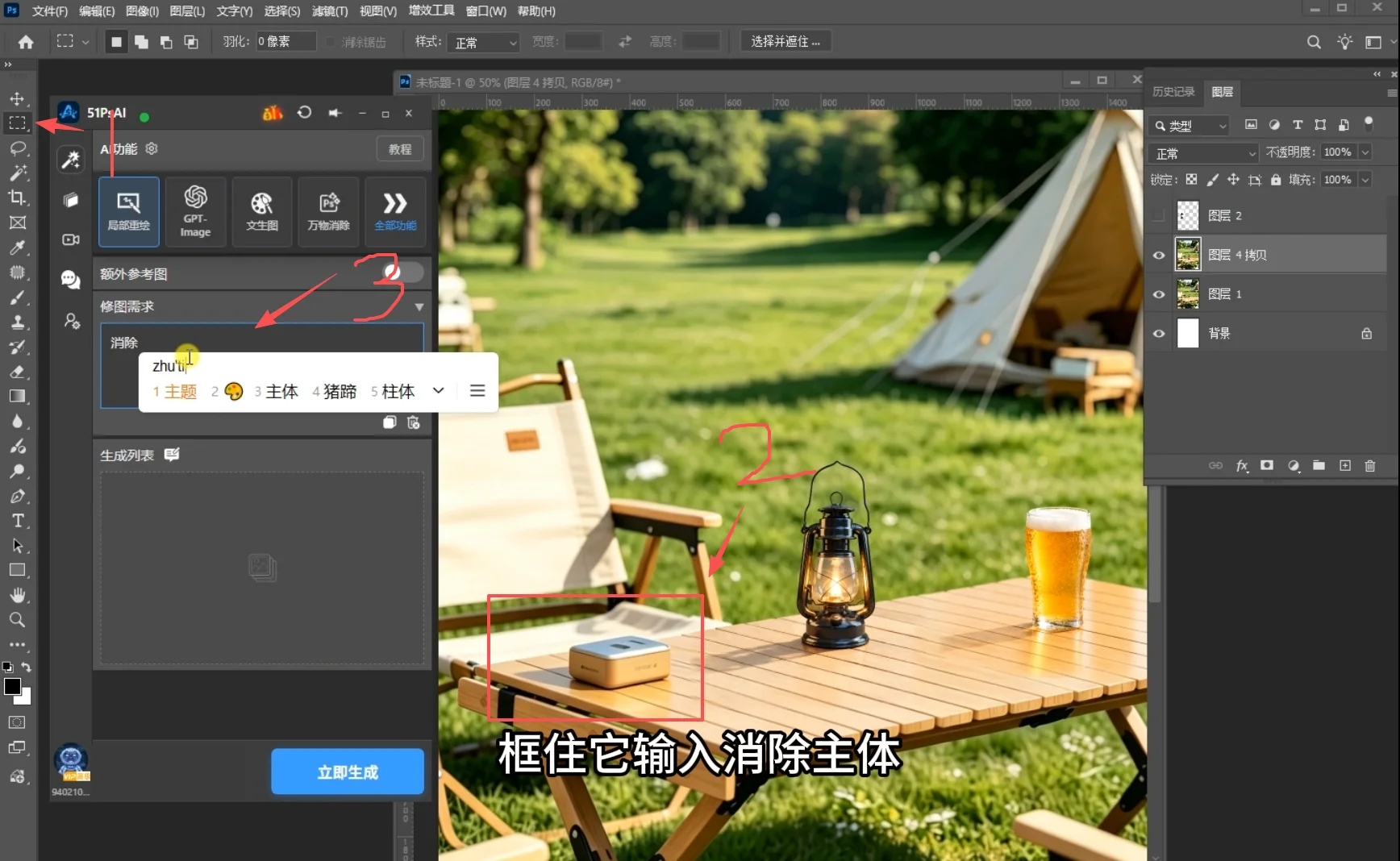
1、选择PS框选工具
2、框选要消除的物品(包含投影)
3、输入想要表达的内容,比如:消除主体。
4、点立即生成