图文操作步骤
如何查看自己的PS版本?
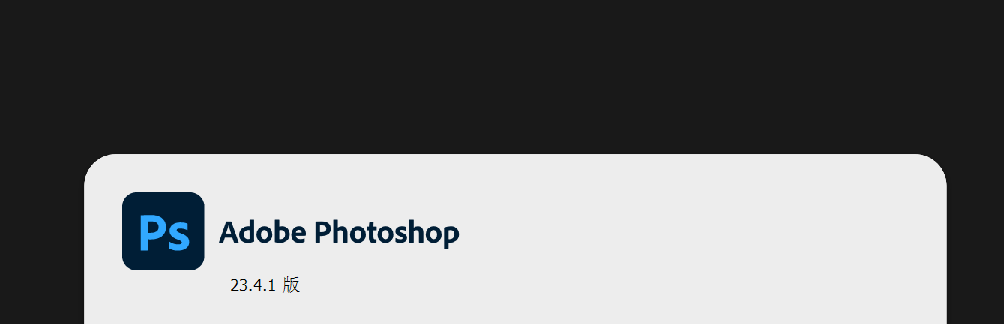
Adobe Photoshop 必须已安装并处于Photoshop CC 2015(8.0版本) 及以上版本。如何查看自己的PS版本?打开Photoshop,从顶部菜单栏中点击帮助,选择“关于Photoshop”
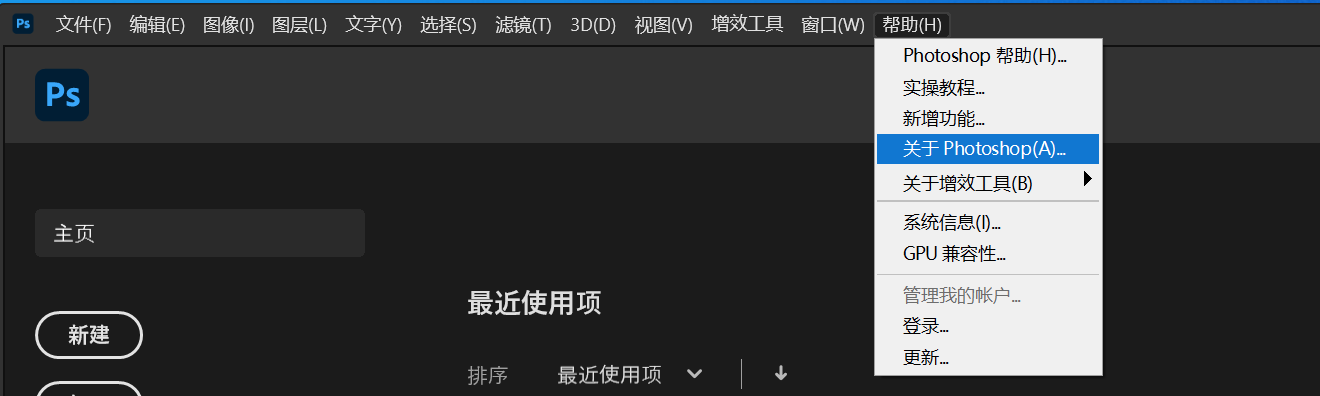
查看Photoshop的版本号
即可查看到当前Photoshop的版本号。
下载安装包
点击进入【51AI】官网http://51psai.cn/。下载安装包-双击安装-微信扫码自助登录注册即可。
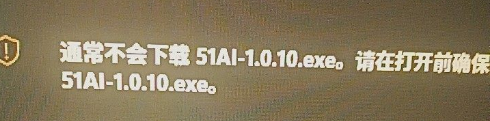
下载异常处理(1)
当提示下载异常,可以如下设置。
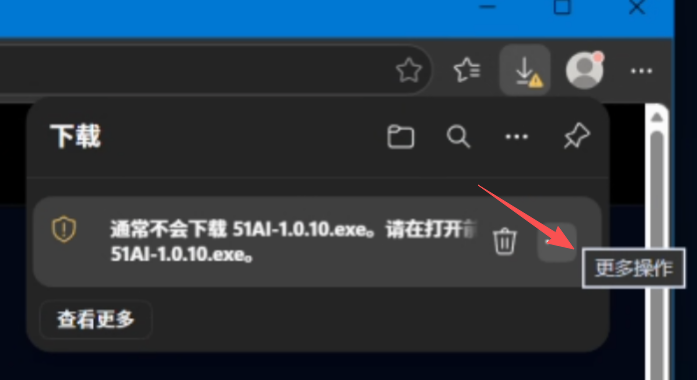
参考图片操作 下载异常处理(2)
当提示下载异常,可以如下设置。
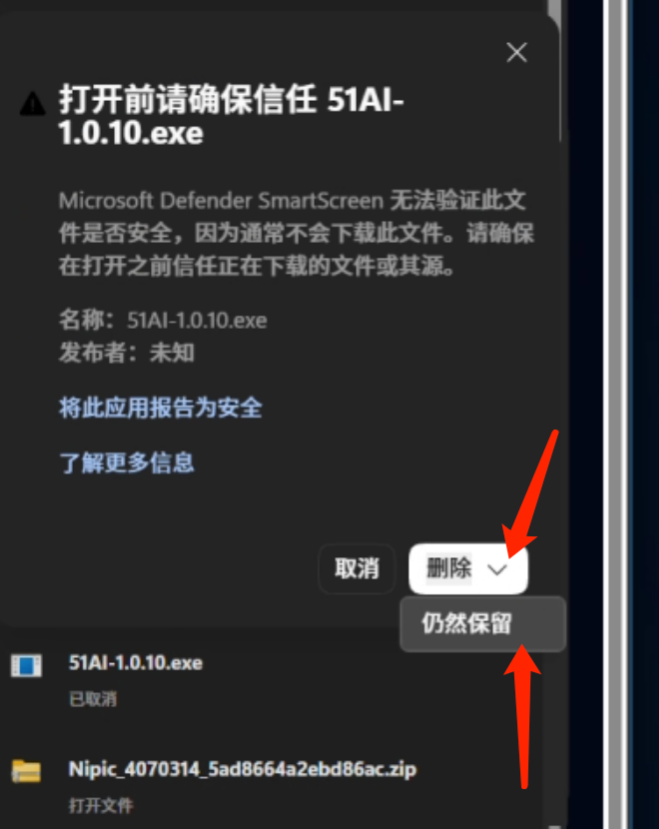
参考图片操作 软件安装成功后,根据提示安装 Photoshop 插件
请注意:操作时,PS和插件为两个独立的界面,Adobe Photoshop 必须已安装并处于Photoshop CC 2015(8.0版本) 及以上版本。成功安装后,插件会检测PS路径,并默认自动连接PS。
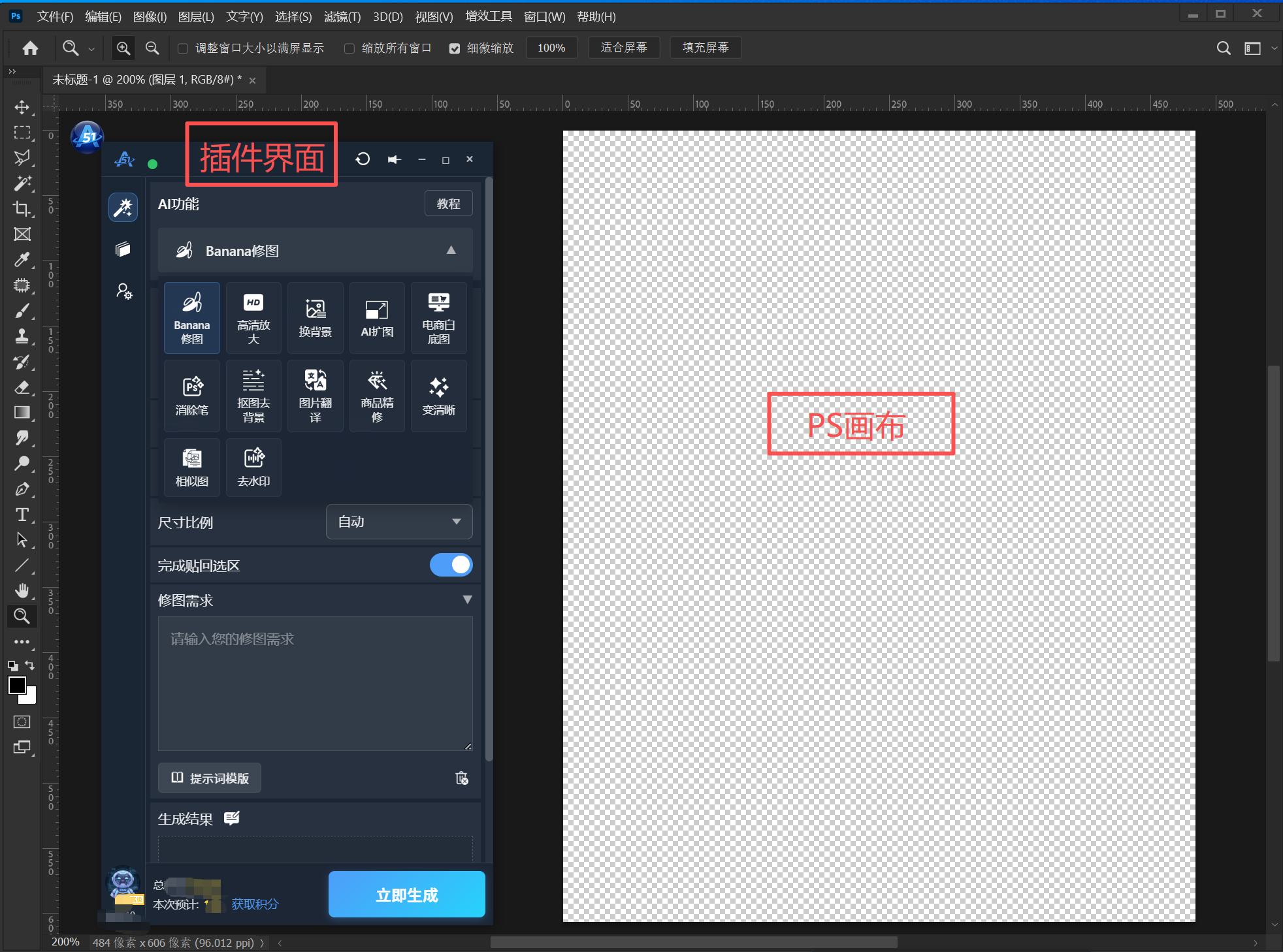
操作界面
Photoshop 嵌入式面板(Photoshop 2021以上版本) 插件面板支持Photoshop CC 2015 以上版
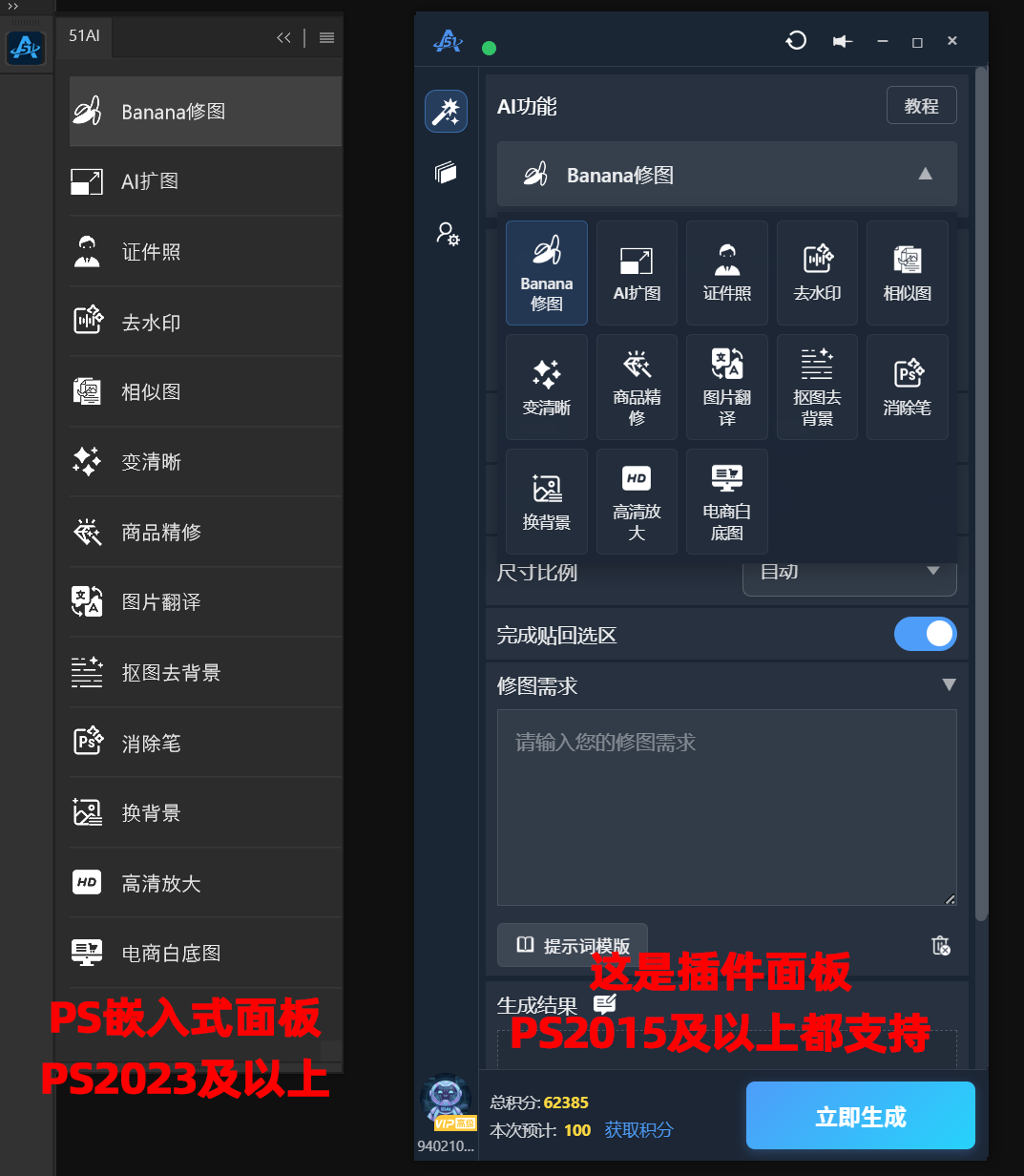
AI功能介绍
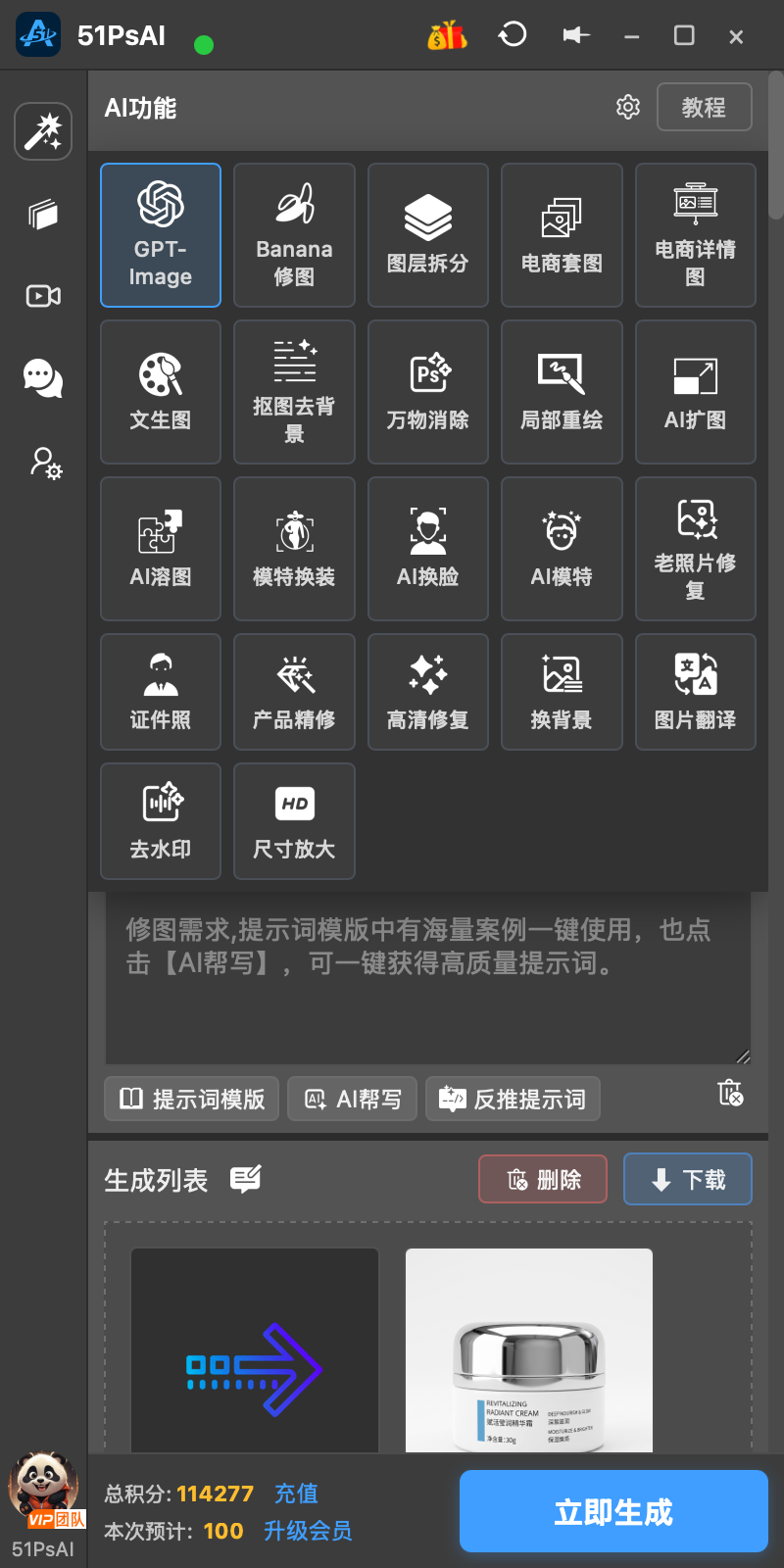
AI 功能覆盖图片生成、修图、电商设计和照片处理。打开客户端的“AI 功能”页面,选择需要的功能,即可查看对应的上传和设置选项。 图片生成与修图
文生图:根据文字描述生成图片,适合制作创意素材和画面初稿。
Banana 修图、GPT-Image:结合原图和文字要求调整画面,可用于改变风格、修改内容或生成新的图片效果。
局部重绘、创成式填充:针对画面中的指定区域重新生成内容,适合修改局部细节或补充画面元素。
万物消除、去水印:移除画面中不需要的物体或水印,并尝试补全移除后的区域。
AI 扩图:向画面四周扩展内容,适合调整图片比例、为文字留出空间。
AI 溶图:将不同图片中的内容融合到同一画面中,使组合效果更自然。
相似图:参考已有图片生成相近风格的画面,适合制作系列素材。
商品与电商图片
商品精修:改善商品图的细节和质感,适合制作商品主图及宣传素材。
电商套图:围绕商品生成一组相关图片,方便准备上新或营销素材。
电商详情图:生成用于展示商品特点的详情图片素材。
抠图去背景、换背景:分离图片主体,或将主体放入新的背景场景。
AI 模特、模特换装:生成模特展示图,或制作服装上身效果图。
人像与照片处理
AI 换脸:参考提供的人脸图片,调整画面中的人物面部。
证件照:制作证件照风格的人像图片。
老照片修复:改善老照片中的模糊、破损等问题。
高清修复:改善低清晰度图片的观感;如果主要需求是提高图片输出尺寸,可选择尺寸放大。
图片翻译:翻译图片中的文字并生成译文图片。
图层拆分:将图片内容拆分为便于后续编辑的图层。
生成完成后,可以预览和下载结果;图片结果还可以插入 Photoshop 继续编辑。具体可用功能及设置,请以最新客户端页面显示为准。
批量处理
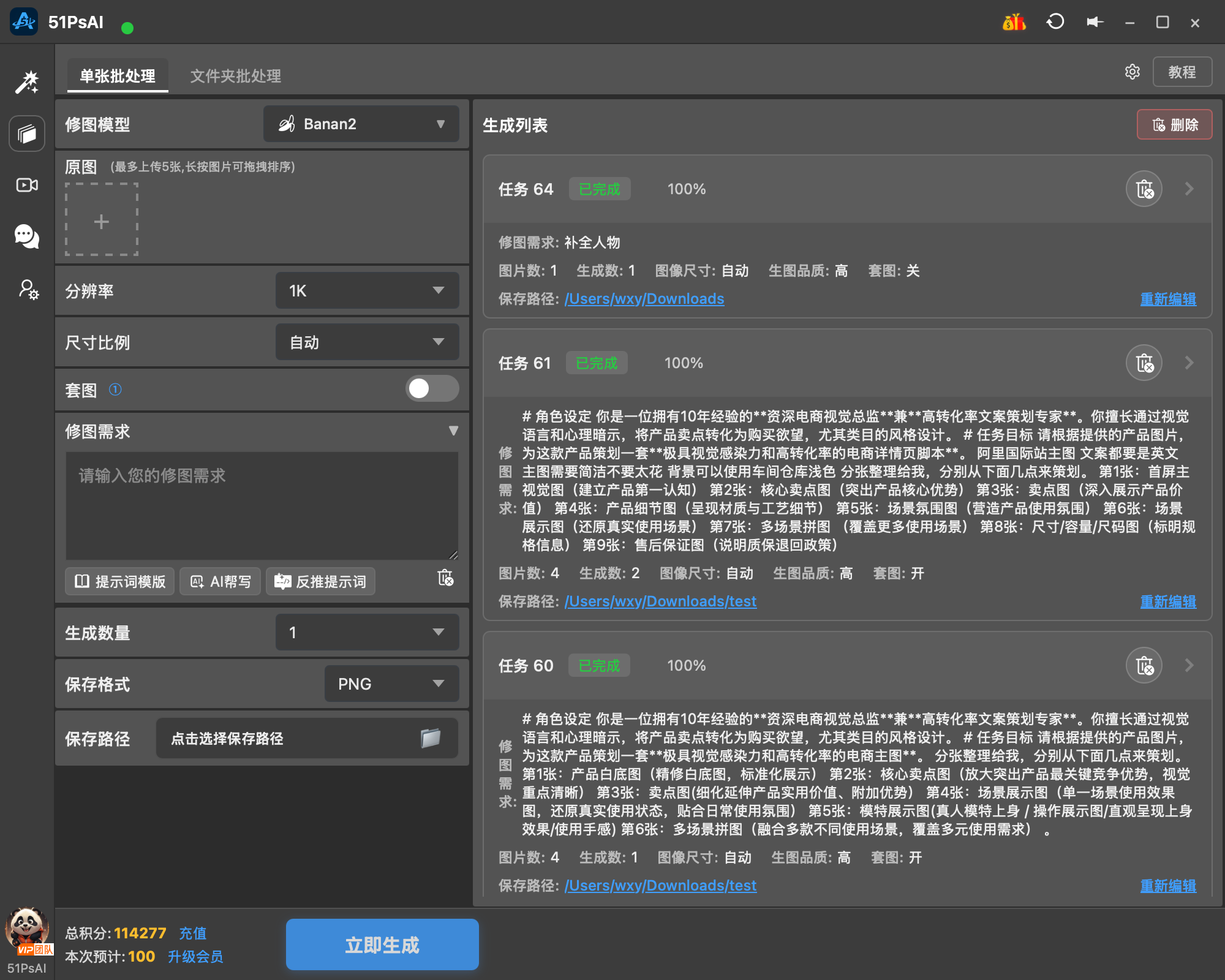
批量处理适合重复出图或集中处理多张图片:
单张批处理:选择图片、修图模型和生成数量,一次获取多张结果。
文件夹批处理:选择装有图片的文件夹,统一设置处理要求、保存格式和保存位置。
提交后,可以在生成列表中查看各项任务的进度和结果,也可以取消任务或重新编辑。批量处理需开通高级会员。
直接解答
安装前先确认 Photoshop 已是 CC 2015(8.0版本)及以上版本。然后在 51AI 官网下载并安装 51PsAI,双击安装包后用微信扫码自助登录注册;软件安装成功后,按提示安装 Photoshop 插件。安装完成后,插件会检测 Photoshop 路径并默认自动连接 Photoshop。Photoshop 2021 以上版本可使用嵌入式面板,插件面板支持 Photoshop CC 2015 以上版本。
安装前确认 Photoshop 版本
使用前需要已经安装 Adobe Photoshop,并能从 Photoshop 顶部菜单栏的“帮助”进入“关于Photoshop”查看版本号。如果版本低于 Photoshop CC 2015(8.0版本),不满足本文插件安装要求。
安装后如何检查是否可用
先打开 Photoshop,通过“帮助”中的“关于Photoshop”确认版本号符合要求。再打开 51PsAI 客户端,确认已完成微信扫码自助登录注册。随后根据客户端提示安装 Photoshop 插件,并保持 Photoshop 和插件两个界面分别打开;安装完成后查看插件是否已检测到 Photoshop 路径并自动连接。若使用 Photoshop 2021 以上版本,可在 Photoshop 中确认嵌入式面板是否出现。
下载异常时怎么处理
安装后选择功能入口
安装完成后,如果只处理单张图片或需要选择具体 AI 能力,进入客户端的“AI 功能”页面,按需求选择图片生成、修图、电商设计或照片处理相关功能。若需要重复出图或集中处理多张图片,可使用批量处理;批量处理需开通高级会员。