摘要 产品已经抠出来,也放进了背景,为什么还是像贴上去的?这篇教程用音箱、香水和手袋三个案例,演示如何在Photoshop中用51AI添加产品参考图、指定放置位置,再生成与场景协调的光影效果。
一 先看直接贴图的问题
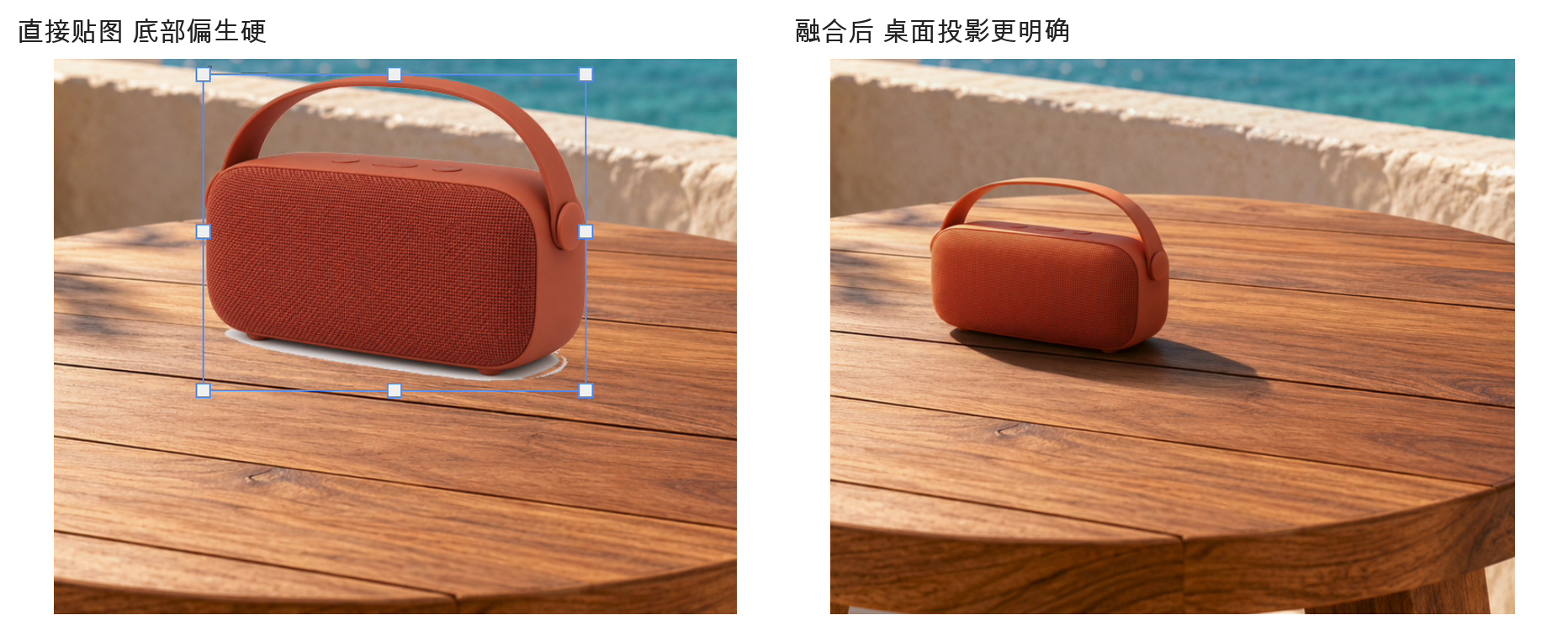
把橙色音箱拖到海边露台,调整大小,再去掉白底,主体确实进入了画面。但放大底部就能发现,产品原图的明暗关系和桌面的阳光没有完全对上,边缘与桌面的衔接也比较生硬。
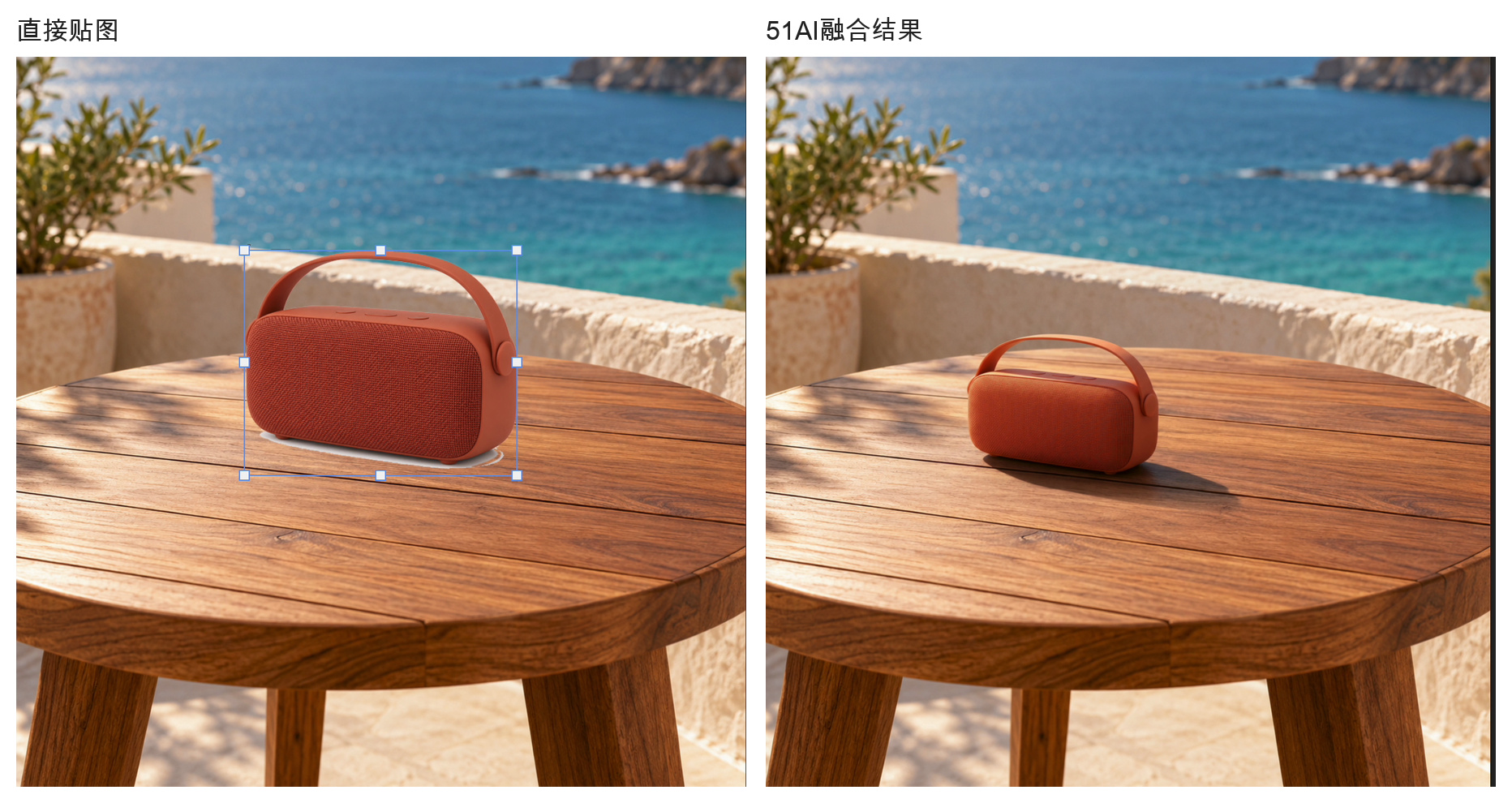
右图的变化主要体现在产品受光和桌面投影:音箱底部与桌面有了更明确的接触关系,阴影也顺着场景光线延伸。判断融合是否自然,不能只看产品有没有放进去,还要看它是否像站在这个环境里。
操作主线 添加产品参考图 → 框选放置位置 → 填写要求并生成 → 检查产品细节。
二 准备素材并添加产品参考图
准备一张主体清楚的产品图和一张场景图。在Photoshop中打开它们,再打开51AI面板。本次示例在「创成式填充」界面操作,先用音箱完成一遍流程。
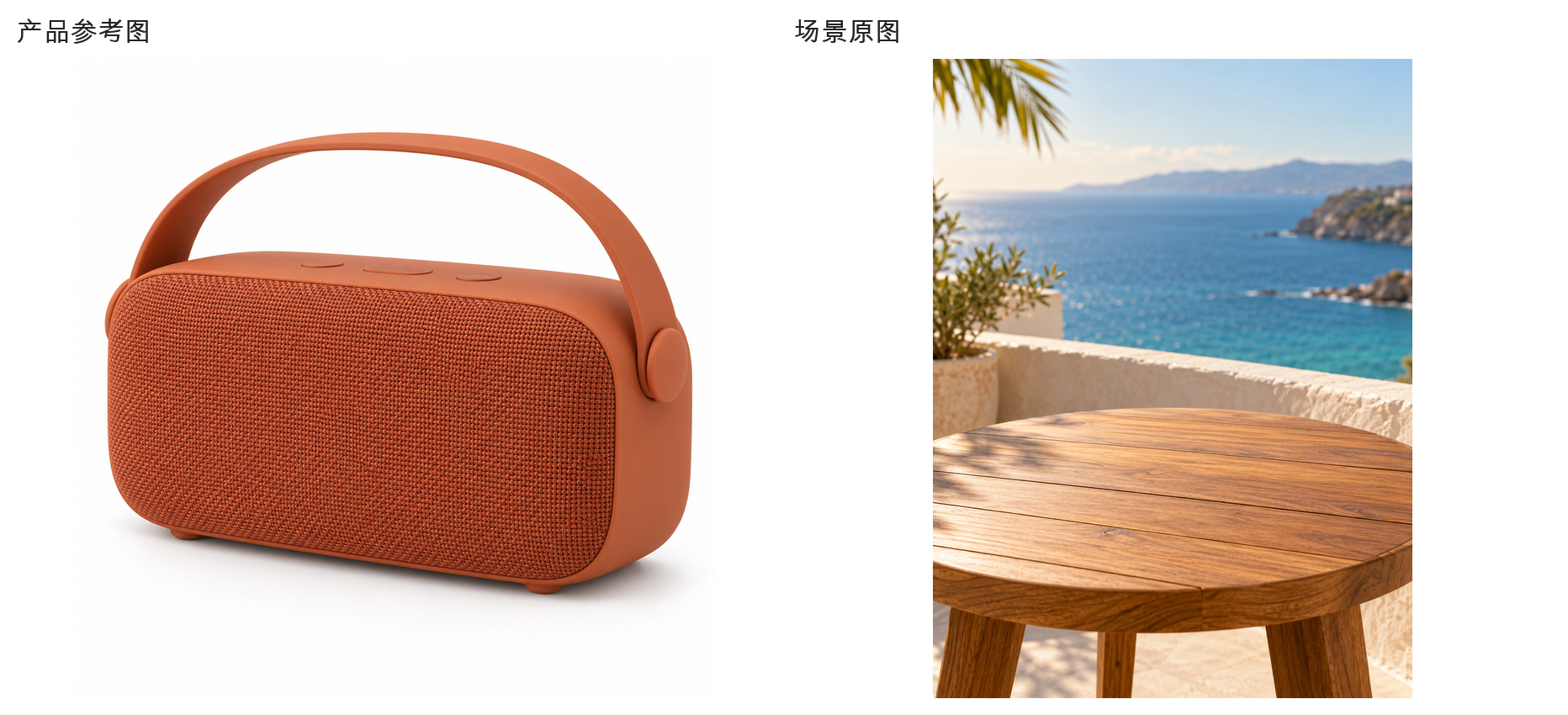
产品图要能看清轮廓和材质;场景要有合适的承托面,例如桌面、石台。初次练习可以先选细小文字较少的商品,把注意力放在比例、光线与接触阴影上。
开启额外参考图
在面板中打开「额外参考图」,点击参考图区的加号,把产品图加入。本次录屏从产品图层获取参考图。添加后先核对缩略图,确认传入的是商品主体,再切回场景画布。

图中使用的修图模型为Banana2.1,分辨率为2K。这是本次演示的设置;复现时先核对自己界面中的模型与分辨率选项。
三 在场景中框选产品放置位置
回到场景画布,用矩形选框工具框出希望放置音箱的区域。选区放在桌面上方,并覆盖产品底部与桌面的接触位置,让放置范围与实际承托面对应起来。

选区要结合构图来判断
先看产品应该离镜头多远,再估计它在画面中占多大。选区不要偏离桌面,也不要只剩一条很窄的区域。可以在预期产品周围留出少量余地,便于观察生成后的边缘和阴影衔接。
这一步先确定的是放置区域,生成结果仍需要核对实际比例。如果产品显得过大、过小或位置不合适,可以调整选区后重新尝试。
提交前确认 当前画布是场景图,参考图区是目标商品,选区位于希望放置产品的位置。
四 填写融合要求并生成
在「修图需求」中输入本次演示使用的提示词:
融入到场景中

确认参考图、场景和选区后,点击「立即生成」。等待任务完成,再回到Photoshop查看结果。教程视频省略了中间的等待过程,实际完成时间以任务状态为准。
需要更具体时再补充要求
如果初次结果的比例、位置或光影不理想,可以尝试把需求写得更明确。下面是供调整时参考的扩展写法,并非录屏中实际输入的内容:
将参考图中的橙色音箱放在选区内的木桌上,尽量保持产品外形、颜色和材质。匹配场景的阳光方向与明暗,在底部形成自然的接触阴影和桌面投影。
提示词可以表达希望保留的细节,但生成后仍要回看原图,检查提手、按键和网布纹理是否发生变化。
五 换成香水和手袋时看什么
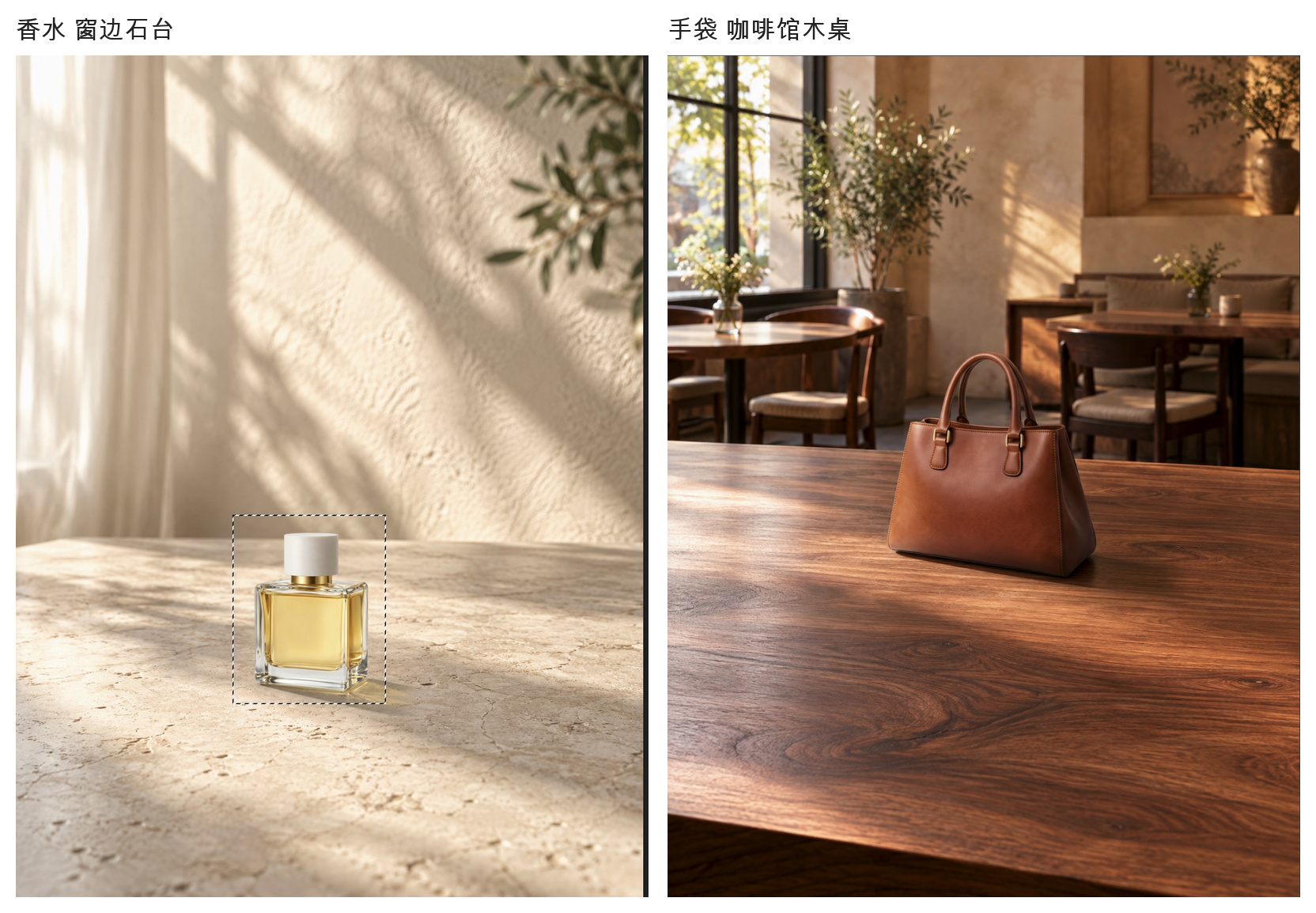
同样的流程也用于下面两组素材:把参考图换成对应商品,在新的场景里重新选择位置,再填写融合要求。操作可以复用,检查重点则要随材质调整。
香水重点检查玻璃与瓶底
透明瓶身需要融入背景的明暗和色彩。放大检查玻璃边缘有没有白边,瓶身透光是否合理,瓶底是否像落在石台上。同时对照原图检查瓶盖、瓶肩、液体颜色与瓶身比例。
手袋重点检查结构与皮革受光
咖啡馆场景里,先看手袋受光是否与窗边光线协调,再看底部有没有接触阴影。提手、连接扣、包口和侧面轮廓都需要单独核对;画面自然,并不代表每个商品细节都保持准确。
六 导出前把结果与原图放在一起检查
先看整体,再放大局部。整体检查比例和光线,局部检查产品结构、边缘以及与承托面的接触。把原图与生成结果并排看,更容易发现只看成品时忽略的问题。

产品结构 音箱看提手与按键,香水看瓶盖与瓶身,手袋看提手、扣件和包口。关键结构变了,就需要修正或重新生成。
光影关系 产品亮面、暗面与场景光源是否一致,投影是否合理,底部有没有悬浮感。
边缘与材质 检查白边、残留底色、过度模糊,以及玻璃、皮革、网布纹理是否出现不自然的变化。
画面用途 检查产品在构图中的大小与位置。用于封面或商品展示时,再按需要裁切,给标题或其他信息预留空间。
遇到问题时按原因调整
产品比例不对,先检查选区和构图;仍然像贴上去的,重点检查接触阴影与光线方向;商品细节变了,就回到原图逐项对照,必要时重新生成,或在Photoshop中局部修正。
完成检查后保存可编辑文件,再导出需要的图片。这个流程的关键,是让产品外观、场景光线和落地关系同时说得通。先用一组素材跑通,再换成自己的商品,会更容易判断每一步应该调整什么。
CSDN标签 AIGC Photoshop AI修图 产品摄影 电商设计
怎样让产品融入场景
在Photoshop中打开产品图和场景图,并打开51AI面板。在「创成式填充」界面开启「额外参考图」,点击参考图区的加号加入产品图;切回场景画布,框选产品的放置位置。在「修图需求」中输入「融入到场景中」,确认参考图和选区后点击「立即生成」。
怎样检查生成结果
将生成结果与产品原图并排查看。先检查产品比例、位置和受光是否与场景协调,再放大查看边缘、底部接触阴影和桌面投影。逐项核对商品结构:音箱看提手与按键,香水看瓶盖与瓶身,手袋看提手、扣件和包口。发现关键结构变化时,修正或重新生成。